Zoho Flow per una piccola impresa: iniziare dai passaggi ripetuti tra due app
Con Zoho Flow per una piccola impresa conviene automatizzare per primi i passaggi che oggi qualcuno ripete a mano tra due applicazioni già in uso. Una notifica al team, un'attività da creare e un dato da ricopiare sono buoni punti di partenza. Un'integrazione su misura serve quando la logica richiede codice, volumi elevati o regole che un flow non esprime bene.
Zoho Flow è il servizio di Zoho che esegue azioni automatiche tra applicazioni diverse, anche esterne all'ecosistema Zoho. La guida di Todoist all'uso di Zoho Flow lo descrive in questi termini. Integrando Zoho Flow con Todoist si possono impostare azioni automatiche tra Todoist e altre piattaforme.
Il problema di una piccola impresa raramente è la mancanza di strumenti. Un membro della community Zoho ha raccontato la configurazione di un sistema per un piccolo marchio di cosmetica, GlowAtHomeBeauty. Secondo il suo resoconto, l'azienda era in difficoltà perché tutto era frammentato. Anagrafiche, consensi, prodotti, comunicazioni e monitoraggio interno stavano in posti diversi.
La conclusione di quel resoconto nella community Zoho su una piccola impresa è utile anche qui. Alle piccole imprese non servono più app, servono integrazione chiara e struttura intenzionale. Zoho Flow è uno degli strumenti per ottenere quella integrazione, a patto di scegliere bene da dove iniziare.
Trigger, azioni e connessioni: i tre elementi di ogni flow in Zoho Flow
Ogni automazione in Zoho Flow si regge su tre elementi: un trigger, una o più azioni e le connessioni alle app coinvolte. Conoscerli prima di aprire l'editor evita la maggior parte degli errori di impostazione.
Il trigger
Il trigger è l'evento che avvia il flow. La guida di Todoist cita due esempi concreti: il completamento di un'attività oppure la creazione di un nuovo progetto. Un flow ha un solo punto di partenza, quindi il trigger va scelto con precisione. Un trigger troppo generico fa partire il flow anche quando non serve.
Le azioni
L'azione è l'operazione che il flow esegue quando scatta il trigger. Nell'esempio di Todoist, l'azione Create a project crea un nuovo progetto ogni volta che il trigger viene azionato. Si possono aggiungere più azioni alla stessa scheda del flow. In quel caso, allo scattare del trigger, le azioni avvengono automaticamente e contemporaneamente.
Le connessioni
La connessione è l'autorizzazione che permette a Zoho Flow di leggere o scrivere dati in un'altra app a nome di un account. La prima volta che si usano insieme Todoist e Zoho Flow, il sistema chiede di autorizzare la connessione all'account Todoist. In quel momento si sceglie l'ambito dell'autorizzazione. Può coprire tutti i trigger e le azioni (All triggers and actions) oppure solo quelli specifici (Only specific triggers and actions).
Per una piccola impresa la scelta dell'ambito ha un peso pratico. Un ambito ristretto limita ciò che il flow può toccare. Un ambito ristretto obbliga però a rivedere la connessione quando si aggiunge un'azione nuova.
I primi flussi da automatizzare: notifiche, attività e dati copiati a mano
I primi flussi da automatizzare con Zoho Flow sono quelli brevi, frequenti e facili da verificare. Un buon candidato soddisfa questi criteri:
- collega due sole app, entrambe già usate ogni giorno;
- sostituisce un gesto manuale ripetuto, come copiare un nome o avvisare un collega;
- ha un risultato visibile, così un errore si nota subito;
- non modifica dati contabili o documenti fiscali.
Tre tipi di flusso rispondono bene a questi criteri:
- Notifiche al team. Un evento in un'app genera un messaggio nella chat interna, per esempio in Zoho Cliq.
- Creazione di attività. Un evento genera un'attività o un progetto nello strumento di gestione dei compiti, come l'azione Create a project di Todoist.
- Passaggio di dati semplici. Un nominativo inserito in un'app viene riportato in un'altra, senza doppia digitazione.
Prima di costruire un flow tra due app Zoho conviene verificare se esiste già un'integrazione nativa. Zoho CRM e Zoho Books ne sono un esempio. Con l'integrazione aggiornata, la pagina nativa dei record di Zoho Books viene mostrata dentro Zoho CRM. Approvazioni e fatture di acconto restano così a portata di mano. In questi casi un flow aggiunge un punto di manutenzione senza aggiungere valore.
Il resoconto su GlowAtHomeBeauty conferma l'ordine di priorità. Il lavoro è partito dalla struttura: prodotti e servizi, dati dei clienti centralizzati, flussi di consenso e autorizzazione, comunicazione allineata. L'automazione funziona bene solo sopra dati già ordinati.
Esempio passo per passo: il primo flow con Todoist come azione
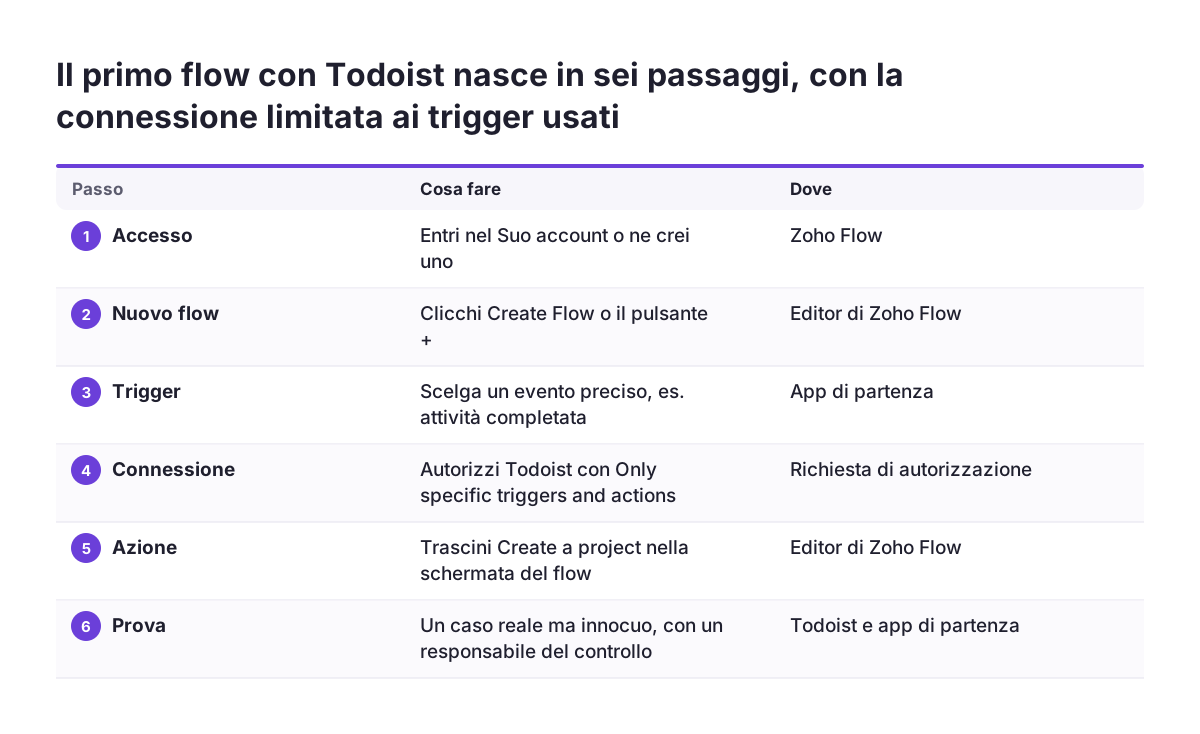
Il primo flow di questo esempio crea un progetto in Todoist ogni volta che si verifica un evento scelto. I nomi dei comandi sono quelli riportati nella guida di Todoist, che usa l'interfaccia in inglese di Zoho Flow. Proceda in questo ordine:
- Acceda al Suo account Zoho Flow, oppure ne crei uno.
- Crei il flow cliccando su Create Flow o sul pulsante +.
- Scelga il trigger, cioè l'evento che avvia il flow. Todoist propone, ad esempio, il completamento di un'attività o la creazione di un nuovo progetto.
- Autorizzi la connessione all'account Todoist quando il sistema la richiede.
- Decida l'ambito della connessione: All triggers and actions oppure Only specific triggers and actions.
- Trascini nella scheda l'azione Create a project. Da quel momento, ogni volta che il trigger scatta, Todoist riceve un nuovo progetto.
- Se serve, aggiunga altre azioni alla stessa scheda. Partiranno tutte insieme allo scattare del trigger.
Prima di considerare il flow concluso, lo provi con un caso reale ma innocuo. Faccia scattare il trigger una volta e controlli in Todoist che il progetto compaia con i dati attesi. Solo dopo lo lasci attivo per il lavoro quotidiano.
La stessa guida spiega anche come rimuovere l'integrazione. Apra Settings nel menu a sinistra e selezioni Connections. Passi il mouse sulla connessione a Todoist e clicchi l'icona del cestino. Conoscere questo percorso è utile quando un collaboratore lascia l'azienda o si cambia account.
Cosa controllare quando un flow di Zoho Flow si ferma o fallisce
Quando un flow di Zoho Flow non produce il risultato atteso, la causa sta quasi sempre in uno di quattro punti. Li controlli in quest'ordine, dal più semplice al più tecnico:
- Il trigger. Verifichi che l'evento sia davvero avvenuto nell'app di partenza e che corrisponda a quello scelto nel flow.
- La connessione. Controlli in Settings, alla voce Connections, che la connessione esista ancora e sia legata all'account giusto.
- L'ambito dell'autorizzazione. Se la connessione copre solo trigger e azioni specifici, un'azione aggiunta in seguito può restarne fuori.
- I limiti dell'app di destinazione. Le edizioni di Zoho CRM hanno limiti diversi su API e automazioni, e un flow molto attivo può raggiungerli.
Il secondo punto merita attenzione particolare. Nella discussione su Reddit di una piccola azienda di saldatura, la connessione con QuickBooks era stata autorizzata con l'account Admin. Se una connessione dipende dall'account personale di una sola persona, quell'account diventa un punto debole del processo.
In Svennis, prima di attivare un flow, scriviamo con il cliente tre risposte per ciascuno: quale evento lo avvia, quale app riceve il dato e chi si accorge se si ferma. Quando manca la terza risposta, un flow che fallisce resta invisibile a lungo, e il problema emerge solo quando un cliente lo segnala.
Quando Zoho Flow non basta e serve un'integrazione su misura
Zoho Flow non basta quando il collegamento richiede codice, grandi volumi di chiamate o una logica di processo complessa. In questi casi serve un'integrazione su misura oppure uno strumento diverso già presente in Zoho. La tabella riassume le situazioni tipiche di una piccola impresa.
| Situazione | Zoho Flow basta? | Alternativa da valutare |
|---|---|---|
| Avviso al team quando accade un evento | Sì, è il caso ideale | Nessuna |
| Attività o progetto creato in un'altra app | Sì, con azioni come Create a project | Nessuna |
| Dati tra Zoho CRM e Zoho Books | Di solito non serve | Integrazione nativa tra le due app |
| Connessione che richiede Deluge | No, serve scrivere codice | Funzione Deluge scritta e testata da chi la sa mantenere |
| Molte chiamate API ogni giorno | Solo entro i limiti dell'edizione | Edizione con limiti più alti o integrazione dedicata |
| Processo a fasi con approvazioni | Poco adatto | Blueprint e processi di approvazione di Zoho CRM |
Il caso di Deluge, il linguaggio di scripting di Zoho, è frequente nelle piccole imprese. L'autrice della discussione su Reddit aveva collegato QuickBooks e trovato un riferimento a Deluge. Ha scritto di non avere idea di come implementarlo o usarlo. Quando un collegamento arriva a quel punto, la scelta non è più solo tecnica. Qualcuno dovrà mantenere quel codice nel tempo.
Per progetti più ampi, la stessa Zoho indica due strade: Jumpstart, una configurazione guidata da esperti, e Zoho Enterprise Business Solutions, per consulenza e implementazione complete.
Edizioni di Zoho CRM: i limiti che contano per le automazioni
L'edizione di Zoho CRM determina quanto spazio hanno le automazioni collegate, flow compresi. La guida di Zoho alla scelta dell'edizione di Zoho CRM descrive le differenze principali:
- Free: fino a tre utenti con funzionalità CRM di base.
- Standard: pipeline multiple, moduli personalizzati, workflow, integrazione email e dashboard.
- Professional: aggiunge Blueprint, più webhook e limiti API più alti.
- Enterprise: aggiunge tra l'altro la Sandbox, per provare le modifiche in sicurezza, e i processi di approvazione.
- Ultimate: i limiti più alti su ogni funzione, inclusi crediti API e regole di automazione.
Per una piccola impresa la conseguenza è pratica. Un flow che legge e scrive spesso nel CRM consuma chiamate API. Su un'edizione con limiti bassi, un flow ben costruito può fermarsi per ragioni che non dipendono dalla sua logica.
Zoho CRM consente di cambiare edizione in qualsiasi momento. Ogni organizzazione usa una sola edizione, ma può combinare tipi di licenza per contenere i costi. Le licenze Team costano meno e sono pensate per chi non lavora nelle vendite: marketing, ufficio legale, amministrazione, operazioni. Sono disponibili su tutte le edizioni a pagamento.
Un buon punto di partenza è verificare l'edizione in uso prima di progettare i flow. La discussione su Reddit mostra un caso tipico: l'azienda stava lavorando nella prova gratuita della versione Professional. Le automazioni costruite in prova devono restare valide anche sull'edizione che verrà acquistata.
Cosa significa Zoho Flow per una piccola impresa italiana
Per una piccola impresa italiana, Zoho Flow ha senso soprattutto come collante tra gli strumenti già adottati, non come ragione per cambiarli. Molte aziende hanno la contabilità in un gestionale esterno o affidata al commercialista. Il CRM e gli strumenti di lavoro quotidiano stanno invece altrove. Il primo guadagno viene dal togliere le doppie digitazioni tra questi mondi.
Il costo è la prima domanda da chiarire. Nella discussione su Reddit l'autrice scrive che non le è chiaro se Zoho Flow e le altre app Zoho siano gratuite. Ogni app sembra avere un proprio prezzo. La risposta va cercata sulla pagina prezzi ufficiale di Zoho prima di progettare, non in un secondo momento.
Esistono anche pacchetti che semplificano il confronto dei costi. CRM Plus e Zoho One includono Zoho CRM a specifici livelli di edizione.
Il secondo punto riguarda le autorizzazioni. Ogni connessione dà a Zoho Flow accesso ai dati di un'altra app. L'opzione Only specific triggers and actions limita quell'accesso a ciò che il flow usa davvero. Per un'azienda che tratta dati di clienti è la scelta prudente di partenza.
Il terzo punto è la manutenzione. L'autrice della discussione su Reddit lamenta la mancanza di risorse aggiornate per risolvere i problemi. Per questo conviene documentare internamente ogni flow: a cosa serve, con quale account è connesso e chi lo controlla.
Prossimi passi: scegliere un flusso, provarlo e poi estenderlo
Il passo successivo concreto è scegliere un solo flusso, costruirlo e osservarlo per qualche giorno prima di aggiungerne altri. Questa sequenza tiene sotto controllo il lavoro:
- Elenchi i passaggi manuali ripetuti tra due app, e scelga il più frequente che non tocca dati contabili.
- Verifichi se tra le due app esiste un'integrazione nativa, come quella tra Zoho CRM e Zoho Books.
- Controlli edizione e limiti dell'app di destinazione.
- Costruisca il flow con Create Flow, un trigger preciso e una connessione con ambito ristretto.
- Lo provi con un caso reale ma innocuo, e annoti chi lo controlla.
- Valuti un'integrazione su misura solo quando compaiono codice Deluge, volumi elevati o approvazioni a più fasi.
Se il CRM non è ancora scelto, parta dal CRM e non dalle automazioni. Per un'azienda molto piccola può essere utile anche la pagina su Zoho Bigin, prima di decidere l'edizione di Zoho CRM.
Per capire come Zoho Flow si inserisce negli strumenti che la Sua azienda usa già, la pagina su Zoho Flow in Italia raccoglie le informazioni per valutare il primo progetto.