
Fatture passive ricevute da SdI in Zoho Books: la risposta in breve
Le fatture passive ricevute da SdI in Zoho Books si registrano come fatture fornitore, che Zoho chiama bill. Il percorso ha tre passaggi. Il primo è recuperare il file XML della fattura. Il secondo è riportarne i dati in Zoho Books.
Il terzo passaggio è controllare fornitore, aliquote IVA e conto di costo prima di salvare. Il reinserimento a mano si evita con l'importazione o con un'integrazione che legge l'XML.
Una fattura passiva è la fattura che la Sua azienda riceve da un fornitore e deve pagare. Il Sistema di Interscambio (SdI) è il canale dell'Agenzia delle Entrate attraverso cui transitano le fatture elettroniche. Secondo la guida di Zoho sulle fatture fornitore, un bill è il documento che indica l'importo dovuto ai fornitori. L'importo si riferisce ai beni o ai servizi acquistati.
Questa guida riguarda solo il ciclo passivo, cioè le fatture in entrata. Per il ciclo attivo esiste una guida separata sulla fatturazione elettronica da Zoho Books tramite SdI. Quella guida spiega come emettere e trasmettere le fatture ai clienti. Qui il punto è diverso: far entrare documenti che hanno superato i controlli formali dello SdI senza perdere dati e senza errori di abbinamento.
Recupero dei file XML: portale Fatture e Corrispettivi e scarico massivo
Il file XML di una fattura passiva arriva all'indirizzo telematico che la Sua azienda ha registrato presso lo SdI. In mancanza di registrazione, arriva al codice destinatario o alla PEC indicati dal fornitore in fattura. Se il recapito non riesce, la fattura resta a disposizione nell'area riservata del portale Fatture e Corrispettivi.
Dal 20 marzo 2024 non è più necessaria l'adesione al servizio di consultazione. Il file XML può essere scaricato anche dal portale Fatture e Corrispettivi, nella sezione Consultazione, fino al 31 dicembre del secondo anno successivo a quello di ricezione da parte dello SdI. Scaduto quel termine, restano consultabili solo i dati fattura.
Il portale dell'Agenzia delle Entrate sulla fatturazione elettronica descrive servizi gratuiti per predisporre, inviare, conservare e consultare le fatture elettroniche. La consultazione è il punto di partenza per chi riceve fatture dai fornitori.
Dal 18 marzo 2026 i servizi massivi SDICoop consentono di richiedere lo scarico massivo delle fatture elettroniche per intervallo temporale. Questi servizi sono riservati ai canali accreditati. L'intervallo si riferisce alla data di accoglienza del Sistema di Interscambio, cioè al momento in cui lo SdI ha accolto il file. Per chi registra le fatture fornitore a blocchi mensili, questo criterio è comodo: ogni richiesta copre un periodo preciso e i periodi non si sovrappongono.
Per le aziende che usano i canali telematici, l'Agenzia ha pubblicato nuove versioni delle istruzioni e delle specifiche tecniche dei Servizi massivi di Trasmissione e Scarico file. È stato aggiornato anche il tracciato InputMassivo.xsd dei servizi massivi SDICoop. Se un'integrazione su misura scarica i file in automatico, chi la mantiene deve verificare che segua queste versioni.
Una regola pratica sul recupero
Tenga un registro degli intervalli già scaricati, con data della richiesta e numero di file ottenuti. Il registro permette di capire subito se un mese manca o se un periodo è stato scaricato due volte. Senza questo controllo, i duplicati emergono solo al momento del pagamento.
Tre modi per portare l'XML in Zoho Books: manuale, Import Bills, integrazione
I modi per trasformare un XML ricevuto dallo SdI in un bill di Zoho Books sono tre, e si scelgono in base al volume. Le funzioni di base dei bill elencate da Zoho comprendono Create Bill per la creazione singola e Import Bills per l'importazione. La terza strada è un'integrazione che legge l'XML e crea il bill senza passaggi manuali.
| Modo | Come funziona | Quando ha senso | Rischio principale |
|---|---|---|---|
| Inserimento manuale | Si apre l'XML e si compila Create Bill campo per campo | Poche fatture al mese, fornitori stabili | Errori di battitura su importi e aliquote |
| Import Bills | I dati vengono preparati nella struttura richiesta dall'importazione di Zoho Books | Blocchi mensili di volume medio | Conversione dell'XML fatta a mano o con fogli di calcolo |
| Integrazione su misura | Un programma legge l'XML, cerca il fornitore e crea il bill | Volumi alti o molti fornitori | Regole di abbinamento scritte male che sbagliano in silenzio |
L'importazione standard non copre ogni caso. Nella community di Zoho, un utente ha descritto un file mensile di un partner con righe di dati, non con un elenco di fatture già formato. Il file poteva contenere diverse migliaia di record e la funzione di importazione standard, secondo l'utente, non bastava. Lo stesso schema vale per le fatture fornitore: se i dati non sono già organizzati come documenti, serve un passaggio di trasformazione.
Abbinamento con il fornitore: la partita IVA come chiave, non la ragione sociale
L'abbinamento con il fornitore è il primo punto in cui l'importazione delle fatture passive si inceppa. Ogni fattura elettronica identifica il fornitore con i suoi dati fiscali, mentre in Zoho Books il fornitore è un'anagrafica già esistente. Se il collegamento avviene per ragione sociale, basta una differenza minima per creare un doppione.
Un fornitore registrato come "Alfa Srl" e uno che fattura come "ALFA S.r.l." sono la stessa azienda. Un abbinamento per nome li tratta come due soggetti diversi. Il risultato si vede più tardi: pagamenti divisi su due schede, note di credito del fornitore applicate alla scheda sbagliata, saldi che non tornano.
Nei progetti di integrazione della fatturazione elettronica che Svennis sviluppa su Zoho, il primo controllo che impostiamo è il confronto della partita IVA del fornitore con l'anagrafica esistente. Quando la partita IVA non trova corrispondenza, la fattura si ferma in una coda di revisione invece di generare un fornitore nuovo in automatico.
Cosa preparare in anagrafica
Prima di importare, verifichi che ogni fornitore attivo abbia la partita IVA compilata in modo uniforme, senza spazi né prefissi incoerenti. Unisca i doppioni esistenti prima di collegare un flusso automatico, non dopo. Zoho Books offre anche un portale fornitori, utile per lo scambio con i fornitori, ma l'abbinamento delle fatture resta responsabilità della Sua contabilità.
Aliquote IVA dell'XML e imposte configurate in Zoho Books
Le aliquote IVA sono il secondo punto critico, perché ogni riga della fattura elettronica porta la propria imposta. In Zoho Books ogni riga del bill deve finire su un'imposta configurata con la stessa aliquota. Se l'imposta corrispondente non esiste, chi registra tende a scegliere quella più vicina, e l'errore passa nei registri.
Le righe senza IVA richiedono più attenzione delle altre. In Zoho Books devono finire su un trattamento configurato per quel caso specifico, non su un'aliquota zero generica usata per tutto. La codifica corretta dipende dalle specifiche tecniche dell'Agenzia delle Entrate e dalla posizione fiscale della Sua azienda: la verifichi con il Suo commercialista prima di automatizzare.
Totali e arrotondamenti
Il controllo più semplice è anche il più efficace: il totale calcolato da Zoho Books deve coincidere con il totale dell'XML. Una differenza di pochi centesimi indica quasi sempre un arrotondamento diverso tra righe e riepilogo. Una differenza più grande segnala un'aliquota sbagliata o una riga mancante.
Fatture in valuta estera
Zoho Books gestisce le transazioni in valuta estera con la funzione multivaluta, applicando i tassi di cambio in automatico o a mano. Per una fattura passiva in valuta, decida in anticipo quale delle due modalità usare. Mescolarle tra un mese e l'altro rende difficile spiegare le differenze di cambio in chiusura.
Conti di costo, righe e ordini d'acquisto: dove l'abbinamento si inceppa
Il conto di costo è il terzo punto di blocco, perché l'XML descrive cosa è stato acquistato ma non dice su quale conto registrarlo. La scelta del conto spetta alla Sua azienda. Un'integrazione può proporla in base al fornitore o alla descrizione, ma la regola va scritta e verificata.
Il criterio più affidabile è un conto predefinito per fornitore, con eccezioni esplicite. Un fornitore di energia va sempre sullo stesso conto. Un grossista che vende sia merci sia servizi richiede invece regole per riga, basate sulla descrizione o sul codice articolo.
Acquisti di magazzino e ordini d'acquisto
Per gli acquisti di magazzino, la funzione inventario di Zoho Books aggiorna le giacenze in automatico quando si registrano acquisti o vendite. Per questo una riga collegata all'articolo sbagliato non sporca solo la contabilità, ma anche il magazzino. Il piano Elite unisce la contabilità avanzata a una gestione completa dell'inventario.
Se la Sua azienda emette ordini d'acquisto, confronti ogni fattura con l'ordine prima di registrarla: quantità, prezzi unitari e articoli. Le differenze vanno chiarite con il fornitore, non corrette in silenzio sul bill. Per i costi accessori sugli acquisti, come i trasporti, Zoho Books prevede la funzione Landed Costs.
Verificare la scrittura contabile
Dopo il salvataggio, la funzione View Journal mostra la scrittura generata dal bill. Controllarla sulle prime fatture di ogni fornitore nuovo rivela subito un conto o un'imposta mappati male.
Checklist prima di salvare una fattura fornitore in Zoho Books
Una checklist fissa riduce gli errori più frequenti nella registrazione delle fatture passive ricevute dallo SdI. La tabella riassume i controlli da fare su ogni bill prima del salvataggio, cosa confrontare e come comportarsi quando il dato non torna.
| Controllo | Cosa confrontare | Se non torna |
|---|---|---|
| Duplicato | Numero e data della fattura con i bill già registrati per lo stesso fornitore | Non salvare; verificare il registro degli scarichi |
| Fornitore | Partita IVA dell'XML con l'anagrafica in Zoho Books | Mettere in revisione; non creare un fornitore nuovo d'impulso |
| Aliquote IVA | Aliquota di ogni riga con l'imposta scelta in Zoho Books | Configurare l'imposta mancante prima di registrare |
| Totale | Totale calcolato da Zoho Books con il totale dell'XML | Cercare la riga o l'arrotondamento che causa la differenza |
| Conto di costo | Conto proposto con la regola prevista per quel fornitore | Correggere la regola, non solo il singolo bill |
| Ordine d'acquisto | Quantità e prezzi con l'ordine emesso | Chiarire con il fornitore prima del pagamento |
| Scadenza | Termini di pagamento della fattura con la data attesa in Zoho Books | Impostare la data con Set Expected Payment Date |
Un bill registrato per errore non va cancellato senza criterio. Zoho Books prevede Void Bill per annullarlo e, per gli importi che il fornitore riconosce a credito, Create Vendor Credits e Apply Credits to Bill. Per le note di credito che emette la Sua azienda verso i clienti, c'è una guida dedicata alle note di credito elettroniche in Zoho Books tramite SdI.
Esempio guidato: un mese di fatture passive registrate in Zoho Books
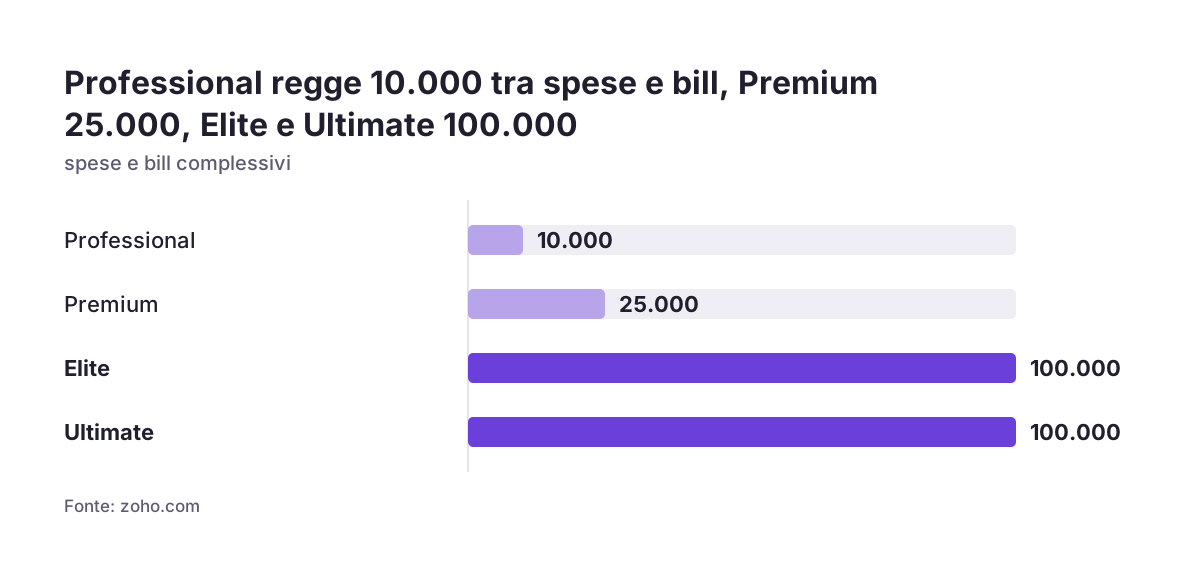
L'esempio segue un'azienda che registra le fatture passive ricevute dallo SdI una volta al mese, con il piano Professional di Zoho Books. Il piano Professional consente 10.000 tra spese e bill complessivi, quindi il volume non è un vincolo per una piccola o media impresa. I passaggi usano le funzioni con i nomi che compaiono nella guida di Zoho.
- All'inizio di aprile, tramite il canale accreditato SDICoop usato dall'azienda, viene richiesto lo scarico massivo con intervallo dal 1° al 31 marzo, riferito alla data di accoglienza dello SdI.
- Il responsabile amministrativo annota nel registro la richiesta e il numero di file ricevuti.
- Per ogni file, cerca il fornitore in Zoho Books per partita IVA. I fornitori senza corrispondenza vanno in un elenco separato da verificare.
- Per i fornitori abbinati, crea i bill con Create Bill oppure prepara un unico file e usa Import Bills.
- Per le righe di magazzino, collega gli articoli corretti, così che le giacenze si aggiornino in modo coerente.
- Apre View Journal sulle fatture dei fornitori nuovi e verifica conti e imposte.
- Imposta le scadenze con Set Expected Payment Date e, al pagamento, usa Record Payment.
Per le fatture che si ripetono uguali ogni mese, come un canone, Make Bill Recurring crea il bill in automatico. Anche in quel caso, l'XML del mese va confrontato con il bill ricorrente, perché un aumento di prezzo non comunicato passerebbe inosservato. Il pagamento registrato si chiude poi con il movimento in banca, come spiega la guida sulla riconciliazione bancaria in Zoho Books.
Cosa significa per un'azienda italiana: specifiche, scadenze e costi
Per un'azienda italiana, il contenuto obbligatorio della fattura è fissato dalla normativa IVA, all'art. 21 del DPR 633/1972. Il formato elettronico è fissato dalle specifiche tecniche dell'Agenzia delle Entrate, non da Zoho. L'Agenzia ha pubblicato la versione 1.9.1 delle specifiche tecniche della fatturazione elettronica, utilizzabile dal 15 maggio 2026. Sul portale è disponibile anche la Guida alla compilazione FE ed esterometro, nella versione 1.10.
Le specifiche contano anche per chi riceve, non solo per chi emette. Un'integrazione che legge l'XML deve interpretare correttamente i file prodotti secondo la versione in vigore. Quando l'Agenzia aggiorna le specifiche, chi mantiene l'integrazione deve verificare che la lettura dei campi resti corretta.
Codice CUP sulle fatture per beni incentivati
Dal 27 gennaio 2026 il portale Fatture e Corrispettivi offre un servizio web per integrare il codice CUP nelle fatture elettroniche. Il servizio riguarda beni e servizi oggetto di incentivi pubblici alle attività produttive, come previsto dal provvedimento del 10 dicembre 2025. Se la Sua azienda riceve fatture di questo tipo, chieda al commercialista come trattarle in registrazione.
Costi di Zoho Books
Il sito di Zoho Books indica un piano gratuito a 0 dollari per organizzazione al mese e una prova gratuita di 14 giorni. Il piano Professional costa 24 dollari al mese, oppure 20 con fatturazione annuale. Il pagamento annuale consente un risparmio fino al 25%. I prezzi sono in dollari e al netto delle imposte locali. Zoho Books permette inoltre di assegnare ruoli e permessi, utili per separare chi registra le fatture da chi le paga.
Fatture fornitore che non arrivano dallo SdI: Autoscan e connettori
Non tutte le fatture fornitore arrivano come XML dallo SdI. Alcuni documenti di acquisto arrivano come PDF via e-mail o restano nell'area clienti di un servizio in abbonamento. Per i documenti cartacei o in PDF, Zoho Books offre Autoscan, descritto nella guida sull'acquisizione delle fatture in Zoho Books con Autoscan.
Per le fatture scaricabili dai portali dei fornitori esistono anche connettori di terze parti. Secondo la pagina del connettore GetMyInvoices per Zoho, il software accede al portale a intervalli programmati e scarica ogni nuova fattura in PDF con i dati strutturati. I campi acquisiti comprendono numero di fattura, data, importo netto, importo lordo e IVA. In alternativa al salvataggio della password, le fatture possono arrivare a una casella di posta dedicata.
GetMyInvoices dichiara di essere ospitato in Germania, conforme al GDPR e di trasmettere i dati tramite HTTPS. La stessa pagina precisa che l'archiviazione conforme ai GoBD non equivale a una certificazione GoBD. I GoBD sono un riferimento tedesco: per gli obblighi italiani di conservazione resta valido il confronto con il Suo commercialista.
Il rischio del doppio canale
Quando una fattura può arrivare sia dallo SdI sia da un altro canale, il rischio è registrarla due volte. Per i fornitori stabiliti in Italia fa fede solo la fattura XML ricevuta tramite SdI: il PDF è una copia di cortesia e non va registrato al posto dell'XML. I documenti fuori SdI riguardano in genere i fornitori esteri, che vanno gestiti con il Suo commercialista. In ogni caso applichi lo stesso controllo dei duplicati su numero e data.
Prossimi passi per impostare la registrazione delle fatture passive in Zoho Books
I passi successivi dipendono dal volume di fatture passive che la Sua azienda riceve ogni mese. In ogni caso, conviene preparare i dati prima di scegliere lo strumento. Questo è l'ordine consigliato:
- Uniformare le partite IVA in anagrafica fornitori e unire i doppioni.
- Configurare in Zoho Books tutte le imposte che compaiono nelle fatture ricevute, compresi i casi senza IVA concordati con il commercialista.
- Definire un conto di costo predefinito per ogni fornitore ricorrente, con le eccezioni scritte.
- Provare il flusso su un solo mese, partendo da uno scarico massivo per data di accoglienza.
- Controllare con View Journal le scritture dei primi bill e correggere le regole, non solo i documenti.
- Scegliere tra inserimento manuale, Import Bills o integrazione in base al tempo che il mese di prova ha richiesto.
Se il mese di prova mostra molte fatture in revisione o molte correzioni manuali, il problema è quasi sempre nelle regole di abbinamento, non nello strumento. Per valutare la configurazione di Zoho Books nella Sua azienda, compreso il ciclo passivo, può partire dalla pagina dedicata a Zoho Books con Svennis.