
Di cosa si tratta: un passaggio AI dentro un flusso
Un flusso Zoho Flow con un passaggio AI è un'automazione in cui, tra l'evento che avvia il processo e la scrittura finale in un'applicazione, un'azione basata sull'intelligenza artificiale legge il testo in ingresso e produce un risultato: un'etichetta, un riassunto, una bozza di risposta. Il caso tipico è un'email o un ticket che arriva, viene classificato o sintetizzato da Zia e poi finisce in Zoho CRM o Zoho Desk.
Zoho ha annunciato queste funzioni il 4 febbraio 2026 nel blog ufficiale di Zoho Flow, presentando tre elementi: la generazione di flussi da una descrizione in linguaggio naturale, le Zia Utilities integrate nel costruttore di flussi e le azioni agentiche. Sulla pagina del prodotto Zoho descrive oggi Zoho Flow come una piattaforma di integrazione basata sull'AI, in grado di collegare oltre 1.000 applicazioni cloud e on-premise.
Il valore pratico è evidente: meno smistamento manuale e meno lettura di testi lunghi. Il rischio è altrettanto chiaro: un'etichetta sbagliata o un riassunto impreciso, scritti in automatico in un campo del CRM, alimentano assegnazioni, report e decisioni. Questa guida spiega come impostare il passaggio AI e, soprattutto, quali controlli mettere prima che il risultato venga scritto.
I termini da conoscere prima di iniziare
Prima di configurare qualsiasi cosa conviene fissare un vocabolario comune, perché le stesse parole vengono usate in modi diversi da chi vende e da chi implementa.
- Trigger: l'evento che avvia il flusso, per esempio la creazione di un ticket in Zoho Desk. Zoho indica che i flussi possono partire anche da API interrogate periodicamente, webhook, email con modello e feed RSS.
- Azione: ciò che il flusso fa in un'applicazione, come creare un record o inviare un messaggio.
- Zia: l'assistente AI di Zoho, presente in diverse applicazioni della suite.
- Zia Utilities: azioni AI che si aggiungono come passaggi del flusso, esattamente come le azioni di qualsiasi altra app. Servono ad analizzare, generare e migliorare i dati che attraversano il flusso.
- Azioni agentiche: passaggi in cui Zia riceve un insieme di azioni possibili e un prompt, valuta l'input al momento dell'esecuzione e sceglie da sola quali azioni eseguire, senza intervento manuale.
- Prompt: l'istruzione testuale che si dà all'AI, per esempio il formato del riassunto desiderato.
- Deluge: il linguaggio di scripting di Zoho, usato in Zoho Flow per aggiungere logica o scrivere funzioni personalizzate.
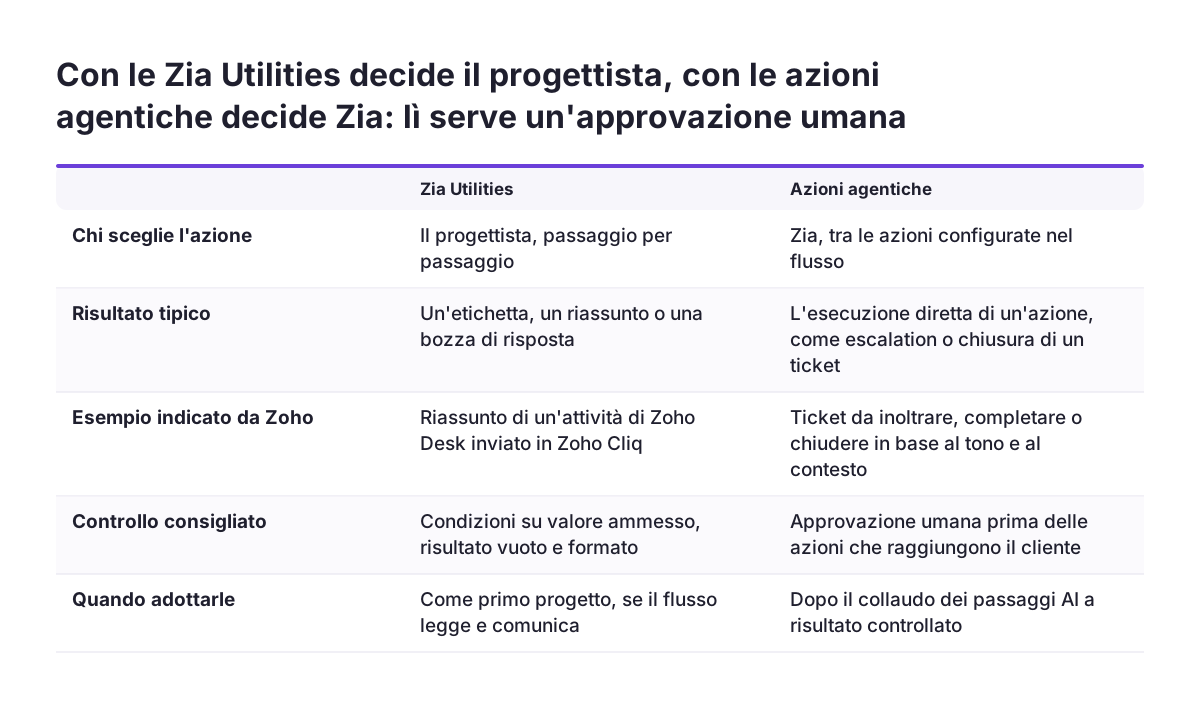
La distinzione più importante per chi decide è quella tra Zia Utilities e azioni agentiche. Con le prime il percorso del flusso lo stabilisce Lei, e l'AI produce solo un contenuto. Con le seconde è l'AI a scegliere il passaggio successivo. Il livello di controllo necessario cambia di conseguenza.
Attivare l'AI in Zoho Flow: chi può farlo e cosa comporta
Le funzioni AI non sono attive per impostazione predefinita. Secondo la guida di Zoho sulla generazione dei flussi, si attivano da Settings, poi AI Setup, con il pulsante Enable AI. L'attivazione rende disponibili nell'organizzazione tre funzioni: Flow Generation, Zia Utilities e Agentic Actions.
Tre punti di governo da conoscere
- Solo il proprietario o un amministratore dell'organizzazione può attivare o disattivare l'accesso all'AI. È un punto utile: la decisione resta in mano a chi ha la responsabilità del sistema.
- Condizioni d'uso: al primo accesso alle funzioni AI compare una finestra con i termini d'uso, che vanno accettati per usare l'AI nei flussi. Conviene che li legga chi in azienda si occupa di contratti e protezione dei dati, non solo chi configura.
- Disattivazione: l'AI si può spegnere in qualsiasi momento dallo stesso percorso, con Disable AI.
Il consumo di crediti
Zoho precisa che ogni generazione di un flusso tramite Zia consuma crediti Zia. Prima di distribuire l'uso a molti utenti è quindi sensato chiarire chi può generare flussi e con quale frequenza. Per i volumi di esecuzione, il piano gratuito indicato sulla pagina di Zoho Flow comprende 100 task di automazione al mese, con funzioni e app supportate limitate: sufficiente per una prova, non per un processo in produzione.
Classificare, riassumere o redigere: quale azione AI scegliere
La pagina di aiuto sulle Zia Utilities elenca 20 azioni AI. Nel costruttore si trovano nel pannello di sinistra, sotto AI, poi Zia Utilities. Per un'azienda che riceve richieste da clienti le più rilevanti ricadono in tre famiglie.
| Obiettivo | Azioni Zia pertinenti | Uso tipico | Rischio principale |
|---|---|---|---|
| Classificare | Label email, Find conversation tone, Extract keywords | Etichettare un'email come fattura, richiesta o reclamo; segnalare clienti frustrati | Etichetta errata che instrada male la pratica |
| Riassumere | Summarize text, Conversation summary | Condensare un ticket o una conversazione lunga per chi deve decidere | Omissione di una scadenza o di un dettaglio |
| Redigere | Generate email reply, Reply to review, Rephrase text | Preparare una bozza di risposta o riformulare un testo nel tono indicato | Testo inviato al cliente senza revisione |
Le azioni si possono concatenare. Zoho cita l'esempio di un riassunto di conversazione seguito dall'estrazione di parole chiave dal riassunto stesso. La regola pratica è semplice: più il risultato è vicino al cliente o a un campo che guida decisioni, più il controllo deve essere stretto. Una classificazione interna usata per smistare tollera un margine di errore che una risposta inviata al cliente non tollera.
Se il flusso nasce da una descrizione in linguaggio naturale, Zoho consiglia di indicare sia l'evento che lo avvia sia i passaggi da seguire, con un linguaggio chiaro e descrittivo. Il flusso generato si può poi arricchire con condizioni, ritardi, funzioni personalizzate e Zia Utilities.
Un esempio completo: riassumere le attività di Zoho Desk
La guida di Zoho propone un flusso di esempio che si presta bene come primo progetto, perché non modifica dati esistenti: legge e comunica. Lo riportiamo con le impostazioni indicate da Zoho e con le aggiunte di controllo che suggeriamo.
- Trigger: come app di partenza si seleziona Zoho Desk e si sceglie il trigger Task created, cioè la creazione di una nuova attività.
- Passaggio AI: si aggiunge l'azione Summarize text dalle Zia Utilities, passando il contenuto dell'attività. Il prompt dell'esempio chiede di riassumere il testo in esattamente 3 punti concisi, ciascuno sotto le 20 parole, mettendo in evidenza date, scadenze o priorità.
- Destinazione: si usa l'azione Message in channel di Zoho Cliq per pubblicare il riassunto insieme al Task ID in un canale del team.
- Test: prima di attivare il flusso si usa l'opzione Test and Debug per rivedere il contenuto generato.
Questo schema funziona perché il Task ID accompagna sempre il riassunto: chi legge nel canale può aprire l'originale e verificare. Il riassunto non sostituisce il dato, lo rende più rapido da scorrere.
Come estenderlo verso la scrittura
Il passo successivo naturale è sostituire il riassunto con una classificazione, per esempio con Label email sulle email in arrivo. A quel punto il flusso non si limita più a informare: decide dove va una pratica. È qui che servono i controlli descritti nelle prossime sezioni, prima di collegare l'azione che scrive in Zoho CRM o Zoho Desk.
I controlli da prevedere prima di scrivere in Zoho CRM o Zoho Desk
Il passaggio AI produce testo. Zoho CRM e Zoho Desk si aspettano valori precisi: un'etichetta tra quelle previste, un campo di lunghezza adeguata, un formato leggibile. Tra i due mondi serve uno strato di verifica, costruito con gli strumenti standard del flusso: condizioni, ritardi e funzioni personalizzate in Deluge.
| Controllo | Cosa verifica | Come realizzarlo nel flusso |
|---|---|---|
| Valore ammesso | L'etichetta restituita è una di quelle previste | Condizione che confronta il risultato con l'elenco; se non corrisponde, il flusso va verso la revisione |
| Risultato vuoto o anomalo | Il passaggio AI ha restituito qualcosa di utilizzabile | Condizione su campo vuoto o lunghezza fuori misura |
| Formato | Il testo è adatto al campo di destinazione | Funzione personalizzata, come suggerisce Zoho per conversioni da testo semplice a HTML |
| Tracciabilità | Si può risalire all'originale | Portare sempre l'ID del record insieme al risultato |
| Separazione | Il dato AI non sovrascrive quello inserito da una persona | Scrivere in un campo dedicato, non nel campo definitivo |
Nei progetti di Svennis scriviamo il risultato di un passaggio AI prima in un campo dedicato o in un messaggio di revisione, e lo portiamo nel campo che guida assegnazioni e report solo dopo che il comportamento del flusso è stato verificato su casi reali. Così un errore resta visibile e correggibile, invece di confondersi con i dati inseriti dalle persone.
Per l'impostazione generale delle integrazioni tra applicazioni, la pagina dedicata a Zoho Flow descrive come affrontiamo questi progetti.
Approvazione umana e azioni agentiche: dove mettere il limite
Le azioni agentiche spostano la decisione dal progettista del flusso all'AI. Si configura un insieme di azioni tra cui Zia può scegliere, si scrive un prompt chiaro nell'azione agentica e, durante l'esecuzione, Zia valuta l'input e lo scenario, poi seleziona ed esegue le azioni più pertinenti senza intervento manuale. Zoho fa due esempi: un lead di Zoho CRM con un valore della trattativa superiore a 5.000 dollari e la parola "Urgent" nelle note; un ticket di assistenza per cui l'agente decide se fare escalation, chiedere altre informazioni o chiudere, in base al tono e al contesto.
Il secondo esempio merita attenzione. Chiudere un ticket in automatico è un'azione con effetto diretto sul cliente. Il modo più semplice di contenere il rischio è agire sull'elenco delle azioni disponibili: se tra le opzioni non c'è la chiusura, l'AI non può chiudere.
Un criterio pratico
- Azioni reversibili e interne (notifica al team, assegnazione a una coda, etichetta in un campo dedicato): adatte all'automazione, anche agentica.
- Azioni visibili al cliente o difficili da annullare (risposta inviata, chiusura, modifica di un valore commerciale): prima una bozza, poi la conferma di una persona.
Una bozza di risposta generata con Generate email reply può, per esempio, arrivare in un canale Zoho Cliq o in una nota interna, dove l'operatore la legge, la corregge e la invia. Lo stesso principio vale quando l'AI lavora fuori da Zoho e accede ai dati tramite connettori: lo trattiamo nella guida su come usare Zoho MCP con un assistente AI.
Test, messa in produzione e monitoraggio
Zoho raccomanda esplicitamente di rivedere il contenuto generato dall'AI prima di eseguire i flussi, usando l'opzione Test and Debug prima di attivarli. È il minimo indispensabile, ma un solo test raramente basta, perché il comportamento di un passaggio AI dipende dal testo che riceve.
Come impostare il collaudo
- Raccolga esempi reali: email e ticket effettivamente ricevuti, compresi quelli ambigui, brevi, con allegati o scritti in modo informale.
- Definisca in anticipo il risultato atteso per ciascun esempio, così la verifica non dipende dall'impressione del momento.
- Verifichi i rami del flusso: ogni condizione deve essere attraversata almeno una volta, compreso il ramo della revisione manuale.
- Parta con un percorso che non scrive: come nell'esempio con Zoho Cliq, il risultato viene prima mostrato e solo dopo scritto.
Dopo l'attivazione
Zoho Flow offre strumenti di diagnosi che permettono di riavviare interi flussi o rieseguire parti specifiche. Sono utili quando un passaggio fallisce o quando si corregge un prompt e si vogliono rielaborare alcuni casi. Se il campo dedicato al risultato AI viene conservato nel CRM, nel tempo diventa anche una base per capire quanto spesso le etichette vengono corrette dalle persone: un'analisi che si presta a Zoho Analytics.
Cosa significa per un'azienda italiana
Per un'azienda italiana il passaggio AI tocca soprattutto due temi: la protezione dei dati personali e la governance interna. Zoho dichiara sulla pagina del prodotto che Zoho Flow è conforme al GDPR, usa la cifratura AES per i dati sensibili e funziona sull'infrastruttura cloud di Zoho con monitoraggio continuo e una disponibilità dichiarata del 99,9%. Sono dichiarazioni del fornitore: vanno lette insieme ai termini d'uso che compaiono all'attivazione dell'AI e alle valutazioni del Suo responsabile della protezione dei dati.
Scelte concrete
- Passi all'AI solo il testo necessario: per classificare un'email serve il contenuto del messaggio, non l'intera scheda del cliente. Ridurre i dati inviati è una buona pratica di sicurezza dei dati.
- Tenga l'attivazione in mano all'amministratore: Zoho lo prevede già, conviene documentare chi decide e perché.
- Collaudi con testi in italiano: le email reali dei Suoi clienti, con abbreviazioni e registri diversi, sono il banco di prova corretto. Gli esempi della documentazione Zoho sono in inglese.
- Usi etichette coerenti con il CRM: se Zoho Desk o Zoho CRM hanno valori di selezione in italiano, il controllo sul valore ammesso deve confrontare il risultato con quei valori.
Un passaggio AI ben delimitato è un tassello di un progetto più ampio di automazione dei processi, che parte dalla mappa di chi fa cosa e solo dopo decide dove l'AI aggiunge valore.
Prossimi passi concreti
Se sta valutando un flusso Zoho Flow con un passaggio AI, proceda per gradi e tenga separati la prova e la produzione.
- Scelga un caso a basso rischio: un riassunto o una classificazione interna, sul modello dell'esempio Zoho Desk e Zoho Cliq, che mostra il risultato senza scriverlo.
- Faccia attivare l'AI dall'amministratore da Settings, AI Setup, dopo aver letto i termini d'uso e chiarito il consumo di crediti Zia.
- Scriva il prompt con precisione: formato, numero di punti, lunghezza, informazioni da evidenziare, come nell'esempio di Zoho con 3 punti sotto le 20 parole.
- Aggiunga i controlli della tabella: valore ammesso, risultato vuoto, formato, ID del record, campo dedicato.
- Collaudi con Test and Debug su testi reali e percorra ogni ramo, compreso quello di revisione.
- Solo dopo, colleghi la scrittura in Zoho CRM o Zoho Desk, e valuti le azioni agentiche limitando l'elenco delle azioni disponibili.
Per capire come questo tipo di automazione si inserisce nelle integrazioni che già usa, può partire dalla pagina su Zoho Flow in Italia, dove sono descritti i progetti che seguiamo e i punti da chiarire prima di iniziare.