
Note di credito elettroniche in Zoho Books via SdI: la risposta breve
Le note di credito elettroniche in Zoho Books via SdI nascono dalla fattura originale. Si crea la nota partendo da quella fattura. Il connettore di fatturazione elettronica la trasforma in XML e la invia. Infine si controlla l'esito restituito dal Sistema di Interscambio. Zoho Books gestisce il documento contabile, mentre il file XML e la trasmissione dipendono dall'integrazione che la Sua azienda ha scelto.
Il punto di partenza conta. Zoho Books registra la nota di credito come documento contabile. L'invio allo SdI passa invece da un connettore che preleva i documenti da Zoho Books, genera il file XML e lo trasmette.
Ogni nota di credito richiede tre controlli:
- il collegamento alla fattura che rettifica, per evitare doppie note sulla stessa riga;
- il tipo documento scritto nel file XML, che deve corrispondere a una nota di credito e non a una fattura;
- l'esito SdI, cioè la ricevuta o la notifica che dice se la nota è arrivata al cliente.
Questa guida segue questi tre controlli nell'ordine in cui si presentano. Poi li applica a un esempio di reso parziale. Chiude con gli scarti più frequenti e con ciò che la normativa italiana richiede alla Sua azienda.
Cosa è una nota di credito elettronica e come arriva al cliente tramite SdI
Una nota di credito elettronica è il documento che riduce o annulla, in tutto o in parte, una fattura già emessa. Viene prodotta in formato XML FatturaPA e trasmessa attraverso il Sistema di Interscambio. Segue quindi lo stesso percorso di una fattura elettronica.
Il Sistema di Interscambio (SdI) è l'infrastruttura informatica gestita dall'Agenzia delle Entrate. Funziona da snodo centrale per la trasmissione di tutte le fatture elettroniche in Italia. La fatturazione elettronica è il sistema in cui le fatture vengono emesse, trasmesse e ricevute solo in formato digitale strutturato.
Quando riceve una nota di credito, lo SdI svolge due compiti, come descritto nella pagina sull'integrazione di fatturazione elettronica con Zoho CRM:
- verifica la correttezza formale del file XML, con controlli su Partita IVA, formato e coerenza dei dati;
- recapita il documento al destinatario identificato dal Codice Destinatario o dall'indirizzo PEC.
Il Codice Destinatario è il codice che indica allo SdI su quale canale consegnare il documento al cliente. Se il cliente usa la PEC, la consegna avviene a quell'indirizzo. In entrambi i casi la nota di credito usa lo stesso recapito della fattura che rettifica. Per questo un errore nell'anagrafica del cliente blocca sia la fattura sia la nota.
Collegare la nota di credito alla fattura originale in Zoho Books
In Zoho Books la nota di credito va creata dalla fattura originale. Un utente della community Zoho lo riassume così: in Zoho Books una nota di credito non si emette senza selezionare una fattura. Il collegamento serve a due scopi. Lega la rettifica al documento che corregge. Inoltre impedisce di stornare due volte la stessa riga.
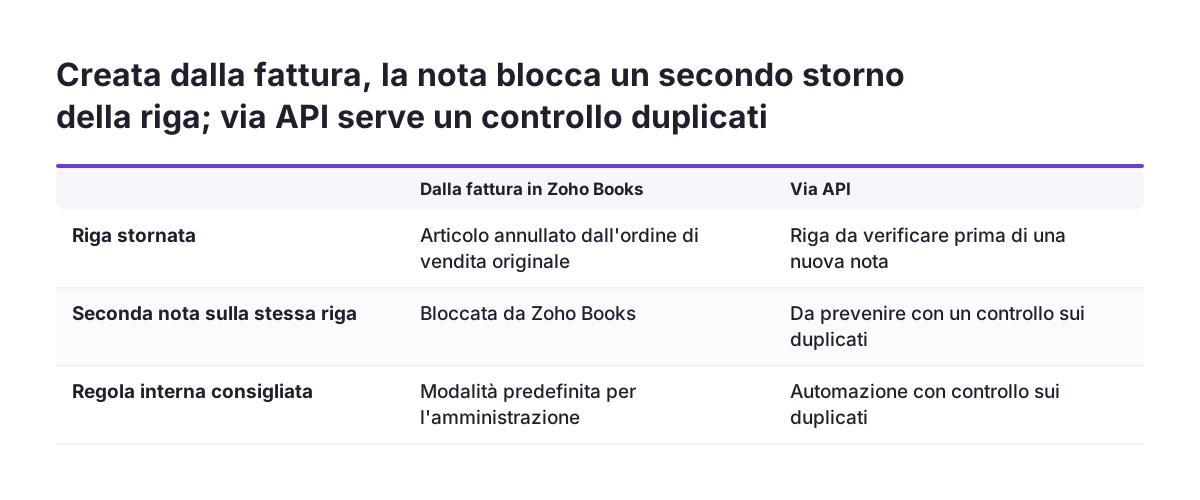
La creazione manuale dalla fattura protegge dai duplicati. In una discussione della community Zoho sulle note di credito create via API, un utente lo spiega con un confronto. Quando crea la nota a mano dalla fattura, l'articolo viene annullato dall'ordine di vendita originale. A quel punto una seconda nota sulla stessa riga non è più possibile. Se invece la crea via API con il campo Invoice# compilato, può ancora emettere una nota in più per lo stesso articolo.
La conseguenza pratica è chiara. Se la Sua azienda crea note di credito da un'automazione o da un altro sistema, serve un controllo sui duplicati. Il solo riferimento al numero di fattura non basta. Il caso è frequente quando i documenti nascono nel CRM, come descritto nella guida su Zoho CRM e Zoho Books sempre allineati.
Fatture emesse prima di Zoho Books
Le fatture emesse prima dell'adozione di Zoho Books sono il caso più delicato. Un utente della community ha descritto questa situazione: un cliente rende merce su una fattura che in Zoho non esiste, perché aveva caricato solo i saldi di apertura di clienti e magazzino. Prima di gestire questi resi, concordi la procedura con chi segue la Sua contabilità.
Tipo documento della nota di credito: chi lo imposta e dove verificarlo
Il tipo documento della nota di credito viene scritto nel file XML. Lo scrive il connettore che genera il file, non Zoho Books. Il tipo documento è il codice che dice allo SdI e al cliente se il file è una fattura, una nota di credito o un altro documento. Se il connettore non distingue la nota dalla fattura, il cliente riceve una fattura al posto di una rettifica.
Il riferimento ufficiale per i codici è l'Agenzia delle Entrate. Il portale dell'Agenzia sulla fattura elettronica pubblica due documenti da consultare:
- le specifiche tecniche della fatturazione elettronica, versione 1.9.1, utilizzabili dal 15 maggio 2026;
- la Guida alla compilazione FE ed esterometro, versione 1.10.
Prima di emettere la prima nota, verifichi in questi documenti il codice previsto per il Suo caso. Poi controlli che il connettore lo applichi.
Il controllo va ripetuto nel tempo. Il portale dell'Agenzia pubblica nuove versioni delle specifiche tecniche: la versione 1.9.1, ad esempio, è utilizzabile dal 15 maggio 2026. A ogni nuova versione conviene ripetere la verifica sul file XML della nota di credito.
Per la verifica serve poco. Chieda a chi gestisce il connettore di mostrarle il file XML di una nota di prova. Confronti il tipo documento con quello indicato dalle specifiche in vigore.
Trasmettere la nota di credito allo SdI con un connettore
La trasmissione allo SdI di una nota creata in Zoho Books passa da un connettore. Il connettore preleva il documento, genera l'XML e lo invia. L'esito restituito dallo SdI deve poi tornare in Zoho Books.
Il momento dell'invio va deciso con chi configura il connettore. Per le note di credito conviene che la trasmissione parta solo quando la nota è confermata. Una nota ancora in bozza non deve arrivare allo SdI.
Prima di usare il connettore per le note di credito, verifichi tre aspetti:
- che il connettore tratti le note di credito e non solo le fatture;
- che il riferimento alla fattura originale arrivi nel file XML;
- che l'esito SdI torni in Zoho Books, dove l'amministrazione lo vede.
Se la fatturazione elettronica della Sua azienda non è ancora impostata, parta dalla guida su come configurare la fatturazione elettronica da Zoho Books tramite SdI. Le note di credito usano la stessa configurazione delle fatture. Un errore lì si ripete su entrambi i documenti.
Esempio passo per passo: reso parziale su una fattura già consegnata
Questo esempio mostra il flusso completo di una nota di credito in Zoho Books via SdI. Un cliente ha ricevuto una fattura elettronica regolarmente consegnata. In seguito rende una parte della merce. L'amministrazione deve stornare solo le righe rese.
- Apra la fattura originale in Zoho Books. Crei la nota di credito da lì, non da un nuovo documento vuoto. In questo modo la nota resta collegata alla fattura e le righe già stornate non si possono stornare di nuovo.
- Lasci solo le righe rese. Riduca le quantità alle sole unità restituite e controlli che l'importo della nota corrisponda al valore del reso.
- Controlli l'anagrafica del cliente. Partita IVA e Codice Destinatario o PEC devono essere gli stessi della fattura consegnata.
- Confermi la nota. Se il connettore invia i documenti in base allo stato, la conferma avvia la trasmissione allo SdI.
- Attenda l'esito SdI. Con la ricevuta di consegna o con la ricevuta di impossibilità di recapito la nota si considera emessa. Nel secondo caso la nota è a disposizione del cliente nella sua area riservata e conviene avvisarlo per altra via. Con una notifica di scarto la nota non risulta emessa: va corretta e trasmessa di nuovo, preferibilmente con la stessa data e lo stesso numero.
- Chiuda il credito. Dopo la consegna, l'amministrazione rimborsa il cliente o compensa il credito con fatture successive.
L'ultimo passo tocca anche i movimenti bancari. Un rimborso al cliente deve trovare la sua corrispondenza nell'estratto conto. Come abbinarli è spiegato nella guida alla riconciliazione bancaria in Zoho Books.
Se invia la nota anche per e-mail, controlli il modello. Un utente della community ha segnalato che il campo %CN_Total% del modello e-mail della nota di credito mostra valuta e importo uniti senza spazio, ad esempio USD344.55. Ha aggiunto che questo formato rende difficili i controlli.
Esiti SdI della nota di credito: ricevuta, scarto e mancata consegna
Ogni nota di credito trasmessa riceve dallo SdI uno di tre esiti. L'esito dice all'emittente se il documento è arrivato al cliente. Una nota non è chiusa finché questo esito non è registrato. Per questo l'esito deve tornare in Zoho Books accanto alla nota a cui si riferisce.
La tabella riassume i tre esiti, cosa indicano e cosa fare in ciascun caso.
| Esito SdI | Cosa indica | Azione consigliata |
|---|---|---|
| Ricevuta di Consegna | La nota di credito è stata recapitata al cliente | Registrare l'esito e procedere con rimborso o compensazione |
| Notifica di Scarto | Il file contiene errori formali e non è stato recapitato | Leggere la causa, correggere il dato in Zoho Books e ritrasmettere |
| Notifica di Mancata Consegna | Il destinatario non è raggiungibile | Verificare il recapito del cliente e avvisarlo della nota |
La notifica di scarto è l'esito che richiede più attenzione. In pratica qualcuno deve vedere lo scarto subito. Altrimenti il cliente continua a considerare valida la fattura originale per l'intero importo.
Per i controlli a posteriori, dal 18 marzo 2026 i servizi massivi SDICoop consentono anche lo scarico delle fatture elettroniche. Questi servizi sono riservati ai soggetti accreditati via web service. Si indica un intervallo di date riferito alla data di accoglienza del Sistema di Interscambio. È un modo utile per confrontare ciò che risulta allo SdI con ciò che risulta in Zoho Books.
Scarti più frequenti delle note di credito e come prevenirli prima dell'invio
Gli scarti più frequenti riguardano tre dati: Partita IVA non attiva, Codice Destinatario errato e incongruenze nei dati fiscali. La fonte è la pagina sull'integrazione di fatturazione elettronica già citata. Sono gli stessi motivi che bloccano le fatture. Una nota di credito eredita infatti anagrafica e dati fiscali dal documento che rettifica.
La tabella collega ogni causa al controllo da fare prima della trasmissione.
| Causa di scarto | Dato da verificare | Controllo prima dell'invio |
|---|---|---|
| Partita IVA non attiva | Partita IVA del cliente | Verificare che sia attiva prima di confermare la nota |
| Codice Destinatario errato | Codice Destinatario o PEC | Confrontarlo con il recapito della fattura consegnata |
| Incongruenze nei dati fiscali | Aliquote, regime IVA, riferimenti alla fattura | Controllare che riprendano il trattamento della fattura originale |
Il terzo controllo pesa di più quando la fattura originale aveva un trattamento IVA particolare. Due casi ricorrenti sono lo split payment e il reverse charge. Lo split payment è la scissione dei pagamenti prevista dall'art. 17-ter del DPR 633/72 per le fatture verso la Pubblica Amministrazione e le società controllate. Il reverse charge è l'inversione contabile prevista dall'art. 17 dello stesso decreto, ad esempio per le operazioni del comma 6. In questi casi controlli che la nota riprenda lo stesso trattamento.
In Svennis, quando sviluppiamo un'integrazione di fatturazione elettronica per Zoho Books, facciamo verificare Partita IVA e Codice Destinatario prima che la nota parta, non dopo lo scarto. È il controllo che più spesso manca nelle configurazioni che ci vengono affidate.
Cosa comportano le note di credito elettroniche per un'azienda italiana
Per la maggior parte delle aziende italiane la nota di credito elettronica via SdI è un obbligo. Fanno eccezione le prestazioni sanitarie rese a persone fisiche, che non vanno mai documentate tramite SdI. In quel caso anche la nota di credito si emette in formato cartaceo o elettronico fuori dallo SdI.
In Italia la fatturazione elettronica tramite SdI è obbligatoria dal 1 gennaio 2019. Riguarda le cessioni di beni e le prestazioni di servizi tra soggetti residenti o stabiliti in Italia, come previsto dal Decreto Legislativo 127/2015. Per i contribuenti in regime forfettario l'obbligo vale dal 1 luglio 2022 per chi aveva superato 25.000 euro di ricavi o compensi nell'anno precedente. Per tutti gli altri forfettari vale dal 1 gennaio 2024.
L'emissione in formato non elettronico ha conseguenze precise. Una fattura emessa in formato non elettronico è considerata omessa emissione, con le relative sanzioni. Per chi è soggetto all'obbligo, una rettifica inviata solo come PDF via e-mail espone quindi l'azienda allo stesso rischio. Il PDF può accompagnare la nota, ma non la sostituisce.
Gli obblighi proseguono dopo l'invio. Le fatture elettroniche vanno conservate per 10 anni, come previsto dall'art. 2220 del Codice Civile. La conservazione sostitutiva è il processo che conserva i documenti informatici garantendo autenticità, integrità, affidabilità, leggibilità e reperibilità. Le note di credito rientrano nello stesso archivio delle fatture che rettificano.
Esiste anche un riferimento pubblico gratuito. L'Agenzia delle Entrate offre servizi gratuiti per predisporre, inviare, conservare e consultare le fatture elettroniche. Questi servizi sono utili come confronto quando un esito in Zoho Books non torna. Le specifiche tecniche in vigore restano la versione 1.9.1, utilizzabile dal 15 maggio 2026.
Prossimi passi per impostare le note di credito in Zoho Books
Il primo passo è verificare come la Sua configurazione attuale tratta le note di credito. Proceda in questo ordine:
- Chieda a chi gestisce il connettore un file XML di una nota di prova. Verifichi il tipo documento rispetto alle specifiche tecniche 1.9.1 e alla Guida alla compilazione FE ed esterometro, versione 1.10.
- Stabilisca una regola interna: le note di credito si creano sempre dalla fattura originale in Zoho Books. Se un'automazione le crea via API, aggiunga un controllo sui duplicati.
- Configuri l'invio in base allo stato del documento, così che le bozze non partano.
- Verifichi che l'esito SdI torni in Zoho Books e che qualcuno riceva subito le notifiche di scarto.
- Definisca con chi segue la contabilità come trattare i resi su fatture precedenti all'adozione di Zoho Books.
Se la Sua azienda sta ancora valutando come impostare contabilità e fatturazione elettronica, la pagina dedicata a Zoho Books in Italia descrive come lo configuriamo insieme alle integrazioni con lo SdI.
Fonti
- Agenzia delle Entrate, Fattura elettronica e corrispettivi telematici
- Zoho Community, How do i create a credit note from an invoice using the api?
- Zoho Community, Credit note related to a pre-implementation dated invoice
- Zoho Community, Zoho Books "Credit Note Template"
- Fatturazione Elettronica + Zoho CRM, FatturaPA SdI