
Che cosa significa importare i dati in Zoho CRM
Importare i dati in Zoho CRM significa caricare in un modulo del CRM, per esempio Lead, Contatti o Aziende, le informazioni che oggi vivono in un foglio di calcolo o in un altro sistema. Lo strumento di importazione può aggiungere record nuovi, aggiornare quelli esistenti oppure fare entrambe le cose insieme, ed è disponibile in tutte le edizioni del CRM.
L'operazione sembra semplice: si sceglie il file, si abbinano le colonne ai campi e si avvia il caricamento. I problemi nascono prima e dopo. Un file non pulito genera duplicati, una colonna abbinata al campo sbagliato sovrascrive dati buoni, un proprietario non assegnato lascia i record senza un responsabile commerciale.
Questa guida segue l'ordine con cui conviene lavorare: scegliere lo strumento giusto, conoscere i limiti, preparare il file, decidere come riconoscere i duplicati, mappare i campi, fare un import di prova e sistemare la proprietà dei record. Tutte le regole citate provengono dalla documentazione ufficiale di Zoho. Se il Suo CRM non è ancora configurato, conviene partire dalla checklist di configurazione prima della messa in produzione, perché campi e layout devono esistere prima che i dati arrivino.
Import di modulo o Data Migration: quale strumento usare
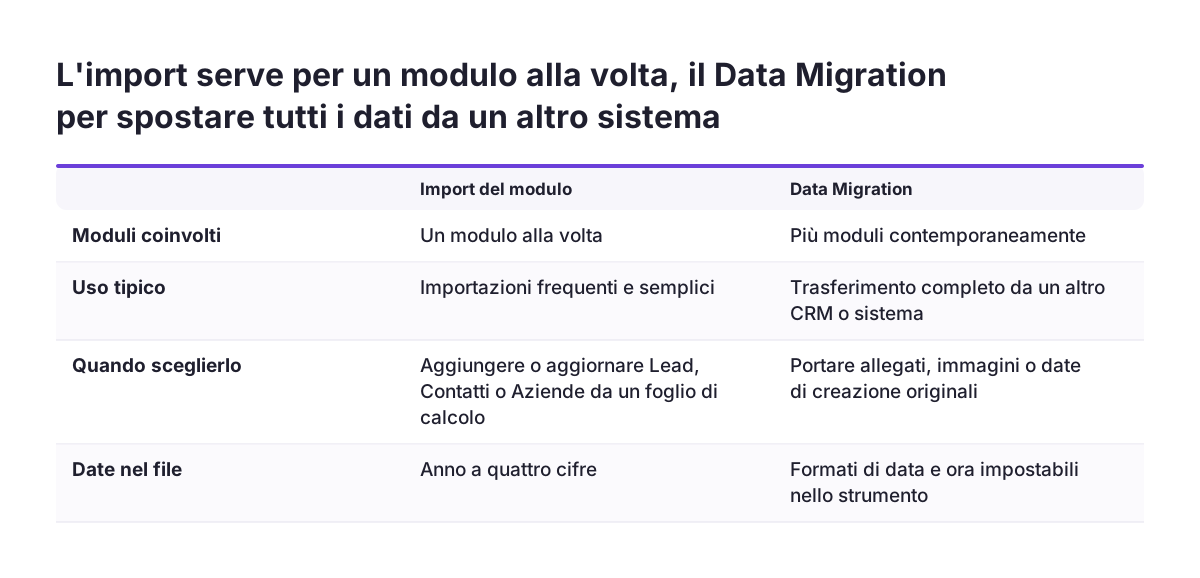
Zoho CRM offre due strade. Lo strumento di importazione lavora su un modulo alla volta ed è pensato, secondo la guida di Zoho sull'import in un modulo, per importazioni frequenti, semplici e specifiche di un modulo. Il Data Migration è invece lo strumento che Zoho raccomanda quando si sposta l'intero patrimonio di dati da un altro CRM o sistema verso più moduli contemporaneamente.
La scelta dipende anche dal tipo di dato. Lo strumento di importazione non supporta alcuni campi: Auto Number, Formula, Rollup Summary, Created Time, Modified Time, Created by, Modified by, File Upload e Image Upload. Se deve portare nel CRM allegati, immagini o le date di creazione originali dei record, Zoho indica il Data Migration.
| Situazione | Strumento indicato |
|---|---|
| Aggiornare periodicamente un modulo da un file | Import del modulo |
| Caricare un elenco di lead da una fiera | Import del modulo Lead |
| Trasferire tutto da un altro CRM su più moduli | Data Migration |
| Importare allegati o immagini | Data Migration |
| Conservare Created Time e Modified Time originali | Data Migration |
Entrambe le strade lasciano traccia nella stessa pagina: la cronologia delle importazioni include anche le operazioni eseguite con il Data Migration.
I limiti da conoscere prima di preparare il file
Lo strumento di importazione è stato rinnovato e la nuova versione è disponibile per tutti gli utenti in tutti i data center. Molti articoli in circolazione descrivono ancora la versione precedente, quindi conviene ragionare sui limiti attuali. I formati accettati sono CSV, XLS, XLSX e VCF, con il VCF limitato ai moduli Lead, Contatti e Utenti. Ogni file può pesare al massimo 25 MB e contenere fino a 500 colonne.
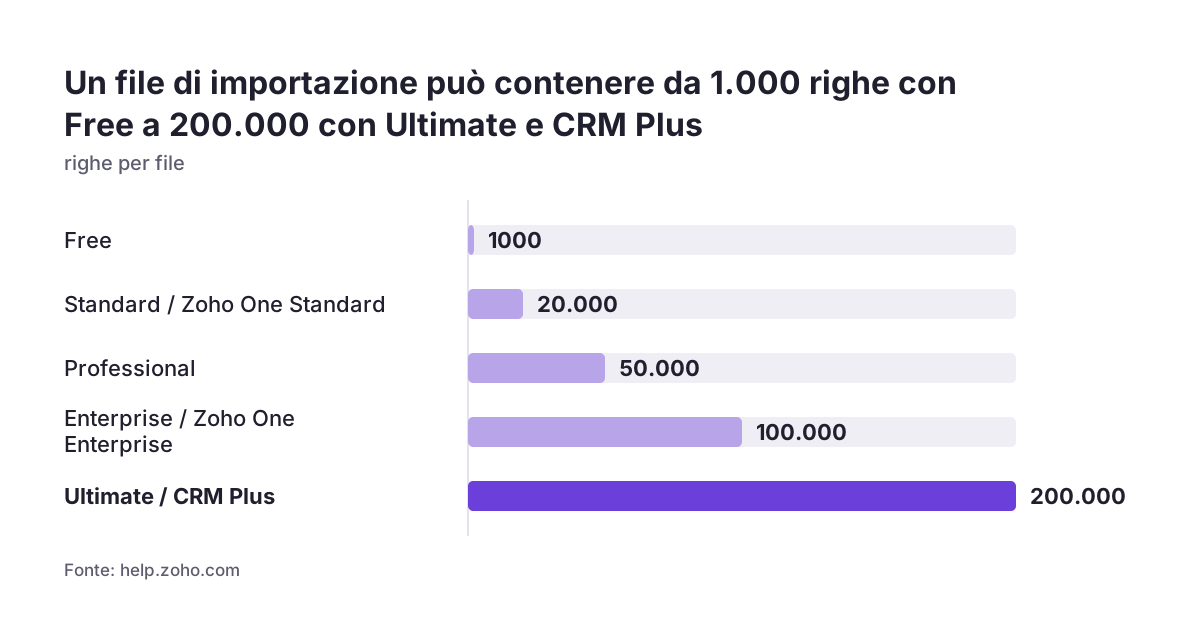
Il numero massimo di righe per file dipende dall'edizione:
| Edizione | Righe massime per file |
|---|---|
| Free | 1.000 |
| Standard / Zoho One Standard | 20.000 |
| Professional | 50.000 |
| Enterprise / Zoho One Enterprise | 100.000 |
| Ultimate / CRM Plus | 200.000 |
Un cambiamento pratico riguarda Excel. In passato i file XLS e XLSX erano limitati a 5.000 record per lotto in tutte le edizioni. Ora, come spiega l'annuncio del nuovo strumento, seguono gli stessi limiti dei CSV. Lo stesso annuncio segnala che Preventivi, Ordini di vendita, Ordini di acquisto e Fatture si importano ora dallo strumento di ciascun modulo, anche con le righe di dettaglio in un'unica operazione.
Per importare serve il permesso di profilo Import Records. Senza quel permesso il collegamento Importa non compare nell'interfaccia.
Preparare il foglio di calcolo
La maggior parte degli errori di importazione si corregge nel file, non nel CRM. Il primo controllo riguarda i campi obbligatori: una riga a cui manca il valore di un campo obbligatorio viene saltata. Nei moduli Lead e Contatti, per esempio, il campo Cognome è obbligatorio, quindi un contatto registrato solo con il nome dell'azienda non entrerà.
Righe vuote e struttura
Se nel file ci sono più di 10 righe vuote consecutive, lo strumento le considera la fine del file e ignora tutto ciò che viene dopo. Capita spesso con fogli uniti a mano, in cui un blocco di contatti è separato dal successivo da uno spazio. Elimini le righe vuote e tenga un'unica riga di intestazione, con un nome chiaro per ogni colonna.
Date, valori e colonne inutili
La documentazione di Zoho raccomanda di formattare le date con l'anno a quattro cifre, altrimenti non vengono importate. Uniformi anche i valori destinati agli elenchi a discesa: se il CRM prevede "Nord", "Centro" e "Sud", il file non deve contenere "nord Italia" o abbreviazioni. Tolga infine le colonne che non intende portare nel CRM, in modo che la mappatura resti leggibile.
Per i campi obbligatori che nel file sono vuoti esiste un'alternativa alla pulizia manuale: l'opzione Replace Empty Values, in fase di mappatura, sostituisce il valore mancante con uno alternativo e impedisce che il record venga scartato. Va usata con criterio, perché un valore di comodo resta nel CRM finché qualcuno non lo corregge.
Duplicati e campi univoci: decidere come riconoscere un record
Prima di importare deve stabilire in che modo il CRM capirà che una riga del file corrisponde a un record già presente. Lo fa attraverso i campi univoci, cioè i campi per cui in Setup è stata impostata la proprietà "Do not allow duplicate values". Durante l'importazione questi campi vengono proposti come chiave di confronto.
La scelta della chiave determina il comportamento delle tre modalità di importazione:
- Add as new records: le righe diventano record nuovi, ma quelle che coincidono con un valore esistente nel campo univoco scelto vengono saltate.
- Update existing records only: modifica i record esistenti individuati dal campo univoco, senza crearne di nuovi.
- Both (Upsert): aggiorna le righe già presenti e aggiunge come nuove quelle assenti.
Due dettagli evitano molte sorprese. I campi univoci non distinguono tra maiuscole e minuscole, quindi "Info@azienda.it" e "info@azienda.it" sono lo stesso valore. L'ID di sistema del record, invece, non è visibile in nessuna vista e compare solo quando si esportano i dati: usarlo come chiave ha senso esclusivamente quando si reimportano record esportati da Zoho CRM, mentre in qualunque altro caso può generare duplicati.
Come chiave, nel B2B funziona bene un codice cliente già presente nel gestionale o la partita IVA; per i contatti, l'indirizzo email. Se i dati arrivano da un altro sistema, come nell'integrazione tra SAP Business One e Zoho CRM, conviene che il codice del sistema di origine diventi un campo univoco nel CRM.
Mappatura dei campi: abbinare ogni colonna al campo giusto
La mappatura è il passaggio in cui ogni colonna del file viene associata a un campo del modulo. Zoho propone gli abbinamenti che riconosce dal nome della colonna, ma la proposta va sempre verificata riga per riga: una colonna "Telefono" può finire nel campo Telefono o nel campo Cellulare, e la differenza si nota solo quando un commerciale prova a chiamare.
Valori vuoti e campi a scelta multipla
Quando aggiorna record esistenti, attivi l'opzione Skip updating empty values. Con questa impostazione una cella vuota nel file non cancella il valore già presente nel CRM. Senza di essa, un file parziale può svuotare campi compilati con cura negli anni.
Per i campi a scelta multipla il nuovo strumento consente di aggiungere valori a quelli esistenti invece di sovrascriverli. È utile, per esempio, quando si importa un elenco di interessi raccolti a un evento su contatti che ne hanno già altri registrati.
Moduli dipendenti
Il nuovo strumento importa insieme al record principale anche i dati dei moduli dipendenti: record di subform, associazioni di lookup a scelta multipla e associazioni con più utenti. Ogni record principale può avere fino a 100 record collegati per modulo dipendente nel file mappato. Anche le Note, che prima si potevano solo aggiungere, ora si possono aggiornare e gestire in upsert.
Un esempio completo: importare i contatti con l'upsert
Prendiamo un caso tipico. Un'azienda che lavora nel B2B tiene i contatti dei clienti in un file Excel condiviso tra i commerciali e vuole caricarli nel modulo Contatti, dove una parte dei nominativi è già stata inserita a mano nelle prime settimane di utilizzo.
- Chiave univoca. In Setup si apre il campo Email del modulo Contatti e si imposta "Do not allow duplicate values". Prima di farlo si verifica che nel CRM non esistano già due contatti con la stessa email.
- Pulizia del file. Si eliminano le righe vuote, si compila il Cognome dove manca, si portano le date all'anno a quattro cifre e si uniformano i valori degli elenchi a discesa.
- Colonna del proprietario. Si aggiunge una colonna Record Owner con l'indirizzo email dell'utente Zoho che seguirà ciascun contatto.
- Modalità. Si sceglie Both (Upsert) con Email come campo di confronto: i contatti già presenti vengono aggiornati, gli altri creati.
- Mappatura. Si controlla ogni abbinamento proposto e si attiva Skip updating empty values, così le celle vuote del file non cancellano i dati inseriti a mano.
- Notifica. Si sceglie di ricevere un'email a importazione conclusa.
Prima di lanciare il file completo, però, si esegue una prova su un campione ridotto, come descritto nella sezione seguente. È il passaggio che più spesso viene saltato per fretta, ed è quello che rende correggibile ogni errore dei punti precedenti.
L'import di prova e le verifiche dopo il caricamento
Una volta avviata, l'importazione non si può interrompere. Per questo il file completo va caricato solo dopo una prova. La regola da tenere a mente è una: i record aggiunti con un'importazione si possono annullare, gli aggiornamenti ai record esistenti no. L'annullamento è disponibile per le importazioni degli ultimi 30 giorni.
Nei progetti di migrazione di Svennis eseguiamo sempre una prova su un campione del file in modalità di sola aggiunta e la annulliamo prima del caricamento completo, perché l'errore che vediamo più spesso è un aggiornamento massivo lanciato senza prova, che poi non si può riportare indietro.
Che cosa controllare
- Il numero di record aggiunti, aggiornati e scartati corrisponde alle righe del campione.
- Le righe non importate hanno una causa chiara: la funzione che mostra il motivo del rifiuto resta disponibile per sette giorni dall'importazione.
- Alcuni record aperti a campione mostrano ogni valore nel campo giusto, con date e caratteri accentati corretti.
- Nessuna automazione è partita in modo inatteso.
Sull'ultimo punto, la documentazione della versione precedente dello strumento avverte che i workflow basati sulle date si attivano anche se l'opzione per avviare le automazioni configurate non è selezionata. Prima dell'import verifichi quali regole di questo tipo sono attive nel modulo.
La proprietà dei record dopo il caricamento
Ogni record in Zoho CRM ha un proprietario, l'utente che ne è responsabile e che, a seconda dei permessi, può vederlo e modificarlo. Se il file non indica nulla, i record importati finiscono tutti allo stesso utente, spesso l'amministratore che ha lanciato l'import, e restano fermi nella sua lista.
Per evitarlo, come indica l'articolo della community Zoho sull'importazione, si crea nel file una colonna Record Owner con l'indirizzo email dell'utente Zoho a cui assegnare ciascun record. L'indirizzo deve essere quello con cui l'utente accede al CRM, non un alias o una casella condivisa.
Per il modulo Lead ci sono due opzioni in più. Assign Lead Source assegna la stessa origine a tutti i lead importati, utile per misurare in seguito il rendimento di una fiera o di una campagna. Enable Manual Lead Approval richiede invece che un amministratore assegni manualmente un utente a ogni record importato: ha senso per piccoli elenchi da smistare con attenzione, molto meno per file di grandi dimensioni.
Dopo il caricamento apra una vista filtrata per proprietario e verifichi che la distribuzione corrisponda a quella attesa. Un commerciale con zero record o un amministratore con migliaia di lead indicano quasi sempre una colonna Record Owner vuota o compilata male.
Che cosa significa per un'azienda italiana
Per un'azienda italiana i punti delicati sono soprattutto tre. Il primo riguarda le date: nei fogli di calcolo italiani si scrive giorno, mese e anno, spesso con l'anno a due cifre. Prima dell'import le porti all'anno a quattro cifre e verifichi sul campione che il giorno non venga letto come mese. Se usa il Data Migration, lo strumento consente di impostare i formati di data e ora supportati.
Il secondo riguarda i caratteri accentati in nomi, ragioni sociali e indirizzi. Il nuovo strumento permette di scegliere la codifica dei caratteri del file; salvi il CSV con la codifica corretta e controlli sul campione che "Società" o "Forlì" arrivino intatti.
Il terzo riguarda l'origine dei dati. Molte PMI hanno i clienti divisi tra gestionale, e-commerce e fogli dei singoli agenti. Conviene scegliere una sola fonte autorevole per ogni informazione e usare un codice univoco comune. Chi vende online può poi mantenere il flusso aggiornato con un collegamento stabile, come l'integrazione tra PrestaShop e Zoho CRM, invece di ripetere importazioni manuali ogni mese.
I prossimi passi
Prima del caricamento completo, usi questa tabella come elenco di controllo:
| Fase | Controllo |
|---|---|
| Strumento | Import del modulo o Data Migration, in base a moduli, allegati e campi di sistema |
| Limiti | File sotto i 25 MB, massimo 500 colonne, righe entro il limite dell'edizione |
| Permessi | Permesso Import Records nel profilo di chi importa |
| File | Campi obbligatori compilati, nessun blocco di righe vuote, date con anno a quattro cifre |
| Duplicati | Campo univoco impostato in Setup e scelto come chiave di confronto |
| Mappatura | Ogni colonna verificata, Skip updating empty values attivo negli aggiornamenti |
| Prova | Campione in sola aggiunta, verificato e annullato |
| Proprietà | Colonna Record Owner con le email degli utenti Zoho, distribuzione controllata dopo il caricamento |
Se sta pianificando il passaggio da un altro sistema o l'avvio del CRM su più moduli, la pagina sull'implementazione di Zoho CRM descrive come si organizza il lavoro, dalla struttura dei dati al caricamento iniziale.