

Telefonia VoIP collegata a Zoho CRM: come funziona il collegamento
La telefonia VoIP collegata a Zoho CRM si ottiene con un ponte tra centralino e CRM. Il ponte può essere l'app di integrazione del produttore del centralino, PhoneBridge di Zoho CRM oppure un'integrazione su misura via API. Il collegamento funziona davvero solo dopo tre verifiche: formato dei numeri, abbinamento tra utenti e interni, destinazione di registrazioni ed esiti.
La telefonia VoIP collegata a Zoho CRM è un collegamento tra la telefonia aziendale e il database dei clienti, così che ogni chiamata lasci traccia sulla scheda del contatto. Il VoIP (Voice over IP) è la telefonia che viaggia sulla rete dati. Il centralino, detto anche PBX, è il sistema che smista le chiamate tra gli interni dell'azienda.
Il motivo per collegarli è il tempo dei commerciali. Yeastar riporta un dato di HubSpot: i venditori dedicano il 17% del tempo all'inserimento dati e solo un terzo alla vendita. Una chiamata registrata in automatico è un'attività in meno da trascrivere a mano.
Zoho CRM, da solo, non funziona da telefono. Il SIP è il protocollo standard con cui dialogano telefoni e centralini VoIP. Nella discussione della community Zoho sull'integrazione SIP, un utente con un fornitore SIP standard scriveva di non trovare alcun modo per far funzionare il CRM come semplice client SIP. La sua conclusione era che serviva un ponte, ed è il punto di partenza di questa guida.
Click-to-call, pop-up e registro chiamate: le tre funzioni di base dell'integrazione
Un'integrazione tra centralino VoIP e Zoho CRM offre tre funzioni di base: chiamare con un clic, vedere chi chiama e salvare il registro della telefonata. Yeastar le elenca con questi nomi nella presentazione della sua app di integrazione con Zoho.
- Click to Call: un clic su qualsiasi numero nel CRM avvia la chiamata dal centralino.
- Call Pop-up: quando un contatto Zoho chiama, il suo profilo compare sullo schermo dell'operatore.
- Call Journal: il registro delle chiamate si sincronizza in automatico in Zoho CRM.
Le integrazioni più complete aggiungono altre funzioni. CloudTalk dichiara che a fine chiamata sincronizza note ed esiti sul record del contatto. Secondo la stessa pagina, Zoho CRM riceve chiamate perse e risposte, durate, esiti e registrazioni. CloudTalk indica anche il routing basato sulle competenze, che usa il proprietario del contatto per indirizzare la chiamata all'agente giusto.
3CX, nella sua guida per Zoho CRM, aggiunge la creazione automatica di un nuovo contatto. La funzione scatta quando si chiama o si riceve una chiamata da un numero sconosciuto. La creazione automatica è comoda, ma va decisa prima dell'attivazione. Se nessuno rivede le schede create, il CRM si riempie di contatti senza nome.
PhoneBridge, app del centralino o integrazione su misura: quale strada scegliere
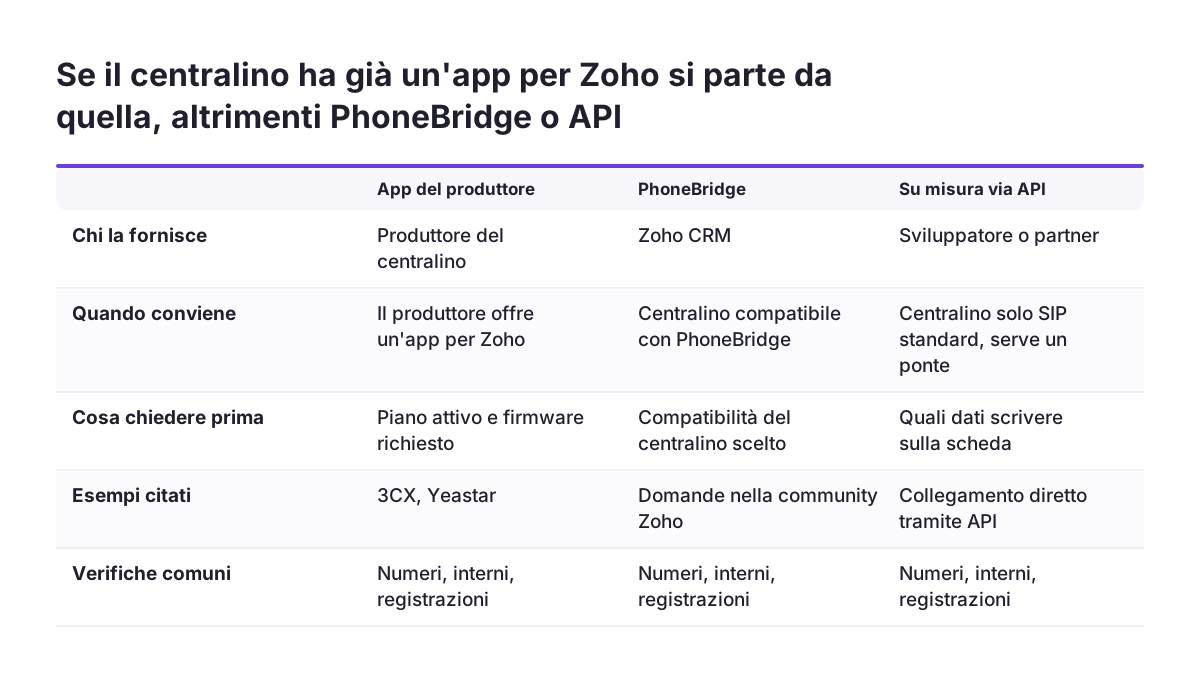
La strada giusta per collegare il centralino a Zoho CRM dipende dal centralino che l'azienda ha già. Se il produttore offre un'app di integrazione con Zoho, conviene partire da quella. Se il centralino parla solo SIP standard, serve un ponte o un servizio intermedio.
PhoneBridge è la funzione di Zoho CRM per collegare un sistema telefonico e registrare le chiamate nel CRM. Nella community Zoho, chi cambia centralino chiede proprio se il nuovo sistema funziona bene con PhoneBridge o con un altro metodo per registrare le chiamate. L'integrazione su misura collega invece il sistema telefonico al CRM tramite API, cioè l'interfaccia con cui due software si scambiano dati.
| Strada | Quando conviene | Cosa verificare prima |
|---|---|---|
| PhoneBridge con un centralino compatibile | Il fornitore dichiara la compatibilità con PhoneBridge | Come e dove il registro delle chiamate compare nel CRM |
| App del produttore del centralino | Il centralino ha già un'app per Zoho, come 3CX o Yeastar | Piano o licenza richiesti, versione firmware, regole di abbinamento degli interni |
| Servizio di telefonia cloud integrato | L'azienda cambia telefonia e vuole funzioni di call center | Dati scambiati con il CRM, posti minimi, gestione delle registrazioni |
| Integrazione su misura via API | Centralino SIP standard senza app per Zoho, o processi particolari | Chi mantiene il codice, formato dei numeri, comportamento con numeri sconosciuti |
Un'integrazione su misura ha senso solo quando le strade già pronte non coprono il caso. Il codice va poi mantenuto a ogni cambio del centralino o del CRM.
Scegliere il centralino per Zoho CRM: licenze, posti minimi e affidabilità del fornitore
Prima di scegliere un centralino da collegare a Zoho CRM, verifichi a quali condizioni il fornitore attiva l'integrazione. Yeastar osserva che alcuni fornitori VoIP la offrono già inclusa. Altri la fanno pagare a parte, altri ancora la riservano a certi piani tariffari.
I casi pubblici mostrano differenze concrete:
- il supporto 3CX ha confermato che sugli account gratuiti SMB l'integrazione CRM non si può attivare;
- Yeastar dichiara che la sua integrazione con Zoho non richiede licenza e arriva con un aggiornamento del firmware del centralino;
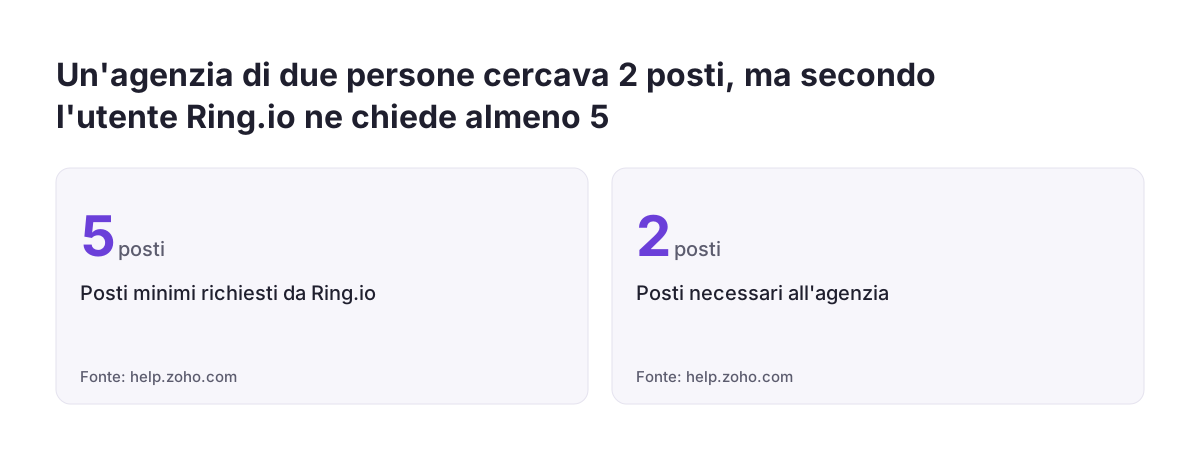
- un'agenzia di due persone cercava un fornitore che accettasse due posti, perché Ring.io ne richiedeva almeno cinque.
Il caso dell'agenzia viene dalla richiesta di un utente nella community Zoho. L'utente voleva chiamare da Zoho CRM, tracciare chiamate e note e lasciare messaggi preregistrati in segreteria.
Anche il servizio del fornitore conta. Nella community Zoho un cliente Vonage da diversi anni lamentava un servizio peggiorato e un'assistenza quasi irraggiungibile. Quando la telefonia è legata al CRM, un problema del fornitore ferma anche il registro delle chiamate.
Verifichi infine con quali applicazioni Zoho funziona l'integrazione. Yeastar indica Zoho CRM, Zoho One, Zoho Mail e Zoho Recruit. Per Zoho Desk il supporto dipende da Zoho ed è annunciato come in arrivo. Chi gestisce l'assistenza clienti in Zoho Desk deve chiarire questo punto prima di scegliere.
Esempio pratico: collegare 3CX a Zoho CRM per un utente e il suo interno
L'esempio che segue collega 3CX a Zoho CRM per un'utente, Maria Rossi, con email maria.rossi@azienda.it e interno 3CX 201. I nomi sono di fantasia. I passaggi e i campi vengono dalla guida e dalla discussione sull'integrazione di Zoho CRM nella community italiana di 3CX.
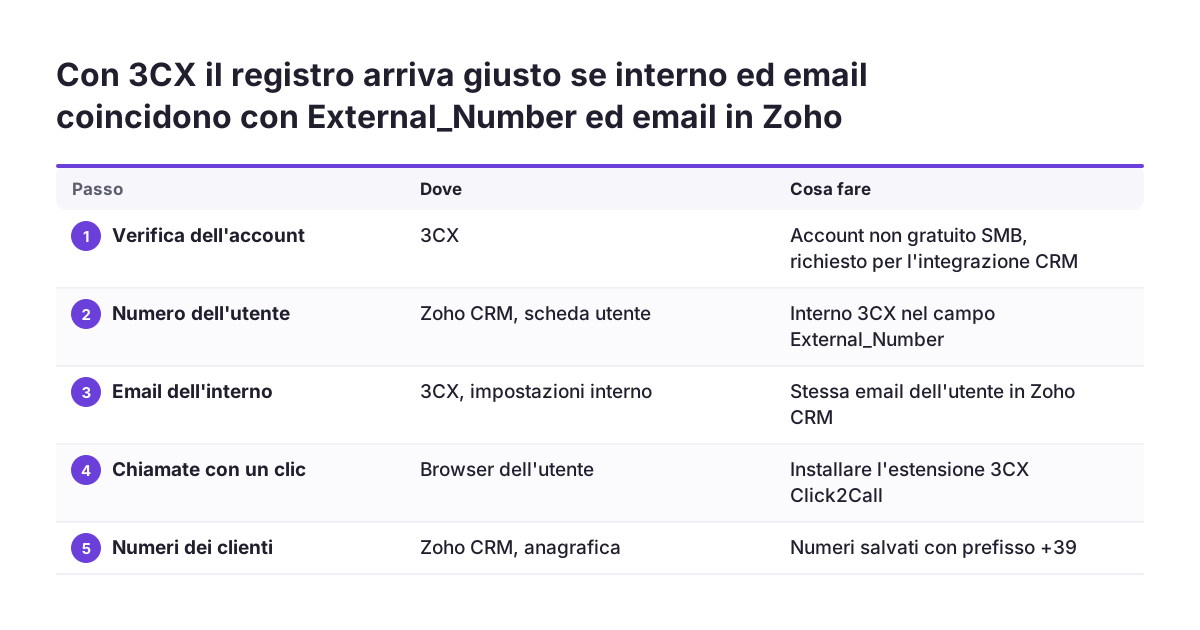
- Verifichi che l'account 3CX non sia un account gratuito SMB, su cui l'integrazione CRM non si attiva.
- In Zoho CRM, nella scheda utente di Maria Rossi, inserisca 201 nel campo External_Number.
- In 3CX, associ all'interno 201 la stessa email usata in Zoho CRM, maria.rossi@azienda.it.
- Installi sul browser di Maria l'estensione 3CX Click2Call, che avvia le chiamate direttamente da Zoho.
- Decida se attivare la creazione automatica di un nuovo contatto per le chiamate da e verso numeri sconosciuti.
- Legga lo Step 4 della guida di configurazione 3CX, a cui il supporto 3CX rimanda per il riconoscimento dei numeri senza +39.
Il risultato atteso è semplice da controllare. Quando un cliente in anagrafica chiama l'interno 201, Zoho CRM mostra la sua scheda a Maria. Quando Maria chiama con un clic, il registro della telefonata finisce sulla scheda di quel cliente e risulta associato al suo utente.
Se uno dei due controlli fallisce, la causa è quasi sempre nei passaggi 2, 3 o 6. Il campo External_Number, l'email dell'interno e il formato dei numeri vanno ricontrollati per primi.
Abbinamento tra utenti e interni: la corrispondenza tra numero, interno ed email
Il registro delle chiamate finisce sulla persona giusta solo se ogni utente di Zoho CRM corrisponde a un interno del centralino. Nel caso di 3CX, un consulente Zoho riporta che servono due coppie allineate. Da un lato External_Number ed email dell'utente in Zoho CRM, dall'altro interno ed email associata in 3CX.
Lo stesso consulente segnala un comportamento inatteso. Il CRM registrava anche chiamate da interni a cui non corrispondeva alcun utente con quell'email e quell'interno. Un interno condiviso o non mappato può quindi scrivere nel CRM chiamate che nessuno ha assegnato.
Per evitare sorprese, prepari una tabella di abbinamento prima della configurazione. Bastano quattro colonne: nome dell'utente, email in Zoho CRM, interno nel centralino, email associata all'interno. Le righe in cui le due email non coincidono vanno corrette prima del collaudo.
Consideri anche gli interni senza utente CRM, come la reception o una sala riunioni. Decida se queste chiamate devono comparire nel CRM o restarne fuori. Poi verifichi con una prova che il comportamento sia quello deciso. La regola vale per qualsiasi centralino, perché ogni integrazione deve sapere a quale utente attribuire la chiamata.
Formato dei numeri e abbinamento dei contatti: perché il prefisso decide quale scheda si apre
L'abbinamento dei contatti è il confronto tra il numero che chiama e i numeri salvati in Zoho CRM. Se i due non coincidono, la chiamata non trova la scheda. Il formato dei numeri decide quindi se il pop-up mostra il cliente giusto oppure nessuno.
Il caso documentato nella community 3CX lo dimostra. Dopo un aggiornamento del firmware del centralino, il sistema non riconosceva più i numeri salvati senza +39, sia in uscita sia in entrata. Il supporto 3CX ha risposto che il comportamento corrispondeva a quanto indicato nella guida di configurazione. Non era un guasto: era la regola, e l'anagrafica non la rispettava.
Prima del collegamento conviene uniformare i numeri in Zoho CRM. Le operazioni da fare sono tre:
- scegliere un formato unico, con prefisso internazionale, per telefono e cellulare;
- correggere i numeri già salvati prima dell'attivazione;
- stabilire come gli utenti devono scrivere i nuovi numeri, e controllarli a intervalli regolari.
Lo stesso controllo vale per i duplicati. Se due schede hanno lo stesso numero, la chiamata rischia di aprire quella sbagliata. Con la creazione automatica dei contatti attiva, un numero scritto male genera una nuova scheda invece di trovare quella esistente.
Registrazioni, esiti e note: cosa deve arrivare sulla scheda del cliente
Una telefonata è utile nel CRM quando la scheda del cliente mostra almeno durata ed esito, più la registrazione audio quando serve. Prima di attivare l'integrazione, decida quali di questi dati devono arrivare e dove.
Le integrazioni non trasferiscono tutte le stesse informazioni. CloudTalk dichiara di inviare a Zoho CRM chiamate perse e risposte, durate, esiti e registrazioni. Invia anche gli SMS inviati e ricevuti, con i timestamp. In direzione opposta, Zoho CRM passa a CloudTalk nomi, email e numeri di telefono. Yeastar parla invece di sincronizzazione automatica dei registri delle chiamate.
Gli esiti richiedono una scelta organizzativa. Un esito è la classificazione della chiamata, per esempio "interessato", "da richiamare" o "numero errato". Se ogni operatore usa parole diverse, i report su esiti e richiami perdono valore. Definisca un elenco breve e uguale per tutti. Le note dell'operatore, quando l'integrazione le sincronizza a fine chiamata, completano il quadro.
Le registrazioni audio collegate alla scheda del cliente sono dati personali: contengono la sua voce, quella dell'operatore e spesso altre informazioni che lo riguardano. Stabilisca prima chi può ascoltarle in Zoho CRM, per quanto tempo restano disponibili e come viene informato chi chiama. Su questi punti decide chi in azienda segue la privacy, non la configurazione del centralino.
Checklist di collaudo: le verifiche prima di attivare la telefonia per tutto il team
Il collaudo dell'integrazione tra centralino e Zoho CRM si fa con chiamate vere, una per ogni caso, prima di aprire il servizio a tutti. In Svennis, prima di estendere la telefonia all'intero team, facciamo una chiamata in entrata e una in uscita per ogni interno, con il numero del cliente salvato sia con sia senza prefisso. Poi controlliamo su quale scheda finisce il registro e a quale utente viene attribuito.
| Verifica | Come farla | Esito atteso |
|---|---|---|
| Chiamata in entrata da cliente noto | Chiamare l'interno da un numero presente in anagrafica | Si apre la scheda del cliente giusto |
| Chiamata in uscita con un clic | Avviare la chiamata dal numero sulla scheda | Il registro compare su quella scheda, con la durata |
| Numero senza prefisso | Chiamare da un numero salvato senza +39 | Comportamento conforme alla regola scelta |
| Numero sconosciuto | Chiamare da un numero non presente nel CRM | Nuovo contatto creato solo se l'opzione è attiva |
| Interno senza utente CRM | Chiamare da un interno non mappato | La chiamata compare o no, secondo quanto deciso |
| Esito e registrazione | Chiudere una chiamata con un esito | Esito e audio visibili solo agli utenti autorizzati |
| Piano del centralino | Controllare il tipo di account attivo | L'integrazione è inclusa nel piano |
Ripeta il collaudo dopo ogni aggiornamento del firmware del centralino, perché il caso 3CX mostra che un aggiornamento può cambiare il riconoscimento dei numeri. Per i controlli sul resto del CRM, usi la checklist di configurazione di Zoho CRM prima della messa in produzione.
Cosa significa per un'azienda italiana: prefisso +39, assistenza in italiano e rivenditore locale
Per un'azienda italiana, il punto più delicato della telefonia collegata a Zoho CRM è il prefisso +39. Se l'anagrafica contiene numeri scritti senza prefisso, l'abbinamento con le chiamate può fallire. Il caso pubblicato nella community 3CX riguarda proprio numeri senza +39 non più riconosciuti dopo un aggiornamento.
Anche la lingua dell'assistenza conta. 3CX ha una community in italiano, dove consulenti Zoho e supporto 3CX discutono l'integrazione con Zoho CRM. CloudTalk pubblica in italiano la pagina della sua integrazione con Zoho CRM, aggiornata il 14 agosto 2026.
Molte aziende non realizzano l'integrazione da sole. Yeastar cita Software Advice: le integrazioni fai da te sono relativamente rare. Il 42% preferisce affidarle a un rivenditore locale della soluzione VoIP di un grande produttore. Secondo la stessa fonte, il CRM è tra i software più integrati con i sistemi di comunicazione unificata, con il 40%.
Un progetto di telefonia può quindi coinvolgere tre parti: il fornitore di linee, il rivenditore del centralino e chi gestisce Zoho CRM. Conviene stabilire per iscritto chi possiede ciascuna configurazione. Così un aggiornamento del firmware non rompe l'abbinamento senza che nessuno se ne accorga.
Prossimi passi per collegare il centralino a Zoho CRM
Il primo passo è scoprire che cosa offre il centralino che l'azienda usa già. Chieda al fornitore se esiste un'app di integrazione con Zoho CRM, se è inclusa nel piano attivo e quale firmware richiede.
Con queste risposte, la sequenza di lavoro è la seguente:
- Compili la tabella di abbinamento con utenti, email e interni.
- Uniformi i numeri di telefono in Zoho CRM con il prefisso +39.
- Decida quali dati devono arrivare sulla scheda: registro, esito, note, registrazione.
- Stabilisca chi può ascoltare le registrazioni, per quanto tempo restano disponibili e come vengono informati chi chiama e i dipendenti. Se l'integrazione registra le chiamate o attribuisce a ciascun utente durate ed esiti, coinvolga il consulente del lavoro. Verifichi con lui se serve l'accordo sindacale o l'autorizzazione dell'Ispettorato previsti dall'art. 4 dello Statuto dei lavoratori.
- Esegua il collaudo con la checklist, prima su due o tre utenti e poi su tutti.
Se l'integrazione deve servire anche l'assistenza clienti, oltre alle vendite, la pagina su Zoho CRM Plus aiuta a inquadrare le applicazioni coinvolte. Se invece il CRM non è ancora configurato o va rivisto, parta dalla pagina sull'implementazione di Zoho CRM in Italia prima di collegare la telefonia.
Fonti
- Zoho Community: Best VOIP provider for Zoho CRM in Australia?
- Zoho Community: SIP / VoIP Integration with ZOHO CRM
- Zoho Community: Phone system to integrate with Zoho CRM
- Zoho Community: Voip Phone system that integrates with Zoho
- CloudTalk: Integrazione del sistema telefonico Zoho CRM
- 3CX.IT: Integrazione di Zoho CRM
- Yeastar Blog: VoIP e integrazione con Zoho CRM