

WhatsApp Business con modelli e consenso in Zoho: la risposta in breve
Per usare WhatsApp Business con modelli e consenso in Zoho servono quattro elementi. Il primo è un numero dedicato, collegato tramite l'API di WhatsApp Business. Il secondo è un modello di messaggio approvato per ogni primo contatto. Il terzo è il consenso del cliente registrato sul contatto in Zoho CRM. Il quarto è una regola che smista le risposte verso chi deve gestirle.
Un modello di messaggio (in inglese Message Template) è un testo predefinito, approvato secondo la documentazione di WhatsApp. Sulla WhatsApp Business Platform è l'unico modo con cui un'azienda può avviare una conversazione. Il consenso, o opt-in, è il permesso esplicito che il destinatario Le ha dato di ricevere messaggi o chiamate su WhatsApp.
Questa guida segue l'ordine in cui conviene lavorare. Si parte dalle regole di WhatsApp, poi si collega il numero e si sceglie lo strumento Zoho. Seguono i modelli, i campi del consenso e lo smistamento delle risposte. Chiudono un esempio completo, i limiti noti e le implicazioni per un'azienda italiana.
Le regole WhatsApp che ogni invio da Zoho deve rispettare
La Business Messaging Policy di WhatsApp fissa le condizioni di ogni invio, indipendentemente dallo strumento Zoho che usa. Zoho esegue l'invio, ma la responsabilità del rispetto delle regole resta all'azienda. Le regole che incidono sulla configurazione sono sei.
- Numero e consenso: può contattare una persona solo se Le ha dato il numero di cellulare o il nome utente e ha espresso l'opt-in.
- Modello per iniziare: può avviare una conversazione solo con un modello di messaggio approvato.
- Finestra di 24 ore: può rispondere senza modello solo entro la finestra di assistenza clienti di 24 ore.
- Revoca: deve rispettare ogni richiesta di blocco o di disiscrizione, fatta su WhatsApp o altrove, anche rimuovendo la persona dalla lista contatti.
- Limiti di volume: i sistemi di WhatsApp possono ridurre i messaggi inviabili in base ai blocchi e alle segnalazioni degli utenti.
- Modifiche: WhatsApp può aggiornare la policy senza preavviso, salvo quando la legge lo richiede.
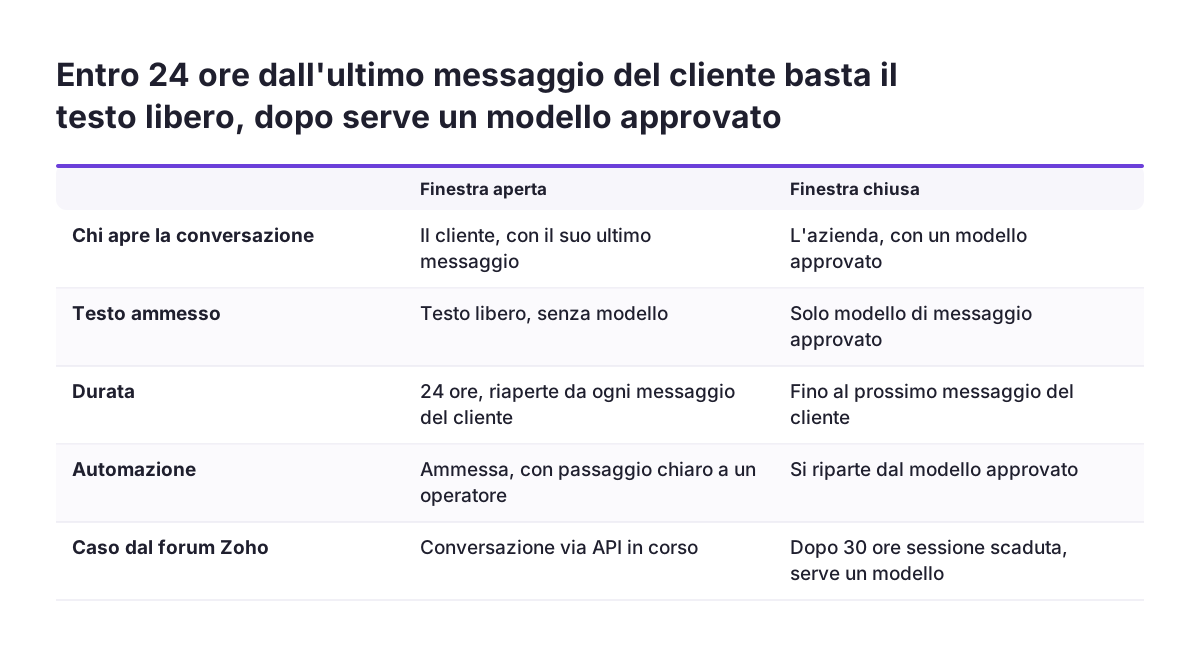
La finestra di assistenza clienti di 24 ore è il periodo che si apre e si azzera a ogni messaggio dell'utente. Dentro quel periodo l'azienda può rispondere con testo libero. Fuori da quel periodo serve di nuovo un modello approvato. Ogni scelta tecnica delle sezioni successive serve a rendere verificabili queste sei regole sul singolo contatto.
Collegare il numero WhatsApp Business a Zoho: requisiti e passaggi
Il collegamento del numero WhatsApp Business a Zoho richiede un account commerciale WhatsApp e numeri di telefono dedicati. La guida di Zoho per l'integrazione di Zoho Marketing Automation con l'API di WhatsApp Business elenca i requisiti da preparare prima di iniziare.
- un account commerciale WhatsApp e un numero dedicato, che non usa già per altro;
- un account personale Facebook collegato all'email aziendale;
- un sito web valido dell'azienda;
- la ragione sociale e un indirizzo che possano comparire nei messaggi, se necessario.
In Zoho Marketing Automation il percorso descritto è questo, con etichette che possono variare con la lingua dell'interfaccia:
- apra Impostazioni, in alto a destra, e scelga Applicazioni sotto Integrazioni;
- clicchi Connetti applicazioni e selezioni Messaggistica istantanea;
- acceda a Meta (Facebook) e scelga un account commerciale esistente o ne crei uno nuovo;
- per un account nuovo indichi nome dell'account, nome visualizzato del profilo, categoria di attività e, se vuole, descrizione e sito;
- inserisca il codice di autenticazione che arriva sul numero dedicato.
L'account risulta integrato appena il numero è verificato con quel codice. Dopo l'integrazione si aggiungono i numeri da cui partiranno gli invii, anche più di uno. Tenga presente che per scollegare l'integrazione occorre contattare il supporto Zoho: decida quindi il numero con cura.
Scegliere lo strumento Zoho per WhatsApp: integrazione CRM, Marketing Automation, estensione o CPaaS
Lo strumento Zoho da collegare a WhatsApp dipende dall'uso prevalente: conversazioni commerciali sul record, campagne o messaggi transazionali. Le opzioni documentate nelle fonti sono quattro, e non si escludono a vicenda.
| Strumento | Uso tipico | Cosa sapere prima |
|---|---|---|
| Integrazione WhatsApp di Zoho CRM | Invio di un modello dal record del lead | Gli invii consumano crediti da acquistare; verifichi l'acquisto prima del rilascio |
| Zoho Marketing Automation | Campagne WhatsApp verso contatti gestiti | Salva i modelli di contenuto e accetta più numeri di invio |
| Estensione WhatsApp Messaging for Zoho CRM | Inviare, ricevere e gestire messaggi dentro il CRM, con cronologia delle chat | Gratuita, prova di 10 giorni, oltre 300 installazioni, basata sull'API ufficiale |
| Zoho CPaaS | Messaggi transazionali su email, SMS, WhatsApp e voce | Una sola piattaforma per più canali |
L'estensione citata è WhatsApp Messaging for Zoho CRM, pubblicata da APPORT SOFTWARE SOLUTIONS PRIVATE LIMITED. Il Marketplace di Zoho conta oltre 2900 estensioni per più di 30 prodotti, quindi esistono alternative. Valuti ogni estensione su un punto preciso: registra i messaggi sul record del contatto? Se no, la tracciabilità si perde.
Per un'azienda piccola con una pipeline semplice, anche Zoho Bigin, il CRM di Zoho pensato per le piccole imprese, merita un confronto prima di scegliere.
Far approvare i modelli di messaggio e capire quando servono
Un modello di messaggio approvato serve ogni volta che l'azienda scrive per prima o che la finestra di 24 ore è chiusa. Dentro la finestra, cioè entro 24 ore dall'ultimo messaggio del cliente, può rispondere con testo libero. Il caso più comune di errore nasce proprio dal confine tra le due situazioni.
Un caso pubblicato nel forum Zoho lo mostra bene. Un utente di Zoho CRM aveva conversato via API con un lead creato dal proprio numero. Dopo 30 ore dall'ultimo scambio la sessione risultava scaduta. Per riaprire il contatto aveva creato alcuni modelli, tutti approvati.
Come impostare i modelli
- Un modello per ogni finalità: conferma appuntamento, promemoria, ripresa di un preventivo.
- Un nome che dica la finalità, così chi invia sceglie quello giusto dal record.
- Testo senza richiesta di identificativi riservati: la policy vieta di chiedere numeri completi di carte di pagamento, di conti o di documenti d'identità.
- Solo testo, per ora: un aggiornamento del moderatore Zoho segnala un ritardo nel supporto dei contenuti multimediali nei modelli del CRM, senza una data prevista.
Prima di formare gli utenti, invii ogni modello a un numero di prova e controlli che arrivi. Così scopre subito un problema di configurazione o di crediti, invece che davanti a un cliente.
Registrare il consenso WhatsApp sul contatto in Zoho CRM
Il consenso WhatsApp va registrato sul contatto con campi dedicati, perché la policy richiede l'opt-in prima di qualsiasi messaggio. Un consenso che vive solo in un modulo cartaceo o in una casella di posta non è verificabile al momento dell'invio. Un campo sul record lo è, per chiunque apra la scheda.
I campi che suggeriamo di aggiungere ai moduli Lead e Contatti sono questi:
- Consenso WhatsApp: casella di controllo o elenco con i valori concesso, revocato, assente;
- Data del consenso: giorno in cui la persona ha dato il permesso;
- Fonte del consenso: modulo web, chat, punto vendita, telefonata;
- Testo mostrato: la frase esatta che la persona ha accettato;
- Data di revoca: compilata quando la persona chiede di non ricevere più messaggi.
La revoca conta quanto il consenso. La policy impone di rispettare ogni richiesta di disiscrizione, anche arrivata fuori da WhatsApp, e di rimuovere la persona dalla lista contatti. Registri inoltre il consenso WhatsApp in un campo distinto da quello per le email, così può gestire consenso e revoca canale per canale.
In Svennis, prima del rilascio, filtriamo i contatti con consenso assente o revocato e verifichiamo che nessuno di loro compaia nelle viste usate per gli invii massivi. È il controllo che più spesso rivela consensi importati senza fonte o senza data.
Un ultimo vincolo riguarda l'uso dei dati. La policy vieta di usare i dati su una persona ottenuti da WhatsApp oltre quanto ragionevolmente necessario a gestire la messaggistica con quella persona. Il divieto esclude il contenuto delle conversazioni. Quel contenuto resta comunque soggetto alle regole del GDPR, a partire dal principio di limitazione della finalità.
Smistare le risposte WhatsApp tra vendite e assistenza in Zoho CRM e Zoho Desk
Lo smistamento delle risposte WhatsApp decide chi risponde entro la finestra di 24 ore, e quindi se la finestra viene sfruttata o persa. Una risposta che resta senza proprietario per più di 24 ore costringe a ripartire con un modello approvato.
La regola di base è semplice. Le risposte su un lead o su una trattativa restano al venditore proprietario del record in Zoho CRM. Le richieste di assistenza devono arrivare al team che lavora in Zoho Desk. Se il collegamento diretto tra i due non è disponibile nel Suo strumento, Zoho Flow, la piattaforma di integrazione di Zoho per collegare applicazioni cloud, è un'opzione da valutare. Verifichi prima quali eventi WhatsApp lo strumento scelto espone.
Le risposte automatiche sono ammesse dentro la finestra. La policy chiede però percorsi di escalation rapidi, chiari e diretti, per esempio il passaggio in chat a un operatore. Se pensa di affidare le prime risposte a un assistente AI per i clienti, quel passaggio all'operatore va progettato insieme al flusso, non aggiunto dopo.
Il forum Zoho mostra perché conviene verificare prima. Un utente chiedeva se fosse possibile reindirizzare i messaggi a utenti diversi in base alla risposta del cliente. Chiedeva anche di avviare workflow dai messaggi in arrivo e di notificare più utenti oltre al proprietario del record. Controlli questi tre punti nella Sua edizione prima di promettere tempi di risposta.
Esempio completo: dal consenso raccolto al primo modello inviato da Zoho CRM
L'esempio segue un lead dal modulo web alla prima conversazione WhatsApp, con il consenso registrato a ogni passaggio. Le etichette dei menu sono quelle riportate nelle fonti Zoho.
- Raccolta: il visitatore compila il modulo del sito e spunta la casella che chiede il permesso di essere contattato su WhatsApp.
- Registrazione: il lead entra in Zoho CRM con Consenso WhatsApp impostato su concesso, Data del consenso, Fonte del consenso uguale a modulo web e il testo accettato.
- Primo contatto: il venditore apre il record e segue il percorso Send Email, poi Send WhatsApp template, poi Mobile, cioè il numero del lead.
- Scelta del modello: seleziona il modello approvato per la ripresa del preventivo e lo invia.
- Risposta: il cliente risponde e la finestra di 24 ore si apre. Il venditore può ora scrivere con testo libero.
- Silenzio: se il cliente non scrive più per oltre 24 ore, il venditore torna al punto 3 con un altro modello approvato.
- Revoca: se il cliente chiede di non essere più contattato, il venditore imposta revocato e compila la Data di revoca.
Nel caso del forum citato, il punto 4 restituiva l'errore "Unable to send template message.". L'utente era in prova di Zoho One e il tentativo di acquistare crediti dava "Configuration Error". La lezione pratica: verifichi i crediti e la fatturazione degli invii prima del primo test reale.
Limiti noti dell'integrazione WhatsApp in Zoho CRM da verificare prima
L'integrazione WhatsApp in Zoho CRM ha limiti segnalati dagli utenti, ed è meglio conoscerli prima di disegnare il processo. Le fonti sono discussioni pubbliche nel forum Zoho, quindi vanno verificate sulla Sua edizione al momento della configurazione.
- Contenuti multimediali nei modelli: un moderatore ha segnalato un ritardo imprevisto nel supporto e nessuna data aggiornata.
- Pulsanti WhatsApp: un utente chiedeva se in futuro sarebbero stati disponibili nell'integrazione.
- App mobile del CRM: lo stesso utente chiedeva di gestire i messaggi dall'app, per i colleghi lontani dal computer nel fine settimana.
- Crediti in prova: l'acquisto di crediti durante una prova di Zoho One ha restituito un errore di configurazione.
Ognuno di questi punti cambia il processo. Senza contenuti multimediali, un catalogo o una brochure va inviato come link nel testo. Senza gestione da mobile, i messaggi del fine settimana rischiano di uscire dalla finestra di 24 ore. In quel caso serve un turno o un modello di ripresa per il lunedì.
Se un limite è bloccante, valuti un'estensione del Marketplace che lo copra. Controlli però che l'estensione registri ogni messaggio sul record, altrimenti guadagna una funzione e perde la tracciabilità.
Cosa cambia per un'azienda italiana che usa WhatsApp Business con Zoho
Per un'azienda italiana la policy di WhatsApp si aggiunge agli obblighi di protezione dei dati che già applica, senza sostituirli. Il consenso registrato in Zoho CRM può servire a entrambi. Dimostra l'opt-in richiesto da WhatsApp. Se raccolto prima dell'invio in modo libero, specifico, informato e inequivocabile, documenta anche il consenso richiesto dall'art. 130 del Codice privacy (D.Lgs. 196/2003, come modificato dal D.Lgs. 101/2018). L'articolo lo richiede per i messaggi promozionali inviati con strumenti elettronici, WhatsApp compreso. L'eccezione prevista per i clienti già acquisiti vale solo per l'email, non per WhatsApp. Coinvolga il Responsabile della protezione dei dati (DPO), se lo ha nominato, o il consulente privacy dell'azienda nella stesura del testo di consenso.
Alcune regole della policy toccano direttamente settori presenti in Italia.
- Gioco online: la messaggistica su gioco e scommesse online è ammessa solo in cinque paesi, Australia, Giappone, Colombia, Messico e Perù. L'Italia non è tra questi.
- Settori regolamentati: i messaggi su questi settori sono vietati sulla WhatsApp Business App; sulla WhatsApp Business Platform sono ammessi solo nei paesi indicati dalla policy per ciascun settore, nel rispetto della legge locale, e mai verso persone sotto i 18 anni. Verifichi nella policy se l'Italia è tra i paesi ammessi per il Suo settore.
- Enti pubblici: possono usare la WhatsApp Business Platform solo tramite un Solution Provider, il fornitore di accesso un tempo chiamato Business Service Provider.
- Politica: partiti, politici, candidati e campagne politiche non possono usare la piattaforma.
Se vende prodotti soggetti a limiti di età, aggiunga un campo che indichi se la maggiore età è verificata e lo usi come filtro negli invii. Per controllare nel tempo consensi, revoche e volumi, un report in Zoho Analytics sui campi del consenso rende visibili le anomalie prima che diventino segnalazioni. Ricordi che blocchi e segnalazioni degli utenti possono ridurre i messaggi che WhatsApp Le permette di inviare.
Prossimi passi per configurare WhatsApp Business con modelli e consenso in Zoho
Il lavoro si fa in un ordine preciso: prima le regole e i dati, poi lo strumento, infine gli utenti. Ecco la sequenza da seguire nelle prossime settimane.
- Legga la policy di WhatsApp e annoti le regole che toccano il Suo settore.
- Prepari numero dedicato, account Facebook collegato all'email aziendale, sito, ragione sociale e indirizzo.
- Scelga lo strumento Zoho in base all'uso prevalente, con la tabella di questa guida.
- Prima di raccogliere il consenso, prepari con chi segue la privacy in azienda un testo specifico per i messaggi promozionali su WhatsApp. Preveda una casella non preselezionata e un'informativa privacy raggiungibile dal modulo. Poi aggiunga ai moduli Lead e Contatti i campi di consenso, fonte, testo accettato e revoca.
- Scriva un modello per finalità, lo faccia approvare e lo provi su un numero interno.
- Verifichi crediti e fatturazione degli invii prima del primo messaggio reale.
- Assegni chi risponde entro 24 ore, anche nel fine settimana, e definisca il passaggio a un operatore.
Se WhatsApp fa parte di una strategia di contatto più ampia, conviene allineare il consenso a quello delle email. La pagina di Svennis su Zoho Campaigns in Italia descrive lo strumento con cui Zoho gestisce le comunicazioni email, il passo naturale dopo aver messo in ordine i consensi WhatsApp.
Fonti
- WhatsApp Business Messaging Policy
- Zoho Marketing Automation: integrazione con l'API di WhatsApp Business
- Zoho Community: "Unable to send template message." per Zoho CRM
- Zoho Community: Whatsapp Limitation Questions
- Zoho Marketplace: WhatsApp Messaging for Zoho CRM
- Zoho: prodotti e Marketplace (CPaaS, Bigin, Flow)