
Ticket Zoho Desk nella scheda CRM: il metodo in breve
Per vedere i ticket Zoho Desk nella scheda CRM di un cliente serve un elenco correlato che interroghi Desk con l'indirizzo email del contatto. Zoho documenta come costruirlo con un'estensione. L'elenco si chiama "Desk Tickets" e mostra oggetto e stato di ogni ticket, con un link al ticket stesso.
Un elenco correlato (related list) è la sezione della scheda di un record CRM che raccoglie i record collegati a quel cliente. Un ticket è la singola richiesta di assistenza registrata in Zoho Desk, con il suo oggetto, il suo stato e la sua cronologia.
Il collegamento non copre da solo ogni esigenza. Zoho stessa scrive che Desk si integra direttamente con la maggior parte dei prodotti Zoho, ma che alcune azioni specifiche richiedono passaggi aggiuntivi. Mostrare i ticket nella scheda è una di queste azioni.
Questa guida descrive i metodi documentati da Zoho e da altri fornitori di software. Contiene un esempio passo per passo, una tabella per scegliere il metodo e l'elenco degli errori di configurazione che lasciano la scheda vuota.
Perché commerciali e assistenza devono vedere la stessa storia del cliente
Una storia del cliente condivisa evita che un commerciale proponga un rinnovo a chi ha un problema aperto da giorni. Se i ticket restano solo in Desk, il commerciale lo scopre al telefono, dal cliente. Se compaiono nella scheda CRM, lo vede prima di chiamare.
Zoho CRM e Zoho Desk nascono per due compiti diversi. Zoho Flow descrive Zoho CRM come un'applicazione di gestione delle relazioni con i clienti. Descrive invece Zoho Desk come un software di help desk che gestisce le attività di assistenza. Il commerciale lavora nel primo, l'operatore di assistenza nel secondo.
La richiesta è frequente anche tra gli utenti Zoho. Nella community, un utente che provava Zoho One ha chiesto il modo più semplice per creare un'opportunità in CRM quando un cliente apre un ticket in Desk. Un altro ha chiesto come aprire un ticket in Desk quando la fase di una trattativa passa a "On-boarding".
Le due domande mostrano due bisogni distinti:
- vedere i ticket dentro la scheda CRM, senza copiarli;
- spostare dati da un'applicazione all'altra, creando record nuovi.
Prima di configurare qualsiasi cosa, conviene decidere quale dei due serve davvero. Per l'impostazione dell'assistenza in sé, la pagina su Zoho Desk per l'assistenza clienti omnicanale descrive il prodotto nel suo insieme.
L'indirizzo email del cliente è la chiave che collega Desk e CRM
Tutti i metodi documentati per collegare ticket Desk e record CRM usano l'indirizzo email come chiave di confronto. Se l'email del contatto in CRM è diversa da quella del contatto in Desk, il collegamento non trova nulla.
I metodi lo dimostrano uno per uno:
- l'estensione di Zoho passa l'email del contatto CRM all'API di ricerca contatti di Desk, che restituisce l'ID del contatto Desk;
- la funzione personalizzata della regola workflow di Desk cerca le opportunità CRM con l'email del ticket;
- l'azione "Create or update lead" di Zoho Flow aggiorna il lead se l'email esiste già;
- il modello di Skyvia aggiorna i lead con la stessa email invece di creare duplicati.
Ne segue una regola pratica. Un cliente che scrive all'assistenza da un indirizzo personale, mentre in CRM risulta con l'indirizzo aziendale, avrà una scheda senza ticket. Lo stesso accade se in CRM l'email manca del tutto.
La pulizia degli indirizzi email è quindi il primo lavoro, prima di qualsiasi estensione o automazione. Conviene anche decidere quale applicazione è la fonte autorevole dell'email, così che una correzione fatta in un punto non resti isolata.
L'estensione con l'elenco correlato "Desk Tickets" nella scheda contatto
L'estensione documentata da Zoho mostra i ticket di Desk nella scheda di un contatto CRM senza copiarli. I ticket restano in Desk e la scheda li legge al momento dell'apertura. Zoho la descrive nella serie Extension Pointers dedicata ai ticket di Zoho Desk in Zoho CRM.
Un'estensione è un pacchetto di personalizzazioni costruito nella Zoho Developer console e installato nel CRM. Un connettore è il componente dell'estensione che gestisce l'autenticazione verso un'altra applicazione e le chiamate alle sue API.
L'estensione si compone di quattro parti:
- un connettore per Zoho Desk, creato con la funzione Connectors sotto Utilities, che usa il protocollo OAuth2.0 richiesto da Desk;
- due chiamate API di Desk: la ricerca dei contatti per email e l'elenco dei ticket per contatto;
- una variabile CRM chiamata
Orgid, che conserva l'ID dell'organizzazione del portale Desk; - un elenco correlato "Desk Tickets", creato con Related Details nella sezione Components, a cui si associa una funzione personalizzata.
La funzione legge l'email del contatto e la passa, con il valore di Orgid, all'API di ricerca contatti. Ottenuto l'ID del contatto Desk, lo passa all'API dei ticket per contatto. Il risultato è l'elenco di tutti i ticket disponibili per quel cliente.
Il metodo è in sola lettura. Non crea opportunità, lead o ticket nuovi.
Esempio guidato: dal contatto CRM ai suoi ticket Desk, passo per passo
L'esempio segue un contatto ipotetico, Giulia Ferri, registrata in CRM con l'email giulia.ferri@esempio.it. In Desk esistono due suoi ticket. L'obiettivo è che il commerciale li veda nella scheda di Giulia. Le impostazioni sono quelle della guida Zoho.
- Nella Zoho Developer console, aprite l'estensione e create un connettore per Zoho Desk da Utilities, Connectors. Nell'esempio Zoho l'Access Token URL è
https://accounts.zoho.com/oauth/v2/token. - Aggiungete al connettore la chiamata Search Contacts, in GET:
https://desk.zoho.com/api/v1/contacts/search?limit=1&email=${email}. - Aggiungete la chiamata Get tickets by contact, in GET:
https://desk.zoho.com/api/v1/contacts/${contactid}/tickets. - Create la variabile CRM
Orgid. Il suo valore verrà inserito da chi installa l'estensione. - In Components, con Related Details, create l'elenco correlato "Desk Tickets" e associate la funzione personalizzata.
- Installate l'estensione e inserite l'ID dell'organizzazione Desk nel campo
Orgid.
Aprendo la scheda di Giulia, la funzione cerca in Desk il contatto con giulia.ferri@esempio.it e ne recupera l'ID. Poi chiede a Desk i ticket di quel contatto. Nell'elenco "Desk Tickets" compaiono i due ticket con oggetto e stato. L'oggetto è un link che apre la pagina di dettaglio del ticket.
Se l'elenco risulta vuoto, controllate per primo l'email. Se Giulia in Desk è registrata con un altro indirizzo, la ricerca non restituisce alcun contatto.
Zoho Flow e regole workflow: quando serve spostare dati tra Desk e CRM
Zoho Flow e le regole workflow servono quando un evento in un'applicazione deve creare o aggiornare un record nell'altra. Non mostrano lo storico dei ticket nella scheda: lo trasformano in dati CRM.
Regola workflow in Desk con funzione Deluge
La regola si crea in Desk da Setup > Automation > Workflows, con Rules > Create Rule. In Execute on si seleziona Create. Senza criteri, la regola agisce su ogni nuovo ticket. La funzione riceve l'argomento TicketID, mappato su Ticket Id in Ticket Information.
La funzione dell'esempio Zoho usa zoho.crm.searchRecords per cercare nelle opportunità (Deals) l'email del ticket. Se trova una corrispondenza aggiorna la descrizione, altrimenti crea una nuova opportunità. L'ORGID dell'esempio va sostituito con il proprio, preso da Setup > Developer Space > API > OrgId.
Dal CRM verso Desk
Un utente della community ha creato una regola CRM che chiama una funzione quando la fase diventa "On-boarding". La funzione usa zoho.desk.create con l'ORGID, il modulo "tickets" e una mappa di valori, con Classifications impostato su "Onboarding".
Zoho Flow senza codice
Zoho Flow per Zoho CRM e Zoho Desk invia dati tra le due applicazioni senza scrivere codice. Un trigger avvia il flusso, le azioni sono i compiti automatici. Flow offre rami se-allora, attese temporizzate e l'esecuzione di funzioni Deluge per i casi non standard.
Confronto dei metodi per collegare ticket Desk e record CRM
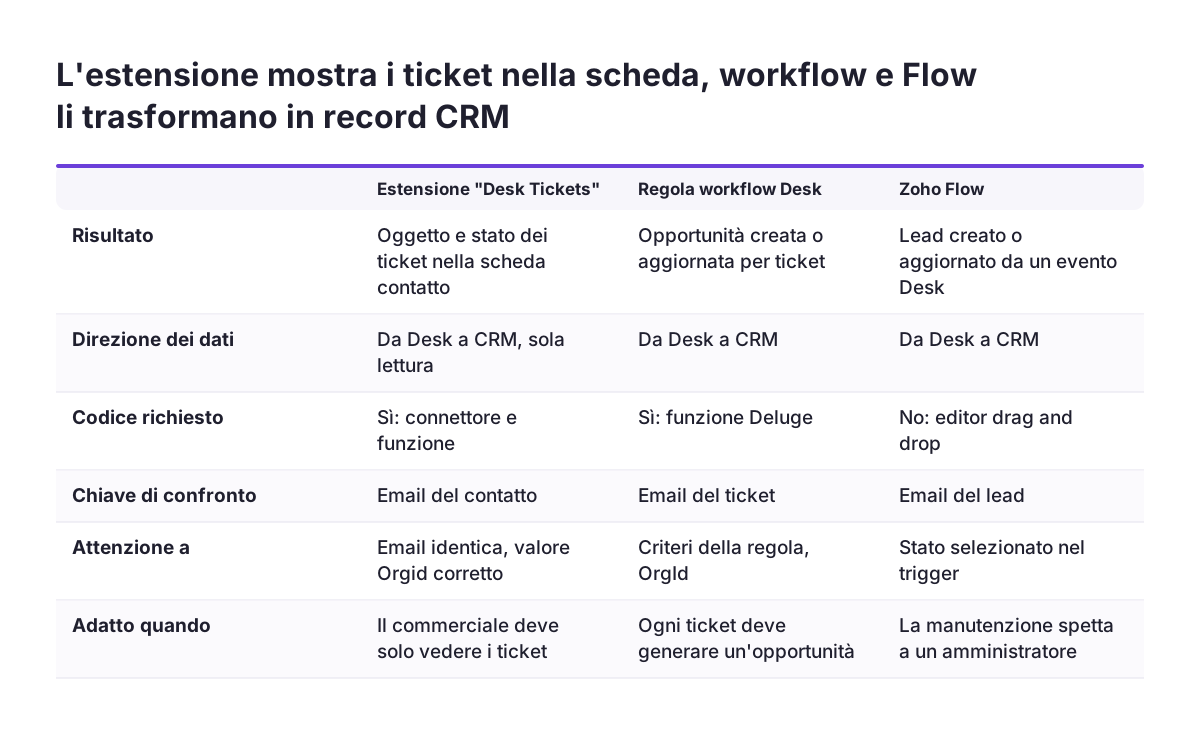
Il metodo giusto dipende da due domande: i ticket devono solo comparire nella scheda, oppure devono generare record CRM? E chi manterrà il collegamento, uno sviluppatore o un amministratore senza competenze di codice? La tabella riassume i metodi documentati nelle fonti.
| Metodo | Cosa fa | Direzione | Codice | Attenzione a |
|---|---|---|---|---|
| Estensione con elenco "Desk Tickets" | Mostra oggetto e stato dei ticket nella scheda contatto | Desk verso CRM, sola lettura | Sì: connettore e funzione | Email identica, valore Orgid corretto |
| Regola workflow Desk con funzione Deluge | Crea o aggiorna un'opportunità per ogni ticket o per ticket filtrati | Desk verso CRM | Sì: Deluge | Criteri della regola, OrgId |
Regola CRM con zoho.desk.create | Apre un ticket quando la trattativa entra in "On-boarding" | CRM verso Desk | Sì: Deluge | Campi della mappa di valori |
| Zoho Flow | Invia dati tra le due app su trigger | Entrambe | No, Deluge opzionale | Trigger di stato senza filtro |
| Skyvia | Importa i nuovi ticket come lead | Desk verso CRM | No | Nessun ticket preesistente, esecuzione a orario |
Per l'obiettivo di questa guida, cioè far vedere ai commerciali lo storico dell'assistenza, l'estensione è il metodo più diretto. Gli altri metodi completano l'estensione quando un ticket deve diventare un'opportunità o un lead.
Errori di configurazione che lasciano la scheda vuota o creano doppioni
Gli errori più frequenti nel collegamento tra Desk e CRM riguardano l'email, i filtri e le aspettative sulla sincronizzazione. Le fonti ne documentano sette:
- Email diverse tra le due applicazioni. La ricerca per email non trova il contatto Desk e l'elenco resta vuoto.
- Sincronizzazione scambiata per creazione di ticket. Un utente aveva attivato la sincronizzazione bidirezionale con tutti gli elenchi CRM selezionati, eppure la richiesta arrivata da Zoho Forms al CRM non è comparsa in Desk.
- Trigger "Ticket status updated" senza stato. In Zoho Flow, senza uno stato selezionato, il flusso scatta a ogni cambio di stato.
- Regola Desk senza criteri. Ogni ticket genera un'opportunità, anche una semplice domanda di assistenza. Zoho suggerisce di filtrare per parole chiave o tag.
- ORGID dell'esempio lasciato nella funzione. Va sostituito con l'ID della propria organizzazione Desk.
- Storico atteso da un'importazione. Il modello Skyvia non importa i ticket esistenti prima della configurazione.
- Creazione al posto dell'aggiornamento. Senza un controllo sull'email, ogni esecuzione crea un nuovo record invece di aggiornare quello esistente.
In Svennis, prima di attivare qualunque collegamento, confrontiamo gli indirizzi email dei contatti in CRM e in Desk e allineiamo le differenze con il cliente. È il controllo che più spesso spiega una scheda CRM che non mostra ticket pur essendo configurata correttamente.
Moduli personalizzati e asset: il caso che i metodi standard non coprono
I metodi documentati collegano i ticket ai contatti tramite l'email, non ai record di un modulo personalizzato. Un modulo personalizzato è una tabella creata dall'azienda in Zoho CRM, accanto a quelle standard come Contatti o Opportunità.
La community di Zoho riporta due richieste di questo tipo. Un utente ha creato un modulo "Assets" con i prodotti hardware venduti ai clienti, inclusi numeri di serie, collaudi e file di log. Il modulo è collegato ad azienda e cliente. L'utente voleva collegare ogni ticket Desk a un asset o a un numero di serie specifico. Un altro utente ha posto la stessa domanda per un modulo di tracciamento asset.
Nelle fonti di questa guida non compare una funzione standard che risolva il caso. Per un'azienda che gestisce macchinari o impianti installati presso i clienti, il collegamento al numero di serie va quindi progettato a parte, di solito con funzioni personalizzate. Conviene definirlo all'inizio, non dopo il primo mese di ticket.
Chi lavora in questo contesto trova un quadro più ampio nella pagina su Zoho CRM per la manifattura.
Cosa significa per un'azienda italiana collegare Desk e CRM
Per un'azienda italiana con una rete commerciale e un ufficio assistenza separati, la scheda condivisa rende inutile chiedere lo stato dei ticket al collega. Il commerciale, o l'agente di commercio, apre il cliente in CRM e vede subito oggetto e stato delle richieste aperte.
Tre scelte meritano una decisione esplicita prima della configurazione:
- Chi vede i ticket. Agenti esterni e personale interno possono avere esigenze diverse di visibilità sullo storico dell'assistenza.
- Quale dominio usare. L'esempio Zoho usa i domini
desk.zoho.comeaccounts.zoho.com. Zoho gestisce più data center, quindi verifichi i domini del data center in cui risiede il Suo account. - Quale record collegare. L'estensione lavora sul contatto. Se i Suoi commerciali ragionano per azienda cliente, valuti come presentare i ticket di tutti i contatti di quell'azienda.
Chi sta ancora impostando la base dati trova il contesto dell'implementazione nella pagina su Zoho CRM per le aziende italiane. Chi valuta di gestire vendite e assistenza in un'unica soluzione può confrontare anche l'offerta Zoho CRM Plus.
Prossimi passi per portare i ticket Desk nella scheda CRM
Il primo passo è sempre il controllo degli indirizzi email, perché ogni metodo descritto si basa su di essi. Poi si sceglie il metodo e lo si prova su pochi clienti prima di estenderlo.
- Esporti i contatti da CRM e da Desk e confronti gli indirizzi email. Corregga le differenze e decida quale applicazione è la fonte autorevole.
- Decida l'obiettivo: solo vedere i ticket nella scheda, oppure creare opportunità, lead o ticket. Usi la tabella di confronto per scegliere.
- Annoti l'ID dell'organizzazione Desk da Setup > Developer Space > API > OrgId. Le servirà per l'estensione e per le funzioni Deluge.
- Provi su un contatto con ticket noti, come nell'esempio guidato, e verifichi che oggetto e stato coincidano con Desk.
- Filtri le automazioni con criteri, tag o stati prima di attivarle su tutti i ticket.
Se l'assistenza non è ancora organizzata in reparti, canali e regole chiare, conviene partire da lì. La pagina su Zoho Desk come software di assistenza clienti descrive come impostarlo prima di collegarlo al CRM.
Fonti
- Zoho Desk Community: Automation #9, Convert Zoho Desk Tickets to New Deals in Zoho CRM
- Zoho Community: Creating a Zoho CRM deal from a ticket in Zoho Desk
- Zoho Community: can a custom module in crm be linked to desk ticket
- Zoho Community: Linking custom module from Zoho CRM with Zoho Desk Support Ticket
- Zoho Community: Zoho Forms to CRM to Desk Integration
- Zoho Community: Extension Pointers #3, Keep track of your Zoho Desk tickets from within Zoho CRM
- Zoho Community: Create a new ticket in Desk from CRM
- Zoho Flow: Integrate Zoho CRM with Zoho Desk
- Skyvia: Create/Update Zoho CRM Lead from Zoho Desk Ticket