

Ordini Shopify e WooCommerce in Zoho Inventory: la risposta breve
Gli ordini Shopify e WooCommerce in Zoho Inventory arrivano per due strade diverse. Shopify dispone di un'integrazione offerta da Zoho: una volta completata, tutti gli ordini del negozio si sincronizzano in automatico. Per WooCommerce, secondo le richieste degli utenti nella community di Zoho, un connettore nativo non c'è. Serve quindi un'app di terze parti, un servizio come Zoho Flow o Zapier, oppure un'integrazione su misura.
Il collegamento in sé è la parte facile. Le differenze di giacenza nascono quasi sempre dalla preparazione: SKU diversi tra i due sistemi, magazzini abbinati male, aliquote con nomi che non corrispondono. Nascono anche da ordini modificati dopo la sincronizzazione.
La guida segue quattro passaggi pratici:
- collegare il negozio con lo strumento adatto alla piattaforma;
- abbinare articoli, magazzini e aliquote prima della prima sincronizzazione;
- decidere quando il connettore nativo basta e quando serve altro;
- riconciliare ordini, giacenze e incassi ogni settimana.
Connettore nativo, ordine di vendita e sync history: i termini della guida
Un connettore nativo è un'integrazione fornita dal produttore del software, che si attiva dalle impostazioni senza scrivere codice. È l'opzione che Zoho mette a disposizione per Shopify. Gli altri termini ricorrono in tutta la guida, quindi conviene fissarli subito.
- Ordine di vendita (sales order): il documento di Zoho Inventory che registra l'ordine del cliente e che si può convertire in fattura.
- SKU: il codice univoco che identifica un articolo o una sua variante, per esempio una taglia o un colore.
- Primary Warehouse: il magazzino principale di Zoho Inventory, a cui l'integrazione con Shopify abbina i dati per impostazione predefinita.
- Sync history: la pagina che registra le sincronizzazioni periodiche di articoli e ordini di vendita dai canali di vendita. Per ogni momento mostra quanti record sono riusciti e quanti sono falliti.
- Trigger: l'evento che avvia un flusso automatico, per esempio un ordine pagato su Shopify.
- Azione: l'operazione che il flusso esegue dopo il trigger, per esempio creare un ordine di vendita.
- Tax override: un'impostazione di Shopify che scarta l'aliquota predefinita e ne applica un'altra a una collezione di prodotti o alle spese di spedizione.
Shopify e Zoho Inventory: cosa fa il connettore nativo e cosa no
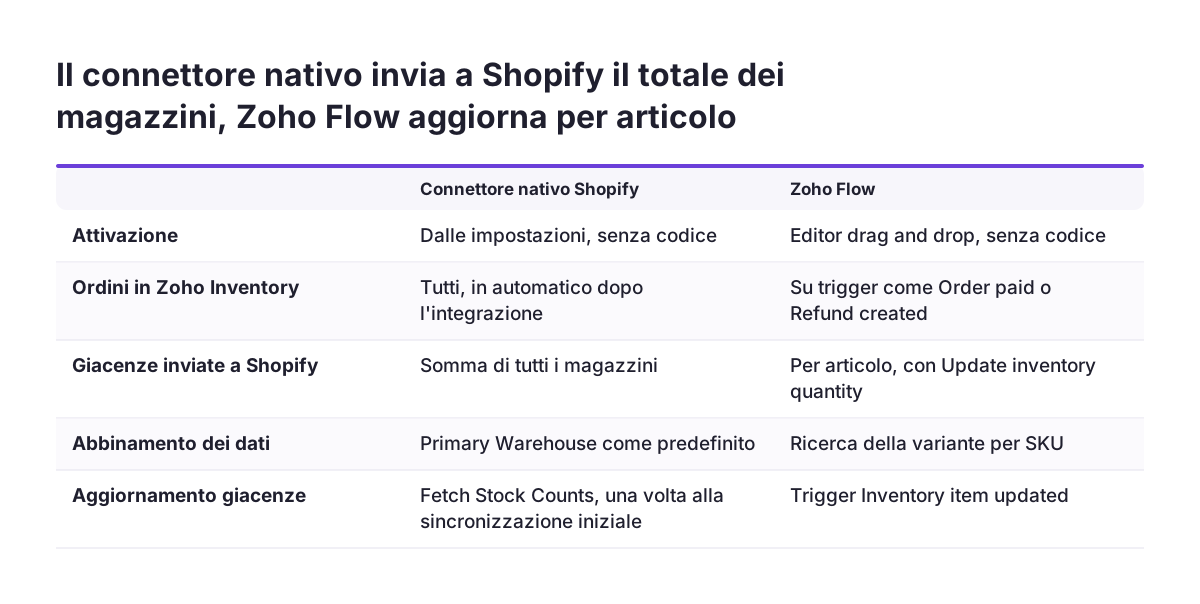
Il connettore nativo per Shopify porta in automatico tutti gli ordini del negozio in Zoho Inventory, una volta completata l'integrazione. Lo descrive una guida all'integrazione tra Shopify e Zoho Inventory pubblicata su Scribd. La stessa guida elenca però alcuni comportamenti da conoscere prima di attivarlo.
Magazzini e giacenze
Per impostazione predefinita, i dati di Shopify vengono abbinati al Primary Warehouse. Le giacenze di Zoho Inventory vengono sommate su tutti i magazzini e inviate a Shopify come un'unica quantità disponibile. L'opzione Fetch Stock Counts aggiorna le giacenze di Shopify con quelle di Zoho Inventory, ma solo una volta, durante la sincronizzazione iniziale.
Ordini modificati dopo la sincronizzazione
Le modifiche fatte in Shopify non tornano in Zoho dopo la creazione dell'ordine di vendita. L'ordine va corretto a mano oppure ricreato. Se l'ordine è già fatturato, Zoho Books non importa in automatico gli aggiornamenti.
Altri limiti operativi
Una sincronizzazione manuale su un marketplace avvia la sincronizzazione anche sugli altri marketplace collegati. L'opzione Reauthenticate ristabilisce il collegamento con lo stesso account, ma non permette di cambiare l'account collegato. Infine, un utente della community segnala che Zoho non sincronizza i listini prezzi tra Zoho CRM e Books o Inventory.
WooCommerce e Zoho Inventory: perché serve una strada alternativa
WooCommerce non dispone di un connettore nativo con Zoho Inventory, secondo quanto riportano gli utenti nella community di Zoho. In una discussione sull'integrazione nativa tra WooCommerce e Zoho Inventory, un utente chiede quando arriverà un collegamento senza app di terze parti. Osserva che Zoho supporta Shopify ma non WooCommerce. Aggiunge che la risposta ricevuta è sempre stata che la richiesta è in pipeline o inoltrata al team di prodotto.
Lo stesso utente lamenta che le app di terze parti aggiungono abbonamenti mensili o annuali, oppure costi di sviluppo una tantum. Secondo lui, questi costi superano a volte quello dell'abbonamento a Zoho One. Si tratta di un'opinione, ma indica una voce di costo da mettere a budget.
In un'altra discussione su come inviare gli ordini WooCommerce a Zoho Inventory, un utente racconta un'esperienza negativa con un connettore esterno. Riferisce anche il consiglio ricevuto: inviare tutti gli ordini del sito WordPress a Zoho Inventory e lasciare che da lì si sincronizzino con il CRM.
Chi sceglie un'integrazione su misura deve usare OAuth per autenticare le chiamate alle API. Zoho ha dismesso gli Authtoken il 30 agosto 2021 su tutta la suite Finance, Zoho Inventory compreso.
Zoho Flow e Zapier per gli ordini: trigger, azioni e tempi di sincronizzazione
Zoho Flow e Zapier collegano Shopify e Zoho Inventory con flussi composti da un trigger e da una o più azioni, senza scrivere codice. Sono utili quando il connettore nativo non copre un passaggio, oppure quando la piattaforma non ha un connettore.
Zoho Flow
La pagina di Zoho Flow su Shopify e Zoho Inventory indica oltre 1000 app collegabili con un editor drag and drop. Tra i trigger di Shopify ci sono Cart abandoned, Order paid, Refund created e Inventory item updated. Tra le azioni ci sono Convert sales order to invoice per Zoho Inventory, Fetch product variant by SKU e Update inventory quantity per Shopify. Zoho Flow accetta anche webhook in formato JSON, form data e testo semplice. Offre inoltre rami if-then, ritardi temporali e funzioni personalizzate.
Zapier
La pagina di Zapier su Shopify e Zoho Inventory propone un modello che crea ordini di vendita in Zoho Inventory dai nuovi ordini Shopify. Tra le azioni ci sono Create Salesorder, Create Invoice, Create Contact e Create Item. Alcuni trigger di Shopify funzionano in polling. Sul piano Free, Zapier controlla la presenza di nuovi dati ogni 15 minuti.
I tempi contano. Nella discussione sulla sincronizzazione istantanea degli ordini Shopify, un utente con un intervallo di 15 minuti lo giudica troppo lungo per la sua attività.
Abbinare articoli, SKU e aliquote prima della prima sincronizzazione
L'abbinamento di articoli, magazzini e aliquote va completato prima di collegare il negozio, perché decide se ogni ordine trova il suo articolo. Lo SKU è la chiave di questo abbinamento. Anche l'azione di Zoho Flow che cerca una variante Shopify lo fa per SKU.
Articoli e varianti
Ogni variante venduta online deve avere lo stesso SKU in Shopify o WooCommerce e in Zoho Inventory. Un codice duplicato o scritto in modo diverso produce articoli doppi oppure ordini che scaricano il prodotto sbagliato. In Svennis, prima di attivare qualsiasi sincronizzazione, esportiamo gli articoli dai due sistemi e confrontiamo gli SKU riga per riga. È in questo controllo che troviamo più spesso le cause delle future differenze di giacenza.
Magazzini
Il connettore Shopify abbina i dati al Primary Warehouse e invia a Shopify il totale di tutti i magazzini. Se una parte della merce non è vendibile online, quel totale mostra al cliente pezzi che non può ricevere. Decida quindi prima quali magazzini alimentano il negozio.
Aliquote
I nomi delle imposte devono corrispondere. La guida su Scribd, riferita all'edizione indiana, segnala che gli ordini non si sincronizzano se in Shopify compare un nome d'imposta diverso da quelli accettati. Controlli anche i tax override sulle collezioni e sulle spedizioni.
Esempio pratico: collegare un negozio Shopify a Zoho Inventory passo per passo
L'esempio riguarda un negozio Shopify con due magazzini in Zoho Inventory: uno vende online, l'altro serve solo i rivenditori. L'obiettivo è che gli ordini online arrivino come ordini di vendita e che Shopify mostri giacenze corrette.
- Prepari gli articoli. Esporti gli articoli da Shopify e da Zoho Inventory e allinei gli SKU di ogni variante.
- Imposti il Primary Warehouse. Lo faccia coincidere con il magazzino che vende online, perché è quello a cui il connettore abbina i dati.
- Valuti il totale inviato a Shopify. Il connettore somma tutti i magazzini, quindi la merce dei rivenditori risulterebbe disponibile online. Se questo non è accettabile, serve un flusso dedicato, per esempio con l'azione Update inventory quantity di Zoho Flow.
- Attivi Fetch Stock Counts. L'opzione allinea le giacenze di Shopify una sola volta, alla sincronizzazione iniziale.
- Verifichi le aliquote. Controlli nomi delle imposte e tax override prima del primo ordine reale.
- Faccia un ordine di prova. Controlli che l'ordine di vendita riporti cliente, articoli, imposte e spese di spedizione corretti.
- Apra la Sync history. Verifichi che l'ordine di prova risulti riuscito e che non ci siano articoli falliti.
Se nella prova un ordine viene modificato in Shopify, lo corregga a mano in Zoho Inventory. Il connettore non riporta le modifiche dopo la creazione dell'ordine di vendita.
Connettore nativo o integrazione su misura: tabella decisionale
Il connettore nativo basta quando il negozio è su Shopify, vende da un solo magazzino e gli ordini cambiano di rado dopo l'acquisto. Negli altri casi serve un flusso aggiuntivo o un'integrazione su misura. La tabella riassume le situazioni più comuni sulla base delle fonti citate in questa guida.
| Situazione | Soluzione indicata | Motivo |
|---|---|---|
| Shopify, un magazzino, ordini stabili | Connettore nativo | Tutti gli ordini si sincronizzano in automatico |
| Shopify, più magazzini, solo alcuni vendibili online | Connettore nativo più un flusso Zoho Flow | Il connettore invia a Shopify il totale di tutti i magazzini |
| Ordini spesso modificati o rimborsati | Flusso con i trigger Refund created o Order paid | Le modifiche non tornano in Zoho dopo l'ordine di vendita |
| WooCommerce | App di terze parti, Zoho Flow con webhook o integrazione su API | Gli utenti non segnalano un connettore nativo |
| Ordini da registrare in pochi minuti | Flusso basato su eventi o webhook, non su polling | Un intervallo di 15 minuti può risultare troppo lungo |
| Integrazione scritta su misura | Chiamate API con OAuth | Gli Authtoken sono dismessi dal 30 agosto 2021 |
Riconciliare ordini, giacenze e incassi ogni settimana
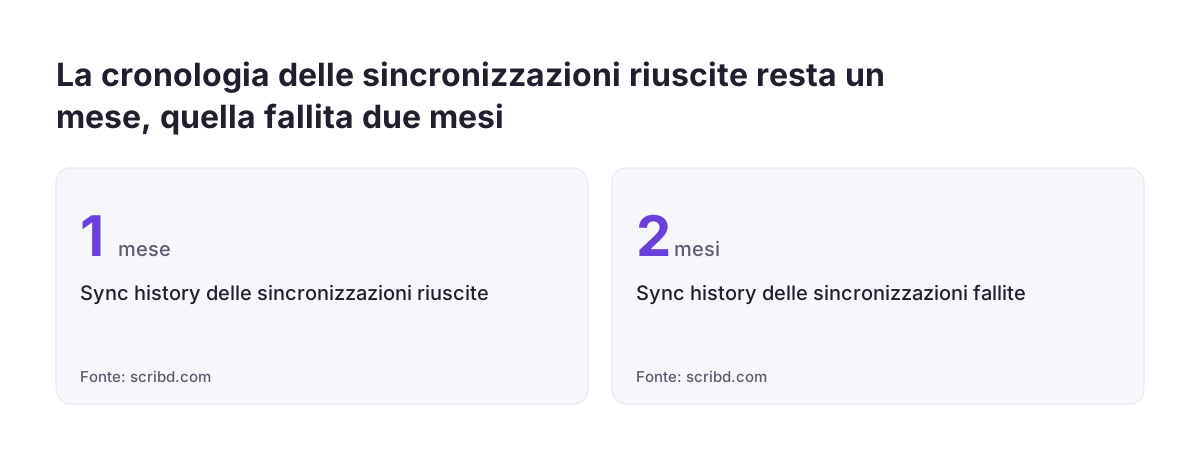
La riconciliazione settimanale tra negozio e Zoho Inventory intercetta gli errori prima che la Sync history li cancelli. Secondo la guida su Scribd, la cronologia delle sincronizzazioni riuscite viene eliminata dopo un mese. Quella delle sincronizzazioni fallite viene eliminata dopo due mesi. Un controllo settimanale lascia margine per indagare ogni errore.
Una riconciliazione efficace verifica quattro punti:
- Ordini: il numero di ordini della settimana in Shopify o WooCommerce corrisponde agli ordini di vendita creati in Zoho Inventory.
- Errori: ogni record fallito nella Sync history ha una causa nota, di solito uno SKU o un'imposta non riconosciuti.
- Giacenze: per un campione di articoli, la quantità mostrata nel negozio coincide con quella dei magazzini che lo alimentano.
- Incassi e rimborsi: gli ordini pagati hanno una fattura, e i rimborsi del negozio risultano anche nei documenti di Zoho.
Gli ordini modificati dopo la sincronizzazione meritano un controllo a parte, perché il connettore non li aggiorna. Per chi gestisce molti ordini, un report in Zoho Analytics che mette a confronto ordini, fatture e giacenze riduce il controllo manuale a poche eccezioni.
Cosa significa per un'azienda italiana: IVA, clienti e fatturazione in Zoho Books
Per un'azienda italiana, il punto più delicato dell'integrazione tra negozio online e Zoho Inventory è l'allineamento tra aliquote IVA e fatturazione. La guida su Scribd descrive l'edizione indiana. Il principio però vale ovunque: se il nome o l'aliquota dell'imposta nel negozio non corrisponde a quella configurata in Zoho, l'ordine può fallire o arrivare con importi errati.
Prima del collegamento conviene preparare tre controlli:
- le aliquote IVA usate nel negozio, comprese quelle delle spese di spedizione, esistono con lo stesso nome in Zoho;
- i dati anagrafici dei clienti che arrivano dal negozio bastano alla Sua fatturazione;
- chi corregge a mano un ordine già fatturato, visto che Zoho Books non importa gli aggiornamenti in automatico.
Se le fatture partono da Zoho Books, verifichi con il Suo commercialista come trattare resi e rimborsi del negozio. Lo stesso vale per le vendite verso clienti esteri. Ricordi anche un requisito tecnico: dal 15 maggio 2024 Zoho Inventory non supporta più le versioni di Firefox e Chrome precedenti alla 100. Ogni postazione del magazzino deve avere un browser aggiornato.
Prossimi passi per collegare il Suo negozio a Zoho Inventory
Il primo passo è capire su quale piattaforma lavora il negozio e quanti magazzini lo alimentano. Da queste due risposte dipende se basta il connettore nativo per Shopify o se serve un flusso aggiuntivo.
Un ordine di lavoro pratico per le prossime settimane:
- Esporti gli articoli dal negozio e da Zoho Inventory e confronti gli SKU.
- Elenchi le aliquote e i tax override usati nel negozio.
- Decida quale magazzino è il Primary Warehouse e quali magazzini vendono online.
- Scelga lo strumento con la tabella decisionale di questa guida.
- Faccia almeno un ordine di prova e controlli la Sync history.
- Fissi in calendario la riconciliazione settimanale e un responsabile.
Se vuole capire come Zoho Inventory si adatta a magazzini, canali di vendita e fatturazione della Sua azienda, la pagina su Zoho Inventory in Italia descrive il prodotto e il supporto disponibile.
Fonti
- Zoho Community: Woocommerce - Zoho Inventory Native Integration
- Zoho Community: Push order from woocommerce (WP) to Zoho Inventory
- Zoho Community: Zoho integration with Shopify
- Zoho Community: how to sync shopify orders to zoho inventory instantaneously?
- Scribd: Zoho Inventory & Shopify Integration Guide
- Zoho Flow: Integrate Shopify with Zoho Inventory
- Zapier: Shopify Zoho Inventory Integration