
Redditività per cliente in Zoho Analytics: la risposta in breve
Redditività per cliente in Zoho Analytics, CRM e Books: per ottenerla si aggiunge il connettore di Zoho Books nello stesso workspace in cui è già attivo il connettore Zoho CRM. Zoho crea da sé i collegamenti tra le tabelle delle due app. Prima di fidarsi dei numeri, però, occorre verificare che ogni account CRM sia collegato al cliente giusto in Books.
In questa guida la redditività per cliente è il confronto, account per account, tra tre valori. Il primo è il valore delle trattative vinte in Zoho CRM. Il secondo è il fatturato emesso in Zoho Books. Il terzo è quanto il cliente ha realmente pagato. Il margine contabile richiede anche i costi, ma nessun calcolo del margine regge senza vendite e incassi allineati sullo stesso cliente.
Il collegamento tra le anagrafiche è il punto debole. Se l'account CRM e il cliente Books non coincidono, il report sembra comunque corretto. Mostra però un cliente che compra e non paga, dove in realtà esistono due record mai uniti.
Questo post fa parte di una serie di tre su Zoho Analytics. Un post spiega la prima dashboard in Zoho Analytics sui dati di Zoho CRM, un altro tratta query table e formule in SQL. L'integrazione tra le due app è descritta nella guida su Zoho CRM e Zoho Books insieme. Qui ci si occupa solo dell'analisi.
Requisiti del connettore Zoho Books: piani, ruoli e prova gratuita
Il connettore Zoho Books richiede un account a pagamento di Zoho Analytics, con qualsiasi piano, e Zoho Books almeno nel piano Professional. In alternativa bastano Zoho CRM Plus o Zoho One. Lo indica la pagina di aiuto del connettore Zoho Books.
L'altra pagina di Zoho, dedicata al connettore Zoho Finance, usa una formula più generica: servono account a pagamento delle app Zoho Finance e di Zoho Analytics. Il connettore Zoho Finance copre Zoho Books, Zoho Invoice, Zoho Billing, Zoho Inventory, Zoho Expense e Zoho Commerce. Nel dubbio, conviene attenersi alla regola più restrittiva, cioè Books Professional o superiore.
Zoho Books Analytics è incluso senza costi aggiuntivi per tutti gli utenti paganti di Zoho Analytics. Il connettore offre inoltre una prova gratuita di 15 giorni dalla data di configurazione. Se Books non è ancora in uso, la pagina su Zoho Books per le aziende italiane è il punto di partenza.
Chi può configurare i due connettori
I ruoli richiesti sono due e diversi. L'integrazione con Zoho CRM la configura un utente con privilegi di amministratore in Zoho Analytics, cioè Account admin o Org admin. Il connettore Books, invece, lo configura chi ha il ruolo di Administrator in Zoho Books. Se sono due persone diverse, conviene coinvolgerle entrambe fin dall'inizio.
Frequenza di sincronizzazione per piano: le pagine Zoho non coincidono
La frequenza di aggiornamento dipende dal piano di Zoho Analytics, ma le due pagine di aiuto di Zoho non concordano sulla sincronizzazione oraria. La pagina del connettore CRM concede l'intervallo di un'ora dal piano Premium in su. La pagina del connettore Books lo riserva al solo piano Enterprise.
| Frequenza | Connettore Zoho CRM | Connettore Zoho Books |
|---|---|---|
| Tempo reale | Solo piano Enterprise | Non indicata |
| Ogni ora | Premium e superiori | Solo piano Enterprise |
| Ogni 3, 6 o 12 ore | Standard e superiori | Standard e superiori |
| Giornaliera | Basic e superiori | Basic e superiori |
La lettura prudente è questa: con un piano Premium, i dati CRM possono aggiornarsi ogni ora e quelli di Books ogni tre ore. La pivot mette quindi accanto numeri aggiornati in momenti diversi. Un pagamento registrato in Books stamattina può non comparire ancora.
Per un controllo puntuale esiste il comando Sync Now. Si può usare fino a cinque volte tra una sincronizzazione programmata e la successiva. Per un report mensile la frequenza giornaliera di solito basta, mentre per seguire gli incassi giorno per giorno servono intervalli più brevi.
Aggiungere Zoho Books nello stesso workspace del connettore CRM
Il connettore Zoho Books va aggiunto nello stesso workspace che già contiene i dati di Zoho CRM. Il workspace è l'area di Zoho Analytics che raccoglie tabelle, report e dashboard. Solo nello stesso workspace Zoho Analytics crea i lookup tra i moduli delle due app.
La sequenza di configurazione è questa:
- Aprire il workspace in cui è configurato il connettore Zoho CRM.
- Aggiungere Zoho Books come nuova origine dati, con l'utente che ha il ruolo di Administrator in Books.
- Scegliere l'organizzazione Books da importare e la frequenza consentita dal piano.
- Attendere l'importazione iniziale, che richiede da pochi minuti ad alcune ore secondo il volume dei dati.
- Controllare le tabelle importate e i report predefiniti creati automaticamente.
Sui tempi di importazione le pagine Zoho differiscono di poco: una parla al massimo di un paio d'ore, l'altra di alcune ore. Conviene pianificare il secondo scenario. Anche sui report predefiniti c'è una differenza: Zoho parla di oltre 150 report e dashboard, ma indica che alla configurazione ne vengono creati automaticamente oltre 75.
Per ogni organizzazione è ammessa una sola configurazione di Zoho Analytics. Le tabelle sincronizzate da Books non si possono modificare in Analytics, né si possono aggiungere colonne. Si possono però aggiungere formule personalizzate e aggregate, cioè campi calcolati.
Lookup automatici tra CRM e Books: cosa crea Zoho e cosa non documenta
Un lookup è un collegamento tra due tabelle definito su una colonna comune, per esempio un ID cliente o un indirizzo email. Quando due tabelle sono collegate da un lookup, la funzione Auto-Join di Zoho Analytics le unisce da sola nei report. Senza almeno una colonna comune, il lookup non si può definire.
Le pagine di aiuto di Zoho confermano che il lookup tra i moduli di Zoho CRM e quelli di Zoho Books viene creato automaticamente. Secondo la pagina del connettore CRM, lo stesso vale per Zoho Desk, Zoho Campaigns, Zoho Inventory, Zoho Subscriptions e Zoho Invoice.
Le pagine consultate non dicono però su quale colonna Zoho unisce l'account CRM e il cliente Books. Zoho spiega solo che suggerisce i lookup in base ai metadati, come nomi e tipi di colonna. Un collegamento scelto così può essere plausibile senza essere esatto.
Perché il report di redditività si rompe proprio sul lookup
Il report regge solo se ogni cliente Books punta all'account CRM corretto. Un cliente creato in Books a mano, senza passare dal CRM, può non avere il valore comune. Lo stesso rischio nasce da due account CRM duplicati per la stessa azienda. In entrambi i casi il report non segnala errori: mostra numeri coerenti ma attribuiti al record sbagliato.
Verificare il lookup tra account e clienti prima di usare il report
La verifica del lookup consiste nel cercare le righe rimaste senza corrispondenza. Zoho Analytics unisce le tabelle con un Left Join predefinito. Il Left Join tiene tutte le righe della tabella figlia e solo le righe corrispondenti della tabella padre, abbinate sulle colonne di lookup.
In pratica, se si parte dalle fatture di Books e si aggiunge il nome dell'account CRM, le fatture senza account collegato restano con il campo vuoto. Quella riga vuota nella pivot è il primo indicatore da controllare. Più pesa, meno il report è affidabile.
Dove controllare e correggere il collegamento
- I lookup si definiscono e si rivedono dall'Import Wizard, dal Table Designer e dal Reports Editor.
- Il tipo di join si cambia dall'icona View Relationships nel chart designer, scegliendo In a List View.
- L'opzione Configure Lookup Path stabilisce il percorso tra le tabelle, anche con più colonne di lookup per coppia.
Un limite va tenuto presente: tra due tabelle si può configurare un solo percorso. Due colonne della stessa tabella non possono seguire percorsi diversi nello stesso report.
Nei progetti Svennis, prima di costruire la pivot, prepariamo un elenco dei clienti Books con accanto l'account CRM collegato e cerchiamo le righe vuote o doppie. Le correggiamo nelle anagrafiche di origine, perché le tabelle sincronizzate in Analytics non si possono modificare.
Esempio pratico: una pivot con venduto, fatturato e incassato per account
La pivot di redditività mette nelle righe l'account CRM e, nei valori, tre importi affiancati. Una pivot è una tabella che raggruppa e somma i dati secondo le voci scelte. Zoho Analytics la offre accanto a oltre 25 tipi di grafico e alle viste di riepilogo e tabellari.
Zoho stesso cita un imbuto dalle trattative alle fatture come esempio di report che unisce Zoho Books e Zoho CRM. La pivot qui descritta parte dalla stessa idea, ma la legge per singolo cliente.
- Creare un nuovo report in vista pivot nel workspace che contiene entrambe le origini.
- Trascinare nelle righe il campo Account Name del modulo Accounts di Zoho CRM.
- Aggiungere la somma dell'importo delle trattative, filtrata sulla fase che nel Suo CRM indica la vendita vinta.
- Aggiungere la somma del totale delle fatture di Zoho Books.
- Aggiungere la somma degli importi pagati dai clienti in Books.
- Controllare con View Relationships quali tabelle e quale join il report sta usando.
Una colonna "da incassare" si ottiene con una formula aggregata: fatturato meno pagato. Le formule si aggiungono alle tabelle di Books anche se le colonne sincronizzate restano bloccate.
Gruppi di società con una capogruppo
In Zoho CRM il campo Parent Account Name è un self-lookup del campo Account Name. Nell'importazione in Analytics i due dati risultano collegati. Per separarli e sommare gli importi per gruppo serve una query.
Leggere la pivot: clienti che pagano tardi e trattative mai fatturate
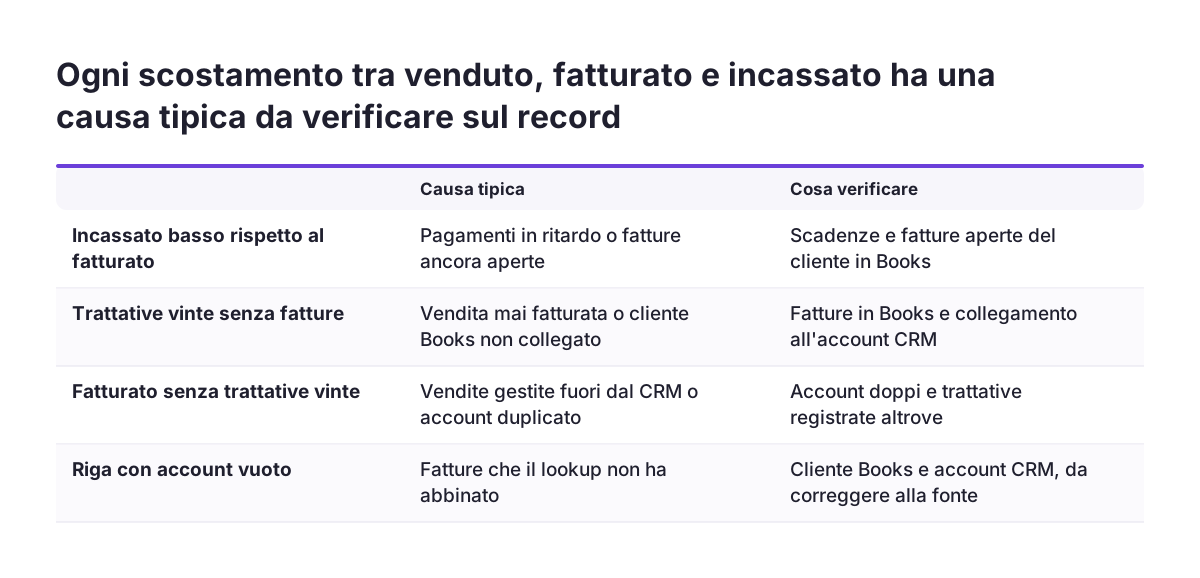
La pivot di redditività serve a trovare gli scostamenti tra i tre importi di ogni cliente. Ogni combinazione anomala ha una spiegazione tipica, da verificare sul singolo record prima di trarre conclusioni.
Gli scostamenti più utili da cercare sono questi:
- Venduto e fatturato allineati, incassato basso: il cliente compra ma paga in ritardo, oppure ha fatture ancora aperte.
- Trattative vinte senza fatture: vendite chiuse in CRM e mai fatturate, oppure fatture emesse su un cliente Books non collegato.
- Fatturato senza trattative vinte: vendite gestite fuori dal CRM, o un account duplicato che raccoglie le trattative altrove.
- Riga con account vuoto: fatture che il lookup non ha abbinato a nessun account.
Controllare come viene calcolato l'importo pagato
L'importo pagato è la colonna più delicata della pivot. Prima di usarla, verifichi quali stati di fattura rientrano nel calcolo dei report o delle formule adottate. Scelga poi alcune fatture reali, pagate, parzialmente pagate e scadute. Confronti il valore in Books con quello della pivot: se una fattura parzialmente pagata sparisce o conta per intero, la formula va corretta.
La pivot riflette inoltre l'ultima sincronizzazione riuscita di ciascuna origine, non il momento in cui Lei la apre.
Quando il report si rompe: sincronizzazioni sospese e campi modificati
Un report di redditività corretto oggi può rompersi domani per cause che nascono nelle app di origine. La sincronizzazione CRM si ferma se in Zoho CRM cambia il tipo di dato di un campo o se si eliminano moduli e campi selezionati. Si ferma anche se l'utente che ha configurato l'integrazione perde l'accesso ai moduli. Zoho sospende allora la sincronizzazione e avvisa via email e con una notifica nell'app.
I controlli periodici utili sono questi:
| Controllo | Dove guardare | Cosa fare |
|---|---|---|
| Sincronizzazione CRM sospesa | Email e notifica con il motivo | Ripristinare campo, modulo o permesso in Zoho CRM |
| Pianificazione Books sospesa | Scatta dopo cinque errori consecutivi | Risolvere la causa e riattivare la pianificazione |
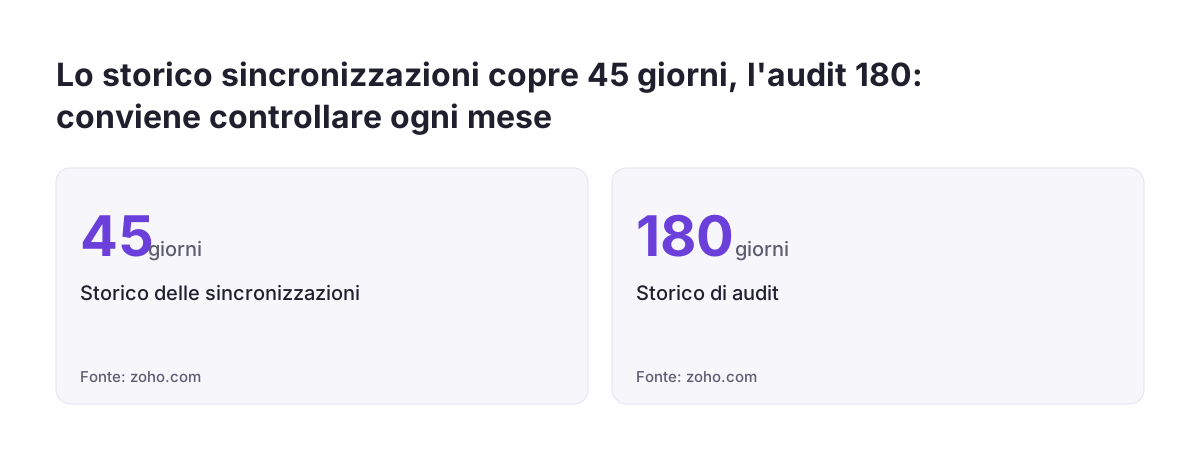
| Esito delle ultime sincronizzazioni | Cronologia degli ultimi 45 giorni | Verificare dopo ogni modifica alle anagrafiche |
| Modifiche al workspace | Audit History degli ultimi 180 giorni | Capire chi ha cambiato lookup o report |
| Stato visibile a chi legge | Data Source Permalink nella dashboard | Mostrare ultima e prossima sincronizzazione |
Un'avvertenza vale più delle altre. Rimuovere l'origine dati ferma la sincronizzazione ed elimina dal workspace tutte le tabelle, i report e le dashboard associati. Non la usi mai come scorciatoia per ripartire da zero.
Cosa significa per un'azienda italiana: più organizzazioni, tag e ruoli
Per un'azienda italiana il report di redditività è spesso il punto d'incontro tra vendite e amministrazione. Il CRM appartiene ai commerciali, Books all'ufficio amministrativo. Prima del report conviene decidere quale anagrafica comanda e chi corregge le differenze.
Più organizzazioni Zoho Books
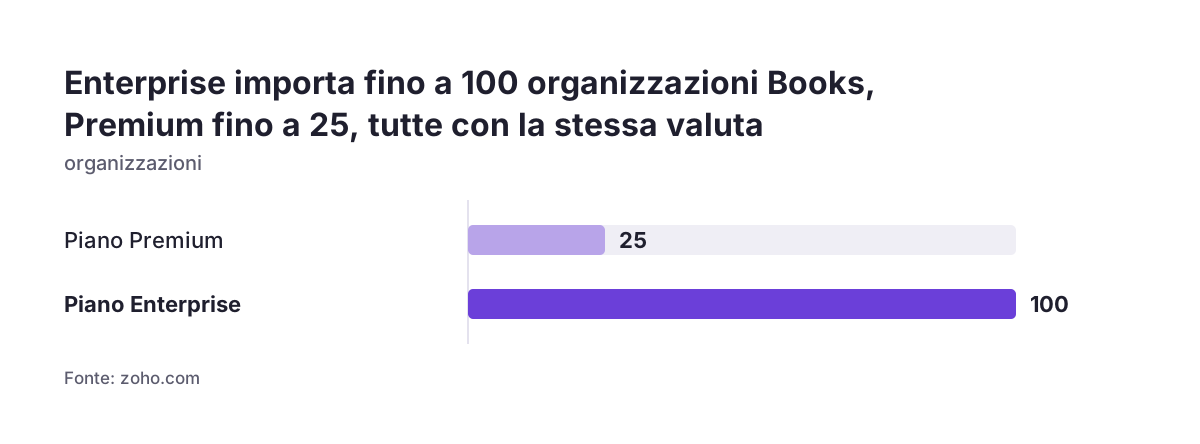
Un'azienda con società collegate, anche all'estero, deve controllare la valuta. Zoho Analytics importa insieme più organizzazioni Zoho Finance solo se hanno tutte la stessa valuta di base. Il piano Premium ammette fino a 25 organizzazioni, l'Enterprise fino a 100. Moduli, campi e formati si uniformano sull'organizzazione di base. Per il primo report conviene partire da una sola organizzazione e verificare lì il lookup.
Tag di reporting e amministratore del connettore
Nell'importazione da più organizzazioni i tag di reporting non vengono importati, né dalla base né dalle altre. Se Lei usa i tag per linee di business, in quel caso non li troverà in Analytics. Scelga poi con cura l'amministratore del connettore. Il trasferimento a un altro account non è disponibile dall'interfaccia e va chiesto via email al supporto Zoho Analytics.
Se le anagrafiche CRM sono da ripulire prima del report, la guida su come importare i dati in Zoho CRM senza perdite descrive preparazione e verifica.
Prossimi passi: dal controllo del lookup al report condiviso in CRM
Il primo passo concreto è verificare piani e ruoli, poi collegare le app e controllare il lookup prima di costruire qualsiasi grafico. L'ordine consigliato è questo:
- Controllare che Zoho Analytics sia a pagamento e Zoho Books almeno Professional, oppure che si usi Zoho CRM Plus o Zoho One.
- Individuare l'amministratore di Zoho Analytics e l'Administrator di Zoho Books.
- Aggiungere Zoho Books nel workspace del connettore CRM e attendere l'importazione iniziale.
- Estrarre i clienti Books senza account CRM collegato e correggerli alla fonte.
- Costruire la pivot e verificare l'importo pagato su fatture reali.
- Incorporare il report in Zoho CRM come Web Tab, operazione riservata agli Administrator del CRM.
Se la configurazione del CRM stesso va rivista, la pagina sull'implementazione di Zoho CRM descrive il lavoro sulle anagrafiche. Per impostare il report sulla Sua configurazione, il riferimento su questo sito è la pagina dedicata a Zoho Analytics per le aziende italiane.