Zoho CRM e Zoho Books insieme: cosa fa l'integrazione standard
Usare Zoho CRM e Zoho Books insieme significa attivare l'integrazione nativa di Zoho, che sincronizza clienti e transazioni tra le due applicazioni. Il commerciale vede nel CRM i dati contabili del cliente. L'amministrazione riceve in Books clienti già creati, senza doppie immissioni. Il risultato dipende però da come si configurano campi e regole.
L'integrazione CRM-Books è il collegamento standard tra le due app, attivato dal pannello di amministrazione di Zoho One. Mette in comunicazione le anagrafiche e i documenti di vendita. La guida di amministrazione di Zoho One sull'integrazione con Zoho Books ne descrive tre funzioni.
- Mostrare nel CRM le metriche contabili chiave del cliente, come i dettagli delle vendite e i crediti ancora da incassare.
- Sincronizzare le transazioni tra le due applicazioni.
- Automatizzare i processi, ad esempio creare una fattura quando una trattativa risulta vinta.
Per capire cosa offre ciascuna applicazione da sola, può partire dalla pagina su Zoho Books e da quella sull'implementazione di Zoho CRM. Questa guida si concentra sul punto in cui le due app si incontrano.
Il percorso dei dati: dal preventivo alla fattura e ritorno al CRM
Il percorso tipico parte dalla trattativa nel CRM, passa per preventivo, ordine di vendita e fattura in Zoho Books, e torna al CRM con lo stato degli incassi. Ogni passaggio usa l'anagrafica del cliente. Se l'anagrafica è sbagliata all'inizio, l'errore si ripete in ogni documento.
I tre documenti hanno ruoli diversi, e conviene chiamarli con lo stesso nome in tutta l'azienda.
- Preventivo (in Books "estimate"): la proposta di prezzo inviata al cliente.
- Ordine di vendita (in Books "sales order"): la conferma di ciò che il cliente ha acquistato.
- Fattura: il documento contabile che genera il credito verso il cliente.
Una regola pratica semplifica molto la gestione. L'anagrafica commerciale nasce e si aggiorna nel CRM, mentre i documenti contabili vivono in Books. Così ciascun reparto sa dove correggere un dato, e l'altro sistema riceve la correzione con la sincronizzazione.
Il ritorno verso il CRM è altrettanto importante. Secondo la guida di Zoho One, l'integrazione porta nel CRM i dettagli delle vendite e i crediti aperti di ogni cliente. Chi riceve ordini anche da un negozio online deve decidere da quale canale nasce il cliente; la pagina su Zoho CRM per l'e-commerce tratta questo caso.
Attivare l'integrazione in Zoho One: i percorsi nelle tre interfacce
L'integrazione tra Zoho CRM e Zoho Books si attiva dal pannello di amministrazione di Zoho One, con un percorso diverso per ciascuna delle tre interfacce supportate. La guida di Zoho le chiama One Experience UI, Spaces UI e Unified UI. Prima di cercare i menu, verifichi quale interfaccia usa la Sua organizzazione.
- One Experience UI: icona Admin Panel in alto a destra, poi App Management nel menu a sinistra, poi Integrations. Scelga Books, apra la scheda Available e clicchi Enable accanto a CRM.
- Spaces UI: dopo l'accesso a Zoho One, clicchi l'icona Directory Settings in alto a destra e prosegua fino alle integrazioni.
- Unified UI: clicchi Directory nel menu di navigazione a sinistra, poi Integrations.
Abilitare non basta. La guida precisa che l'integrazione diventa attiva solo quando la configurazione è completa. Le configurazioni lasciate a metà compaiono in Pending Actions, l'elenco di Zoho One che raccoglie le integrazioni non ancora concluse. Se l'integrazione sembra non funzionare, controlli per prima cosa quell'elenco.
Durante la configurazione Zoho chiede di autenticarsi di nuovo a intervalli, perché si tratta di azioni sensibili. Tenga a portata di mano le credenziali dell'amministratore e, se previsto, il secondo fattore di autenticazione.
I campi che devono coincidere tra CRM e Books prima della prima sincronizzazione
Prima di attivare la sincronizzazione tra Zoho CRM e Zoho Books, i campi dell'anagrafica cliente devono coincidere nei due sistemi. Un dato che diverge si propaga a preventivi, ordini e fatture. La tabella riassume i controlli da fare e cosa succede se si saltano.
| Campo | Cosa verificare | Rischio se diverge |
|---|---|---|
| Ragione sociale dell'account | Un solo record per azienda, senza duplicati | Documenti intestati a due clienti diversi |
| Dati fiscali (partita IVA, codice fiscale) | Compilati e scritti nello stesso formato | Fatture da correggere in amministrazione |
| Indirizzo di fatturazione | Distinto dall'indirizzo di spedizione, se diverso | Fattura con indirizzo errato |
| Valuta | Uguale su trattativa, cliente e fattura | Incasso difficile da registrare |
| Referente | Collegato all'account corretto | Documenti inviati alla persona sbagliata |
| Articoli e prezzi | Stessi codici e descrizioni | Righe che non corrispondono tra i sistemi |
La valuta merita attenzione particolare. In una discussione della community Zoho, un utente segnala che Books oggi non consente di registrare un pagamento in una valuta diversa da quella della fattura.
In Svennis, prima di attivare l'integrazione, confrontiamo questi campi su un campione di clienti reali e uniamo i duplicati nel CRM. Un doppione corretto prima del collegamento costa pochi minuti, mentre dopo va sistemato in due sistemi.
Regole di sincronizzazione: tempi, direzione e sincronizzazione forzata
La sincronizzazione tra Zoho CRM e Zoho Books non è istantanea. In un thread della community Zoho sulla sincronizzazione forzata, un utente scrive che i record si allineano a intervalli di due ore, soprattutto dal CRM verso Books. Il dato viene da un utente, non dalla documentazione ufficiale, ma indica un limite da prevedere.
Lo stesso thread descrive tre modi in cui un cliente arriva in Books.
| Metodo | Come si attiva | Limite |
|---|---|---|
| Sincronizzazione automatica | Da sola, a intervalli | Il cliente nuovo può attendere fino al ciclo successivo |
| Creazione manuale di un documento | Creare a mano ordine di vendita, preventivo o fattura per quel cliente | Secondo l'utente, non funziona quando il documento nasce da automazioni o pulsanti |
| Chiamata API di importazione | Una funzione invia una richiesta POST all'API di Books | Metodo documentato, ma non per questo uso specifico |
Il terzo metodo usa l'endpoint /api/v3/crm/contact/{contactId}/import?organization_id={orgId} dell'API di Zoho Books. Per un account si sostituisce /contact con /account e si usa l'ID dell'account. La connessione si crea nel CRM in Developer Space, Connections, Create New, scegliendo l'app Zoho Books e lo scope zohobooks.fullaccess.
L'utente osserva che il metodo compare nella documentazione di integrazione dell'API v3 di Books. Quella documentazione però non lo presenta come sincronizzazione forzata. Lo tratti quindi come una soluzione tecnica da testare, non come una funzione garantita.
Esempio pratico: da trattativa vinta a fattura per un cliente nuovo
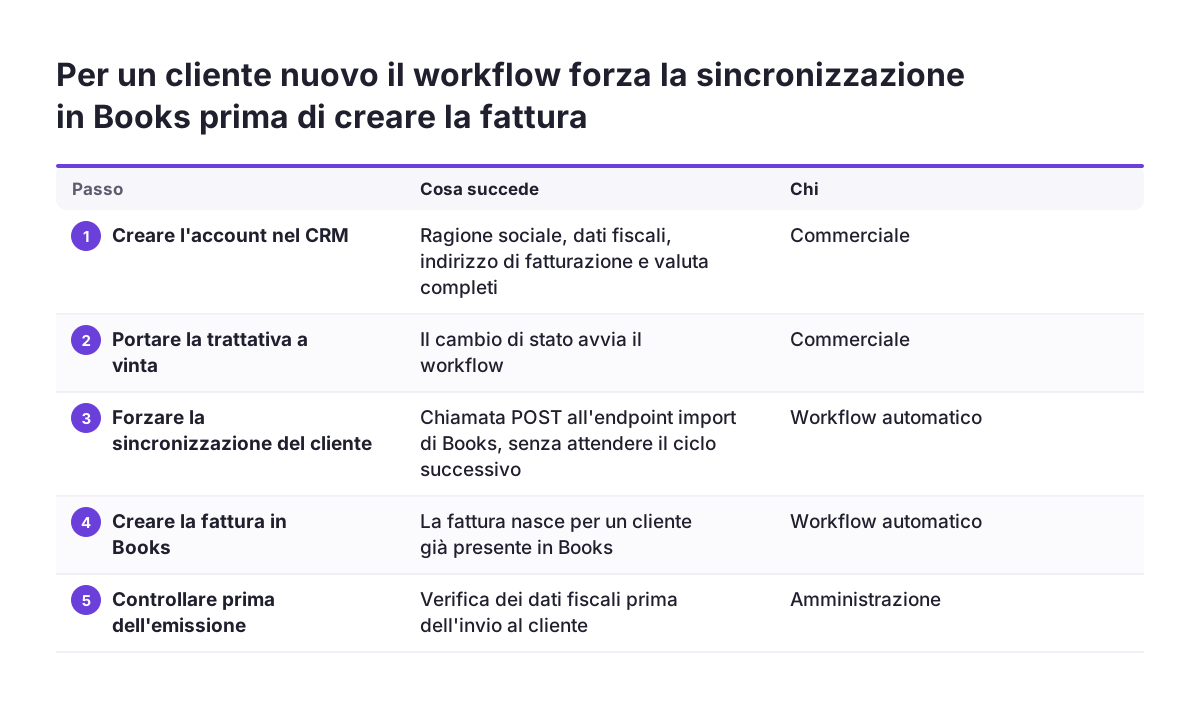
Il caso più delicato dell'integrazione tra Zoho CRM e Zoho Books è la fattura automatica per un cliente appena creato. Prendiamo un'azienda di esempio che chiude una trattativa con Rossi Srl, inserita nel CRM la mattina stessa. Il workflow deve creare la fattura quando la trattativa passa a vinta, come nell'esempio della guida di Zoho One.
- Il commerciale crea l'account Rossi Srl nel CRM, con dati fiscali, indirizzo di fatturazione e valuta completi.
- La trattativa passa allo stato vinta nello stesso giorno.
- Se la sincronizzazione avviene a intervalli, Rossi Srl potrebbe non esistere ancora in Books. La fattura automatica rischierebbe di partire prima del cliente.
- Per evitarlo, il workflow esegue prima una funzione che chiama l'endpoint di importazione con
/accounte l'ID di Rossi Srl, tramite la connessione con scopezohobooks.fullaccess. - Solo dopo, il workflow crea la fattura in Books, intestata al cliente appena importato.
- L'amministrazione controlla la fattura e la emette.
- Quando Rossi Srl paga, l'incasso registrato in Books riduce il credito aperto visibile nel CRM.
Il passaggio 4 è quello che l'utente della community consiglia: garantire che il cliente esista in Books prima di creare qualsiasi ordine, preventivo o fattura. Provi la sequenza su un cliente di test prima di attivarla per tutti.
Incassi e crediti aperti nel CRM: cosa vede il commerciale
Con l'integrazione attiva, il commerciale vede in Zoho CRM i dettagli delle vendite e i crediti ancora da incassare di ogni cliente. Non deve chiedere all'amministrazione chi ha fatture scadute. Il dato arriva da Books, dove l'amministrazione registra i pagamenti.
L'uso più concreto riguarda le nuove offerte. Prima di preparare un preventivo, il commerciale può controllare se il cliente ha crediti aperti. L'azienda può così decidere prima se proporre condizioni di pagamento diverse, invece di scoprirlo dopo la firma.
Due limiti vanno comunicati al team commerciale.
- Il dato segue i tempi della sincronizzazione, quindi un pagamento appena registrato può comparire con ritardo.
- Il CRM mostra le metriche principali, non l'intera contabilità.
Per analisi più ampie, la stessa guida di Zoho One descrive l'integrazione di Zoho Books con Zoho Analytics. Quell'integrazione offre oltre 75 report finanziari già pronti, oltre alla possibilità di crearne di propri. È la strada giusta quando la direzione vuole incrociare pipeline e incassi su più clienti e periodi.
Fatturazione elettronica: dove l'integrazione va configurata con attenzione
Quando le fatture elettroniche partono da Zoho Books, la loro correttezza dipende dai dati che arrivano da Zoho CRM. L'integrazione non corregge un'anagrafica incompleta: la trasporta. Una partita IVA mancante nel CRM diventa una fattura da rifare in Books.
Tre scelte di configurazione riducono il rischio.
- Rendere obbligatori nel CRM i campi fiscali prima che una trattativa possa passare a vinta.
- Prevedere un controllo dell'amministrazione tra la creazione automatica della fattura e la sua emissione.
- Stabilire che i dati fiscali si correggono nel CRM, così la correzione non viene sovrascritta dalla sincronizzazione successiva.
La configurazione dell'invio tramite Sistema di Interscambio non rientra in questa guida, perché su questo sito le è dedicata una guida a parte. Per il quadro generale sulla fattura elettronica e sul suo rapporto con l'automazione, può consultare la pagina del nostro sito dedicato all'AI.
Il punto chiave resta organizzativo. La fattura elettronica è l'ultimo anello della catena che parte dall'anagrafica del CRM. Se quella catena è pulita, l'automazione fa risparmiare tempo; se non lo è, moltiplica gli errori.
Cosa significa collegare CRM e Books per un'azienda italiana
Per un'azienda italiana, il collegamento tra Zoho CRM e Zoho Books va progettato tenendo conto delle regole fiscali nazionali, perché le funzioni fiscali di Books cambiano da paese a paese. Una pagina della community Zoho lo mostra bene. Annuncia per gli Emirati Arabi l'accreditamento FTA e la dichiarazione IVA diretta, e webinar sulle regole GST indiane.
La conseguenza pratica è semplice. Documentazione, esempi e discussioni pensati per altri paesi non valgono automaticamente per l'Italia. Verifichi sempre che la funzione letta in una guida esista nell'organizzazione Books configurata per l'Italia.
Una seconda domanda riguarda il sistema contabile di riferimento. Molte aziende italiane tengono la contabilità in un gestionale o in un ERP già in uso, e non in Books. In quel caso il collegamento da progettare è un altro. Un esempio è l'integrazione tra SAP Business One e Zoho CRM.
Infine, un dettaglio tecnico spesso trascurato negli uffici. Dal 15 maggio 2024 Zoho Books non supporta più Firefox, Google Chrome e Microsoft Edge nelle versioni precedenti alla 100. Controlli i browser dei computer dell'amministrazione prima dell'avvio.
Disattivare o eliminare l'integrazione, e altri sistemi che scrivono in Books
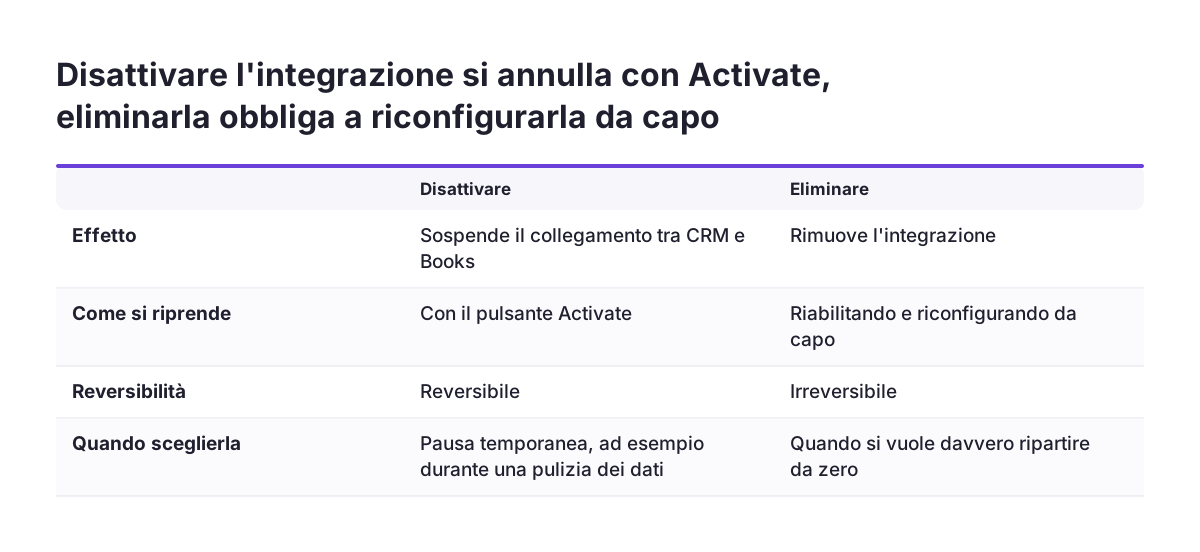
Disattivare e eliminare l'integrazione tra Zoho CRM e Zoho Books sono azioni molto diverse. Secondo la guida di Zoho One, un'integrazione disattivata si riattiva in seguito con il pulsante Activate. L'eliminazione invece è irreversibile: per usare di nuovo l'integrazione bisogna riabilitarla e riconfigurarla da capo.
Se deve sospendere il collegamento, ad esempio durante una pulizia dei dati, scelga quindi la disattivazione. Riservi l'eliminazione ai casi in cui vuole davvero ripartire da zero.
Un'altra fonte di disallineamento sono i sistemi esterni che scrivono direttamente in Books. La documentazione di Google Cloud sul connettore Zoho Books per Gemini Enterprise ne è un esempio. Il connettore permette di creare e aggiornare in Books contatti, stime, fatture e ordini di vendita usando il linguaggio naturale. Il datastore è disponibile solo nelle località global, us ed eu.
Ogni canale in più che crea clienti in Books può generare doppioni rispetto al CRM. Prima di aggiungerne uno, decida quale sistema crea l'anagrafica e quali possono solo leggerla o aggiornarla.
Prossimi passi per collegare Zoho CRM e Zoho Books
Il primo passo per collegare Zoho CRM e Zoho Books è una verifica dei dati, non l'attivazione. Segua questo ordine.
- Individui quale interfaccia di Zoho One usa la Sua organizzazione e trovi il percorso delle integrazioni.
- Controlli su un campione di clienti i campi della tabella: ragione sociale, dati fiscali, indirizzi, valuta, referenti, articoli.
- Unisca i duplicati nel CRM prima del primo collegamento.
- Decida quale sistema crea l'anagrafica e quale i documenti contabili.
- Completi la configurazione e verifichi che non resti nulla in Pending Actions.
- Provi la sequenza trattativa vinta, fattura, incasso su un cliente di test.
- Solo dopo, attivi le automazioni per tutti i clienti.
Se preferisce valutare la configurazione con chi la imposta ogni giorno, la pagina su Zoho Books in Italia spiega come lavoriamo sulla parte contabile e sul collegamento con il CRM.