
Listini prezzi e preventivi in Zoho CRM: come si collegano tra loro
Listini prezzi e preventivi in Zoho CRM lavorano in tre livelli. Il prodotto ha un prezzo unitario. Ogni listino assegna a quel prodotto un prezzo di listino valido per una fascia di clienti. Il preventivo riporta il prezzo del listino scelto. Configurarli correttamente significa decidere prima le fasce, poi caricare i prezzi, infine verificare che il preventivo li usi davvero.
Un listino prezzi (in inglese Price Book) è un elenco di prodotti in cui ogni prodotto ha un proprio prezzo di listino, diverso dal prezzo unitario standard. Lo stesso prodotto può comparire in più listini con prezzi diversi. Un utente della community Zoho descrive proprio questa struttura: nei moduli Price Books e Products ogni prodotto è assegnato a più listini, ciascuno con un prezzo di listino diverso.
La precisione conta perché il preventivo non è un documento informale. La guida di Zoho al modulo Preventivi definisce i preventivi di vendita come accordi legalmente vincolanti tra cliente e fornitore. L'accordo riguarda la consegna dei prodotti richiesti, in un periodo stabilito, a un prezzo predefinito. Nel diritto italiano un preventivo inviato è di norma una proposta. Il cliente può accettarla, oppure l'azienda può essersi impegnata a mantenerla ferma per il periodo di validità. In entrambi i casi un prezzo sbagliato può diventare un impegno difficile da correggere.
Questa guida spiega i termini, propone una struttura a fasce con un esempio completo e raccoglie gli errori di impostazione segnalati più spesso. Chiude con le verifiche da fare prima di mettere i listini in mano ai commerciali.
Prezzo unitario, prezzo di listino e validità: i termini da conoscere
Prezzo unitario e prezzo di listino sono due campi distinti in Zoho CRM, e confonderli è l'origine di molti errori. Prima di configurare qualsiasi cosa conviene fissare il significato di ciascun termine.
Questi sono i termini usati nel resto della guida:
- Prezzo unitario (Unit Price): il prezzo base registrato sulla scheda del prodotto, uguale per tutti.
- Prezzo di listino (List Price): il prezzo che un listino specifico assegna a un prodotto per una fascia di clienti.
- Preventivo (Quote): l'offerta al cliente, con prodotti, prezzi e periodo di validità.
- Data di validità: il periodo entro cui il cliente può ordinare alle condizioni del preventivo.
- Proprietario del preventivo (Quote Owner): un campo di ricerca (lookup) che indica l'utente a cui il preventivo è assegnato.
La distinzione tra prezzo unitario e prezzo di listino ha conseguenze pratiche. Un utente valutava Zoho CRM e riusciva a importare prodotti e prezzi unitari. Non riusciva però a generare in automatico il prezzo di listino, e questo gli creava un problema. Chi importa solo il prezzo unitario ha quindi un catalogo, ma non ancora dei listini.
La data di validità e il proprietario del preventivo rendono l'offerta tracciabile. La prima dice fino a quando il prezzo impegna l'azienda. Il secondo dice chi ne risponde. Entrambi servono quando, mesi dopo, qualcuno chiede perché un cliente ha ottenuto quel prezzo.
Fasce di clienti e listini: decidere la struttura prima di caricare i prezzi
La struttura dei listini va decisa su carta prima di inserire un solo prezzo in Zoho CRM. Un listino rispecchia una regola commerciale. Se la regola non è chiara, il listino la renderà solo più veloce da sbagliare.
Le domande da chiudere prima della configurazione sono quattro:
- Quante fasce di clienti esistono e come si chiamano.
- Con quale criterio un cliente entra in una fascia.
- Come si calcola il prezzo di ogni fascia rispetto al prezzo unitario.
- Chi può concedere un prezzo diverso da quello del listino assegnato.
Noi di Svennis, prima di caricare un solo prezzo, chiediamo al cliente di scrivere quali fasce esistono, quale cliente sta in quale fascia e chi può autorizzare un'eccezione. Quando questo passaggio manca, vediamo i commerciali scegliere il listino più favorevole al cliente invece di quello assegnato, e nessuno se ne accorge finché il margine non cala.
Per le eccezioni Zoho CRM offre il processo di approvazione (Approval process), lo strumento che automatizza le approvazioni nell'organizzazione. Chi deve approvare trova le richieste in My Jobs, il punto unico da cui si approvano le richieste. In questo modo un prezzo fuori fascia non parte senza che il responsabile lo abbia visto.
Un ultimo criterio riguarda il numero di listini. Ogni listino in più moltiplica i prezzi da mantenere. Meglio poche fasce con regole nette che molti listini su misura che nessuno aggiorna.
Esempio pratico: tre listini Silver, Gold e Platinum su 200 prodotti
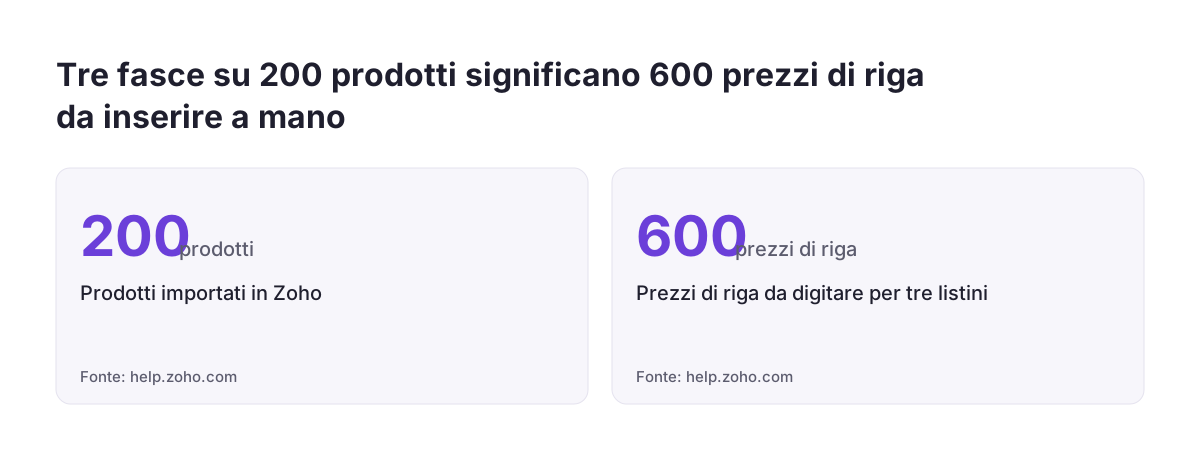
Un caso reale dalla community Zoho mostra bene il lavoro richiesto da un sistema a fasce. Un'azienda che prepara preventivi importa circa 200 prodotti in Zoho, e l'importazione funziona bene. Vuole poi tre fasce di clienti: Silver con il 10% di sconto, Gold con il 20% e Platinum con il 30%.
Il calcolo dell'utente è semplice e scoraggiante. Tre listini per 200 prodotti significano 600 prezzi di riga da digitare a mano. L'utente ha chiesto se fosse possibile associare a ogni listino uno sconto percentuale sul prezzo unitario, applicato a tutte le righe. Il thread non riporta una risposta che confermi questa funzione: prima di progettare i listini su quella base, verifichi nel Suo account se esiste.
| Listino | Sconto sul prezzo unitario | Prezzo di listino da inserire | Prezzi da caricare (200 prodotti) |
|---|---|---|---|
| Silver | 10% | 90% del prezzo unitario | 200 |
| Gold | 20% | 80% del prezzo unitario | 200 |
| Platinum | 30% | 70% del prezzo unitario | 200 |
Il modo più ordinato per gestire questi 600 valori è calcolarli fuori dal CRM, in un foglio con una colonna per listino. Ogni prezzo di listino si ottiene dalla percentuale della fascia applicata al prezzo unitario. Il foglio diventa anche il documento di controllo: chi verifica confronta il valore nel CRM con quello calcolato, non con la memoria di qualcuno.
Lo stesso foglio serve a ogni revisione dei prezzi. Si cambia il prezzo unitario, si ricalcolano le tre colonne e si aggiornano i listini, invece di correggere prezzo per prezzo a mente.
Collegare il listino al preventivo: campi, proprietario e validità
Il collegamento tra listino e preventivo va provato su un preventivo reale prima del rilascio. Proprio su questo collegamento si concentrano le segnalazioni degli utenti. In Zoho CRM i dati del preventivo si inseriscono nel modulo Preventivi compilando il relativo modulo di dettaglio. Il modulo ha un elenco di campi standard definiti da Zoho.
Il primo controllo riguarda la visibilità dei campi. La guida di Zoho avverte che alcuni campi standard possono non essere visibili o modificabili, a seconda del processo aziendale dell'organizzazione. Se un campo di prezzo è nascosto nel layout, il commerciale non vede quale prezzo sta applicando.
Il secondo controllo riguarda la scelta del listino. Un utente ha chiesto di poter selezionare il listino alla creazione del preventivo. Voleva applicarlo a tutte le righe in automatico, non solo riga per riga. La richiesta indica che la scelta avviene a livello di singola riga. Con molte righe, è lì che un listino sbagliato passa inosservato.
Il terzo controllo riguarda la ricerca dei prodotti. Un altro utente ha creato un listino per alcuni prodotti. Ha poi scoperto che il modulo del preventivo non cercava sul nome del prodotto inserito nel listino. Ha finito per digitare il prezzo a mano, e ha osservato che questo vanifica lo scopo del listino.
Infine, compili sempre il proprietario del preventivo e la data di validità. Il primo assegna la responsabilità dell'offerta, la seconda delimita nel tempo l'impegno sul prezzo.
Aggiornare i prezzi di listino quando cambia il prezzo unitario
L'aggiornamento periodico dei prezzi di listino è il costo nascosto dei listini in Zoho CRM, e va pianificato fin dall'inizio. Un listino creato oggi resta corretto solo finché nessuno cambia il prezzo unitario dei prodotti.
Il problema è segnalato da molto tempo. In un thread della community Zoho del giugno 2011, un utente scriveva di non trovare alcun modo per aggiornare in blocco il prezzo di listino all'interno di un listino. Si poteva creare in Excel l'elenco dei prodotti con i prezzi e caricarlo nel CRM. Poi però il prezzo di listino andava aggiornato a mano, uno alla volta. La sua azienda aveva centinaia di prodotti e prezzi che cambiavano ogni 3 mesi.
Quel thread ha molti anni e il comportamento del prodotto può essere cambiato da allora. La richiesta dell'utente resta però istruttiva: aggiornare il prezzo di listino con una percentuale fissa rispetto al prezzo del prodotto. È la stessa logica delle fasce Silver, Gold e Platinum, e la stessa esigenza ritorna in thread più recenti.
Prima del rilascio, verifichi quindi come si aggiornano i listini nella Sua edizione di Zoho CRM. Se l'aggiornamento è manuale, stabilisca:
- chi aggiorna i listini dopo ogni revisione dei prezzi unitari;
- entro quanto tempo dalla revisione;
- chi controlla un campione di prezzi contro il foglio di calcolo.
Senza questi tre punti, i listini si allineano ai nuovi prezzi in modo disordinato, prodotto per prodotto.
Gli errori di impostazione più frequenti nei listini, con segnale e correzione
Gli errori sui listini prezzi in Zoho CRM si riconoscono da segnali precisi, e quasi sempre nascono in configurazione, non nell'uso quotidiano. La tabella raccoglie quelli segnalati nella community Zoho, con il controllo da fare.
| Errore | Segnale | Correzione |
|---|---|---|
| Importare solo il prezzo unitario | Esistono i prodotti ma nessun prezzo di listino per fascia | Caricare i prezzi di listino per ogni listino previsto |
| Prodotti non trovati dal preventivo | Il commerciale digita il prezzo a mano | Provare la ricerca del prodotto su un preventivo di prova |
| Listino scelto riga per riga senza controllo | Righe dello stesso preventivo con fasce diverse | Rileggere le righe prima dell'invio e prevedere un'approvazione |
| Campi di prezzo nascosti nel layout | Il commerciale non vede quale prezzo applica | Rivedere visibilità e modificabilità dei campi standard |
| Nessun responsabile degli aggiornamenti | Listini fermi a prezzi vecchi | Assegnare chi aggiorna e chi verifica |
| Fidarsi dell'anteprima di stampa del listino | Il documento stampato mostra il prezzo unitario | Controllare quale prezzo esce prima di inviarlo |
L'ultimo punto merita attenzione. Un utente ha notato che l'anteprima di stampa nel modulo dei listini stampa il prezzo unitario del prodotto, non il prezzo del listino. Un cliente che riceve quel documento vede quindi un prezzo diverso da quello concordato.
Un altro caso riguarda l'invio automatico. Una funzione personalizzata in una regola workflow può inviare il preventivo al contatto collegato. Il preventivo parte però come contenuto inline dell'email, non come allegato PDF. Lo verifichi se il cliente si aspetta un documento da archiviare. Per gli altri controlli prima del rilascio è utile la checklist di configurazione di Zoho CRM prima del go-live.
Listini con Zoho Books e Zoho Analytics: cosa non si sincronizza
I listini di Zoho CRM non vanno dati per scontati negli altri prodotti Zoho, e questo pesa quando preventivo e fattura vivono in applicazioni diverse. Secondo un utente della community, Zoho non sincronizza i listini tra Zoho CRM e Zoho Books o Zoho Inventory.
La conseguenza è concreta. Se il preventivo nasce nel CRM e la fattura in Zoho Books, i prezzi per fascia vanno mantenuti in due posti, oppure va deciso quale sistema comanda. Nell'ultima settimana di settembre 2026 il Community Digest di Zoho ha annunciato un'integrazione con Books rinnovata in Zoho CRM. Dopo quel rilascio conviene verificare di nuovo il comportamento dei listini, invece di affidarsi a segnalazioni precedenti.
Anche il valore del preventivo richiede un controllo. Un utente con Zoho Books integrato nelle trattative del CRM chiedeva come sincronizzare in automatico il valore del preventivo di Books nell'importo della trattativa. Se la pipeline mostra importi diversi dai preventivi, le previsioni di vendita non sono affidabili.
Per l'analisi, un altro utente sincronizza tutti i moduli di Zoho CRM con Zoho Analytics. Non trova però una tabella che colleghi ID del listino, ID del prodotto e prezzo di listino. Dal CRM riesce comunque a esportare un insieme di dati con questi tre campi. Nell'ottobre 2025 i moderatori hanno indicato un thread separato che raccoglie i voti sulla richiesta, intitolato "Pull PriceBooks and Products data in a single report".
Cosa significano i listini per un'azienda italiana che invia offerte
Per un'azienda italiana, la configurazione dei listini in Zoho CRM dipende soprattutto da dove si trova oggi il prezzo ufficiale. In molte imprese il prezzo vive nel gestionale, in un foglio condiviso o nell'esperienza dei commerciali. Il CRM deve sapere quale di queste fonti comanda.
Se il gestionale è la fonte dei prezzi, i listini del CRM vanno alimentati da lì e non corretti a mano. Chi usa SAP Business One può partire dalla pagina sull'integrazione tra SAP Business One e Zoho CRM. Il principio vale per qualsiasi gestionale: un solo punto in cui si cambia il prezzo.
I cataloghi ampi sono il caso più delicato. Un utente ha osservato che i clienti chiedono spesso un listino perché i prodotti sono centinaia, e metterli tutti in un preventivo non è gestibile. Lo stesso utente ha trovato Zoho Analytics poco pratico per impaginare un listino da consegnare. È una situazione tipica delle aziende manifatturiere che gestiscono Zoho CRM con cataloghi estesi. Lo stesso vale per chi vende all'ingrosso, come descritto nella pagina su Zoho CRM per la moda e il wholesale B2B.
Infine, un preventivo che indica un periodo di validità può impegnare l'azienda a mantenere il prezzo fino alla scadenza. Il rischio è maggiore se il testo dichiara il prezzo fermo per quel periodo. Una data di validità coerente con la frequenza delle revisioni dei prezzi evita di dover onorare listini superati.
Prossimi passi per configurare listini e preventivi in Zoho CRM
Il primo passo concreto è scrivere la regola dei prezzi, prima di aprire Zoho CRM. Con quella regola in mano, la configurazione diventa una sequenza di controlli verificabili.
L'ordine consigliato è questo:
- Definisca le fasce di clienti, il criterio di assegnazione e la percentuale di ciascuna fascia.
- Calcoli in un foglio i prezzi di listino per ogni prodotto e ogni fascia.
- Importi i prodotti con il prezzo unitario e carichi i prezzi di listino in ogni listino.
- Controlli nel layout del preventivo che i campi di prezzo siano visibili.
- Crei un preventivo di prova per fascia e verifichi ricerca dei prodotti, prezzi di riga e documento inviato.
- Imposti un processo di approvazione per i prezzi fuori fascia.
- Assegni chi aggiorna i listini dopo ogni revisione e chi verifica un campione.
Se usa anche Zoho Books o Zoho Analytics, aggiunga un ottavo controllo. Verifichi dove compaiono i prezzi di listino dopo l'integrazione e quale sistema resta la fonte ufficiale.
Se preferisce farsi accompagnare nella progettazione, la pagina sull'implementazione di Zoho CRM in Italia descrive come impostiamo i progetti. Porti con sé la regola dei prezzi scritta al punto 1: è il documento da cui parte ogni configurazione dei listini.
Fonti
- Zoho CRM Knowledge Base: Quotes
- Zoho Community: Discounts structure in pricebooks
- Zoho Community: Price Book - List Price
- Zoho Community: Where to integrate Price Book and Product List Price
- Zoho Community: Automatically update the list price in Zoho CRM price books and quotes
- Zoho Community: Print a price list or price book
- Zoho Community: Sync Books quote value into Deal amount
- Zoho Community: Price Book and Quotes