
Ruoli, profili e permessi in Zoho CRM: la risposta in breve
Ruoli, profili e permessi in Zoho CRM si configurano correttamente separando tre domande. Di chi sono i record che una persona vede? Cosa può fare con quei record? Quali eccezioni servono?
Il ruolo risponde alla prima domanda e il profilo alla seconda. Le regole di condivisione rispondono alla terza.
Un permesso è l'autorizzazione a compiere un'azione precisa, come leggere, creare, modificare o eliminare un record. Un ruolo è la posizione di un utente nella gerarchia aziendale configurata nel CRM. Un profilo è l'insieme dei permessi che un utente ha sui moduli e sulle funzioni. Una regola di condivisione apre l'accesso a un gruppo di record per chi, secondo la gerarchia, non lo avrebbe.
Il principio di progettazione è semplice: ognuno vede e modifica solo ciò che serve al suo lavoro. Si parte quindi dall'accesso più stretto e si apre solo dove esiste una ragione concreta. Il percorso inverso funziona male. Chi parte da un accesso ampio e prova a chiuderlo dopo lascia quasi sempre qualche varco aperto.
Questa guida segue l'ordine in cui conviene lavorare. Prima i ruoli, poi i profili, poi le regole di condivisione. Seguono un esempio guidato, una tabella di decisione, gli errori più frequenti e la verifica prima della messa in produzione.
Il ruolo in Zoho CRM stabilisce di chi sono i record visibili
Il ruolo in Zoho CRM rappresenta la posizione di un utente nella gerarchia dell'azienda. Serve a stabilire di quali colleghi una persona può vedere i record, oltre ai propri. Il ruolo non dice cosa l'utente può fare. Dice soltanto su quali dati di altri può lavorare.
Il ruolo va disegnato sulla catena di responsabilità reale, non sull'organigramma formale. La domanda utile è: chi deve controllare il lavoro di chi? Un responsabile di area segue i suoi agenti, quindi sta sopra di loro. Due agenti di aree diverse non si controllano a vicenda, quindi stanno allo stesso livello e non si vedono.
Come disegnare la gerarchia dei ruoli
- Al vertice va la direzione, che deve avere la visione completa.
- Sotto vanno i responsabili di area o di reparto.
- Al livello più basso vanno le persone operative, raggruppate per area.
- Le funzioni di supporto, come l'amministrazione, hanno un ramo separato.
Due errori di disegno si ripetono spesso. Il primo è creare un ruolo per ogni persona, che rende la gerarchia impossibile da mantenere. Il secondo è mettere tutti allo stesso livello per semplicità, che azzera la riservatezza tra aree commerciali. Un ruolo deve descrivere una posizione condivisa da più persone, anche se oggi la occupa una sola.
Il profilo in Zoho CRM stabilisce cosa si può fare con i record
Il profilo in Zoho CRM è l'insieme dei permessi che un utente ha sui moduli e sulle funzioni del sistema. Stabilisce se una persona può vedere un modulo come Lead, e se può creare, modificare o eliminare i record. Ruolo e profilo sono indipendenti: due persone con lo stesso ruolo possono avere profili diversi, e viceversa.
Il profilo va disegnato per funzione lavorativa, non per persona. Un commerciale, un addetto all'amministrazione e un responsabile di sistema svolgono attività diverse. Ciascuna funzione corrisponde a un profilo. Un'azienda di medie dimensioni lavora bene con pochi profili chiari, ciascuno con un nome che dice a chi serve.
Le scelte da fare per ogni profilo
- Quali moduli la funzione deve vedere e quali no.
- Su quali moduli può creare e modificare, e su quali solo leggere.
- Se può eliminare record, un permesso da concedere con molta prudenza.
- Se può esportare dati, perché un'esportazione porta i dati fuori dal CRM.
- Se può modificare la configurazione del sistema.
Il permesso di modificare la configurazione merita attenzione particolare. Chi lo possiede può cambiare campi, automazioni e, in molti casi, i permessi degli altri. Va quindi riservato a un numero ristretto di persone che ne rispondono. In una piccola azienda bastano spesso uno o due amministratori nominati.
Le regole di condivisione aprono l'accesso oltre la gerarchia dei ruoli
Le regole di condivisione in Zoho CRM servono a dare accesso a un gruppo di record a chi, secondo la gerarchia dei ruoli, non lo avrebbe. Sono eccezioni motivate, non un secondo sistema di permessi. Se le eccezioni diventano molte, il problema di solito sta nel disegno dei ruoli.
Un caso tipico è l'amministrazione. Gli addetti amministrativi non stanno sopra i commerciali nella gerarchia. Hanno però bisogno di consultare i clienti per emettere fatture e seguire gli incassi. Una regola di condivisione può dare loro accesso in lettura ai record dei clienti senza spostarli nella gerarchia commerciale.
Quando una regola di condivisione è la scelta giusta
- Un reparto di supporto deve consultare record che appartengono alle vendite.
- Due aree collaborano stabilmente sugli stessi clienti.
- Un progetto trasversale richiede accesso a un sottoinsieme definito di record.
Ogni regola di condivisione dovrebbe avere una motivazione scritta e un responsabile. Quando la motivazione cade, per esempio perché un progetto si chiude, la regola va rimossa. Le regole dimenticate sono una delle fonti più comuni di accessi che nessuno ricorda di aver concesso. Conviene rivederle con la stessa periodicità con cui si rivedono gli utenti attivi.
Esempio guidato: ruoli e profili per vendite, direzione e amministrazione
L'esempio riguarda un'azienda ipotetica di distribuzione con una direzione, due aree commerciali, Nord e Sud, e un ufficio amministrativo. L'obiettivo è che ogni agente veda solo i propri lead e clienti. I responsabili di area devono vedere la loro squadra e la direzione deve vedere tutto.
Passo 1: la gerarchia dei ruoli
- Al vertice il ruolo Direzione, per titolare e direttore commerciale.
- Sotto, i ruoli Responsabile Nord e Responsabile Sud.
- Sotto ciascun responsabile, i ruoli Agente Nord e Agente Sud.
- In un ramo separato sotto la Direzione, il ruolo Amministrazione.
Passo 2: i profili
Il profilo Commerciale vale per agenti e responsabili. Consente di vedere, creare e modificare Lead, Contatti, Aziende e Trattative, senza eliminazione e senza esportazione. Il profilo Amministrativo consente la sola lettura su Contatti e Aziende. Il profilo Gestore di sistema è riservato a una persona della direzione.
Passo 3: condivisione e verifica
Una regola di condivisione dà al ruolo Amministrazione la lettura dei clienti di entrambe le aree. A questo punto si verifica con utenti di prova. L'agente Nord non deve vedere i lead del Sud. Il responsabile Nord deve vedere quelli dei suoi agenti.
L'amministrazione deve leggere ma non modificare. Ogni risultato diverso indica un errore da correggere prima della messa in produzione.
Quale leva usare: tabella di decisione tra ruolo, profilo e regola di condivisione
La scelta della leva giusta dipende dalla domanda a cui si sta rispondendo. Ruolo, profilo e regola di condivisione risolvono problemi diversi in Zoho CRM. Usare la leva sbagliata produce configurazioni che funzionano oggi e si rompono al primo cambio di organico. La tabella mette in fila le esigenze più comuni.
| Esigenza | Leva da usare | Esempio |
|---|---|---|
| Un responsabile deve vedere i record della sua squadra | Ruolo | Responsabile Nord sopra Agente Nord |
| Due aree non devono vedere i rispettivi clienti | Ruolo | Agente Nord e Agente Sud su rami distinti |
| Una funzione deve leggere ma non modificare | Profilo | Profilo Amministrativo in sola lettura |
| Nessuno, salvo pochi, deve eliminare o esportare | Profilo | Eliminazione ed esportazione tolte dal profilo Commerciale |
| Solo pochi devono cambiare la configurazione | Profilo | Profilo Gestore di sistema riservato |
| Un reparto esterno alla gerarchia deve consultare dei record | Regola di condivisione | Amministrazione in lettura sui clienti |
| Un progetto temporaneo richiede accesso condiviso | Regola di condivisione, con data di revisione | Gruppo di progetto su un insieme di aziende |
Una regola pratica riassume la tabella. Se la domanda è "di chi", serve il ruolo. Se la domanda è "che cosa", serve il profilo. Se la domanda è "in via eccezionale", serve una regola di condivisione.
Errori frequenti nella configurazione dei permessi in Zoho CRM
L'errore più frequente nella configurazione dei permessi in Zoho CRM è dare per scontato che un profilo predefinito faccia ciò che ci si aspetta. Nella community di Zoho un utente racconta di aver assegnato il profilo predefinito Standard Profile ad alcuni colleghi, che però non vedevano nemmeno l'elenco dei Lead. Il caso mostra un punto generale: ciò che un utente vede dipende dalla combinazione di profilo, ruolo e condivisione, non dal solo nome del profilo.
Gli errori che si ripetono
- Usare un profilo predefinito senza aprirlo e controllarne i permessi modulo per modulo.
- Assegnare a tutti un profilo con eliminazione ed esportazione "per non avere blocchi".
- Correggere un problema di visibilità aggiungendo regole di condivisione invece di sistemare i ruoli.
- Lasciare attivi utenti e regole di persone che hanno cambiato funzione.
- Verificare i permessi solo con l'account dell'amministratore, che vede sempre tutto.
L'ultimo errore spiega molti dei precedenti. Chi configura il sistema di solito lo prova con il proprio account, che ha accesso pieno, e quindi non incontra mai i limiti degli altri. In Svennis, prima della messa in produzione, accediamo con un utente di prova per ogni profilo e controlliamo modulo per modulo cosa vede e cosa può modificare, perché solo così emergono i profili copiati e mai ricontrollati. Lo stesso controllo compare nella checklist di configurazione di Zoho CRM prima del go-live.
Testare ruoli e profili in Sandbox senza falsi positivi
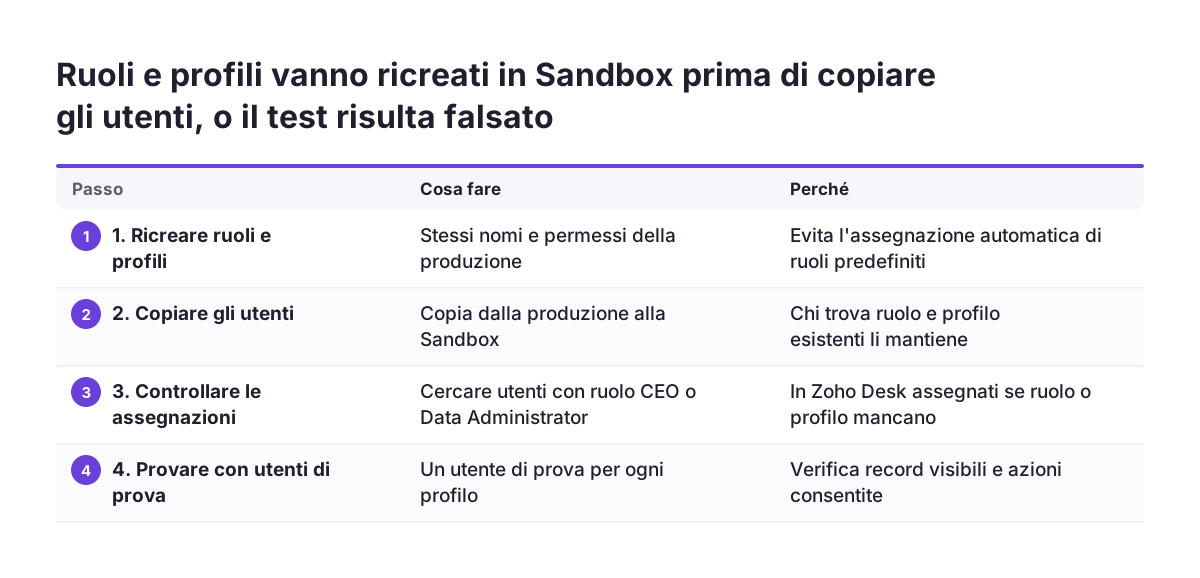
Un ambiente Sandbox è una copia separata della configurazione in cui si provano le modifiche senza toccare i dati di produzione. È il posto giusto per verificare ruoli e profili, a una condizione: gli utenti di prova devono avere gli stessi ruoli e profili che avranno in produzione.
Zoho Desk documenta bene il rischio. Quando gli agenti vengono copiati dalla produzione alla Sandbox, chi ha un ruolo e un profilo già presenti in Sandbox li mantiene. Se invece il ruolo o il profilo mancano, il sistema assegna in automatico il ruolo predefinito CEO e il profilo Data Administrator. Il comportamento è disponibile dal 2 gennaio 2026, ore 8:00 IST, per l'edizione Enterprise in tutti i data center, come riportato nell'annuncio di Zoho sulla mappatura di ruoli e profili in Sandbox.
La conseguenza pratica vale anche per chi lavora in Zoho CRM. Un test eseguito con un ruolo di vertice e un profilo amministrativo passa quasi sempre. Non dimostra però nulla sui permessi reali delle persone. Zoho stessa sottolinea che mantenere la mappatura della produzione serve a far rispecchiare alla Sandbox le stesse condizioni, per test più accurati.
Prima di testare conviene quindi ricreare in Sandbox tutti i ruoli e i profili. Poi si controlla utente per utente che la mappatura sia quella attesa.
Agenti AI e permessi di configurazione: chi può cambiare le impostazioni
Il permesso di modificare la configurazione di Zoho CRM diventa più delicato man mano che cambiare le impostazioni diventa più facile. Zoho ha annunciato agenti nativi in Zoho CRM che configurano le impostazioni in linguaggio naturale. Una richiesta scritta in italiano corrente può quindi tradursi in una modifica del sistema.
La facilità d'uso non cambia il principio: chi può modificare la configurazione deve essere una persona designata, che risponde delle modifiche. Il profilo è lo strumento che lo garantisce. Se il permesso di configurazione è concesso a molti, qualunque strumento che semplifica le modifiche moltiplica anche le modifiche non coordinate.
Tre accorgimenti per la configurazione
- Limitare il permesso di configurazione a un profilo dedicato e a poche persone.
- Provare le modifiche ai permessi in Sandbox prima di applicarle in produzione.
- Annotare ogni cambiamento a ruoli, profili e regole, con data e motivazione.
Lo stesso ragionamento vale per gli strumenti di sviluppo. Zoho ha introdotto una skill zoho-crm per lavorare con API, funzioni e script dei clienti attraverso assistenti AI di programmazione. Chi li usa deve operare con credenziali e permessi adeguati al compito, non con l'account amministrativo di tutti i giorni.
Cosa significano ruoli e profili per un'azienda italiana: dati personali e licenze
Per un'azienda italiana la progettazione di ruoli e profili in Zoho CRM è prima di tutto una questione di responsabilità sui dati. In un servizio in cloud il fornitore gestisce l'applicazione e gran parte dell'infrastruttura. L'azienda resta però titolare del trattamento e risponde di configurazione, utenti, processi e dati. I permessi rientrano interamente nella sua parte.
Il quadro europeo sulla protezione dei dati si applica al trattamento dei dati personali indipendentemente dalla tecnologia usata. Un CRM contiene nomi, recapiti e storico dei rapporti con persone fisiche. Limitare l'accesso a chi ne ha bisogno è il modo più diretto per ridurre il rischio che quei dati finiscano dove non dovrebbero.
Licenze per utente e account condivisi
Zoho CRM si acquista per utente, con prezzi diversi per le edizioni Standard, Professional, Enterprise e Ultimate. I prezzi aggiornati sono pubblicati sul sito di Zoho. Il costo per utente spinge a volte a condividere un account tra più persone.
Un account condiviso annulla il lavoro su ruoli e profili. Tutte le persone che lo usano vedono le stesse cose. Nessuno può più ricostruire chi ha modificato un record. Ogni persona che lavora nel CRM dovrebbe avere il proprio utente, con il ruolo e il profilo della sua funzione. Chi gestisce agenti esterni o reti di vendita trova spunti di configurazione anche nella pagina su Zoho CRM Plus, dove CRM e servizi collegati condividono gli stessi utenti.
Prossimi passi per configurare ruoli e profili nel Suo Zoho CRM
Il primo passo concreto è scrivere su un foglio la gerarchia di responsabilità reale della Sua azienda, prima di aprire le impostazioni di Zoho CRM. Chi controlla il lavoro di chi? Quali aree devono restare separate? Da questa mappa nascono i ruoli.
- Disegni la gerarchia dei ruoli per posizioni, non per persone.
- Elenchi le funzioni lavorative e crei un profilo per ciascuna, partendo dai permessi minimi.
- Apra ogni profilo predefinito che intende usare e ne controlli i permessi modulo per modulo.
- Aggiunga regole di condivisione solo per eccezioni motivate, con un responsabile.
- Ricrei ruoli e profili in Sandbox e provi con un utente di prova per ogni profilo.
- Pianifichi una revisione periodica di utenti attivi, profili e regole.
Se la Sua azienda opera in un settore con esigenze specifiche di riservatezza tra reparti, può partire dagli esempi della pagina su Zoho CRM per la manifattura. Per una configurazione completa, dai ruoli alle automazioni, la pagina sull'implementazione di Zoho CRM in Italia descrive come si svolge un progetto con Svennis.