Knowledge base self-service in Zoho Desk: che cos'è e a cosa serve
La knowledge base self-service in Zoho Desk è la raccolta di articoli che i Suoi clienti consultano da soli nell'help center, senza aprire un ticket. Funziona quando le categorie seguono le domande reali dei clienti e ogni articolo risponde a una richiesta ripetitiva. Funziona male quando la visibilità è impostata in modo sbagliato e il cliente non vede ciò che cerca.
Zoho definisce l'help center come una piattaforma di auto-aiuto e apprendimento che l'azienda costruisce per i propri clienti. La knowledge base è il contenuto principale di quella piattaforma. In Zoho Desk la knowledge base vive accanto ai ticket, ai reparti e ai profili degli agenti. Le scelte fatte su questi elementi influenzano quindi anche ciò che il cliente legge.
L'obiettivo pratico è uno solo: ridurre i ticket che il team riceve sempre uguali. Una domanda su come reimpostare una password, su dove trovare una fattura o su come registrare un prodotto non dovrebbe occupare un agente ogni volta. Questa guida mostra come strutturare categorie e articoli e come scegliere la visibilità. Spiega poi come collegare gli articoli al lavoro quotidiano sui ticket e quali errori di impostazione compaiono più spesso.
Se Zoho Desk non è ancora attivo nella Sua azienda, parta dalla nostra pagina su Zoho Desk come software di assistenza clienti omnicanale. Poi torni qui per la parte di self-service.
Help center, knowledge base e reparti: come si collegano in Zoho Desk
In Zoho Desk ogni knowledge base appartiene a un reparto, e l'help center mostra le knowledge base dei reparti pubblici. Un reparto è un'unità del Suo servizio clienti, per esempio "Assistenza tecnica" o "Amministrazione". Secondo la guida introduttiva di Zoho Desk per amministratori, ogni reparto può avere automazioni, workflow, accessi degli agenti e canali di raccolta dei ticket propri.
Il collegamento con i reparti ha una conseguenza diretta sulla knowledge base. Se Lei crea reparti seguendo l'organigramma interno, il cliente vedrà nell'help center una suddivisione che riflette la Sua organizzazione, non le sue domande. Per questo la scelta dei reparti va fatta pensando anche a chi legge gli articoli.
Altri tre elementi della configurazione toccano il self-service:
- Nome del portale: è l'identificativo unico dell'account Zoho Desk e compare anche nell'indirizzo email di assistenza predefinito.
- URL dell'help center: l'indirizzo predefinito può essere personalizzato mappando il dominio dell'azienda, come nell'esempio di Zoho www.support.zylkerdesigns.com.
- Ruoli e profili: i ruoli definiscono a quali dati un utente accede, i profili a quali funzioni.
La stessa guida di Zoho indica che tra i dati importabili ci sono anche gli articoli della knowledge base. Se la Sua azienda ha già FAQ in un altro sistema, non deve quindi riscriverle da zero.
Struttura delle categorie: partire dalle domande dei clienti
Una categoria della knowledge base è la cartella di primo livello, sempre collegata a un reparto. Sotto la categoria si creano sezioni e, se serve, sottosezioni. Gli articoli stanno all'interno di queste cartelle. La struttura è semplice, ma l'ordine in cui la si riempie fa la differenza.
Il punto di partenza corretto sono i ticket già ricevuti. Prenda le richieste degli ultimi mesi e le raggruppi per argomento, usando le parole dei clienti. Un cliente cerca "non riesco ad accedere", non "gestione delle credenziali". I nomi delle categorie e delle sezioni dovrebbero riprendere quelle formulazioni.
Una struttura che regge di solito ha queste caratteristiche:
- poche categorie ampie, ciascuna riconoscibile al primo sguardo;
- sezioni che corrispondono a un'attività del cliente, come "Ordini", "Fatture" o "Accesso";
- una profondità limitata, perché ogni livello in più è un clic in più;
- un solo posto per ogni argomento, senza articoli duplicati in cartelle diverse.
La profondità merita attenzione particolare. Un albero con molti livelli sembra ordinato a chi lo progetta, ma il cliente arriva spesso dalla ricerca o da un link. Se l'articolo è sepolto in una sottosezione con un nome interno, il cliente non capisce dove si trova e apre comunque un ticket.
Scrivere articoli che rispondono a un ticket ripetitivo
Un buon articolo della knowledge base nasce da un ticket che il team riceve spesso e risponde a una sola domanda. Il titolo riprende la domanda come la scrive il cliente. Il primo paragrafo dà la risposta, i passaggi seguono in un elenco numerato.
Il collegamento tra articoli e ticket funziona in due direzioni. Nella prima, l'agente che risponde a una richiesta già documentata incolla nella risposta il link permanente dell'articolo. Il cliente impara così che la risposta esiste nell'help center e la volta successiva la cerca lì. Nella seconda direzione, ogni ticket che l'articolo non ha evitato diventa un segnale: l'articolo manca, è poco chiaro o è difficile da trovare.
Per tenere insieme le due direzioni conviene una regola interna semplice:
- quando un agente risponde alla stessa domanda per la terza volta, segnala l'argomento;
- il responsabile della knowledge base scrive o aggiorna l'articolo;
- da quel momento gli agenti rispondono con il link all'articolo e una frase di contesto.
Zoho stessa applica questo principio sulla propria pagina delle risorse di Zoho Desk. La pagina raccoglie guide, webinar ed ebook, e solo in fondo invita a inviare un ticket se la risposta non si trova. È lo schema da riprodurre: prima il contenuto, poi il ticket come via d'uscita.
Se in seguito desidera che le risposte suggerite dall'AI di Zoho attingano a questi articoli, la qualità della knowledge base diventa ancora più importante. Ne parliamo nella guida sulle risposte AI in Zoho Desk con Zia.
Visibilità pubblica o riservata: la scelta che decide chi legge gli articoli
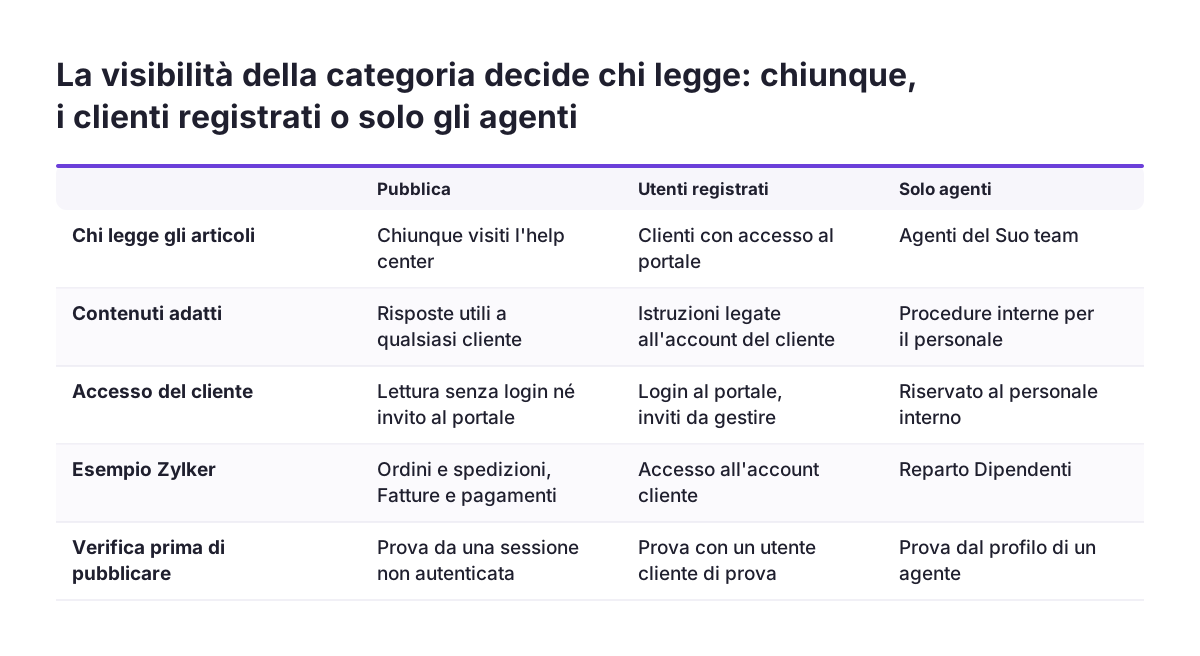
La visibilità di una categoria stabilisce chi può leggerne gli articoli: tutti, solo gli utenti registrati, solo gli agenti. È l'impostazione che causa più sorprese, perché un errore qui rende invisibile un contenuto corretto o espone un contenuto interno.
Il primo caso tipico riguarda le aziende che vogliono una knowledge base aperta. Nella community di Zoho un utente ha chiesto come rendere la knowledge base completamente pubblica, così che i clienti non debbano accedere a un portale né essere invitati all'help center. Se i Suoi articoli servono a chiunque, la visibilità va impostata di conseguenza fin dall'inizio.
Il secondo caso riguarda una knowledge base solo interna accanto a quella per i clienti. In una discussione della community, un utente con un reparto "Employee" ha riportato tre comportamenti:
- le knowledge base di tutti i reparti pubblici compaiono nell'help center;
- disattivare "Display KB in Help Center" in un reparto l'ha disattivata per entrambi i reparti;
- una knowledge base resa privata non poteva essere condivisa tramite link.
Si tratta della segnalazione di un utente, non di documentazione ufficiale, e il comportamento può dipendere dalla configurazione. La lezione pratica però resta valida: prima di separare contenuti pubblici e interni per reparto, verifichi il risultato nell'help center reale, come lo vede un cliente. La discussione completa è nella community di Zoho sulla knowledge base solo interna.
Esempio guidato: l'help center di un'azienda con due reparti
Prendiamo un'azienda di esempio, Zylker Designs, la stessa che Zoho usa nella propria documentazione. Zylker vuole un help center per i clienti e una raccolta di procedure per il personale interno. I passaggi qui sotto seguono l'ordine in cui conviene impostarli.
- Nome del portale e indirizzo: Zylker sceglie il nome del portale e mappa il proprio dominio, così l'help center risponde su www.support.zylkerdesigns.com invece che sull'indirizzo predefinito.
- Reparti: crea "Assistenza clienti" per le richieste esterne e "Dipendenti" per le procedure interne.
- Categorie per i clienti: nel reparto "Assistenza clienti" crea tre categorie, "Ordini e spedizioni", "Fatture e pagamenti", "Accesso all'account".
- Primi articoli: scrive un articolo per ciascuna delle domande più frequenti nei ticket, con titolo nella forma della domanda.
- Visibilità: rende pubbliche le categorie per i clienti e riservate agli agenti quelle del reparto "Dipendenti".
- Aspetto: imposta i colori di intestazione, schede, caratteri e sfondo del portale perché ricordino il sito aziendale.
- Verifica: apre l'help center da un browser senza accesso e controlla che compaiano solo le tre categorie per i clienti.
Il passaggio 7 è quello che separa un help center funzionante da uno che crea ticket. Se il reparto "Dipendenti" compare ai clienti, Zylker deve rivedere la visibilità prima di pubblicare. La personalizzazione dei colori del portale è descritta da Zoho anche negli annunci riportati nella discussione sugli inviti al portale self-service.
Errori di impostazione che vediamo più spesso nei progetti
Gli errori più frequenti nella knowledge base di Zoho Desk riguardano la visibilità, gli inviti al portale e la vista degli agenti. Nessuno di questi richiede sviluppo per essere corretto, ma tutti vanno notati prima della pubblicazione.
Inviti al portale inviati senza volerlo
Un utente della versione gratuita di Zoho Desk ha segnalato che i ticket di prova generavano un'email di invito al portale self-service. Chiedeva di inviare solo la notifica di ticket creato. Prima di aprire i canali ai clienti, controlli quali email automatiche partono alla creazione di un ticket.
Agenti che non vedono ciò che vede il cliente
In un'altra discussione un utente voleva consultare e modificare gli articoli dalla stessa interfaccia della knowledge base che vedono i clienti. Riportava di trovare l'opzione per personalizzare solo la vista cliente. Un altro utente si chiedeva a cosa servisse l'accesso degli agenti al portale dell'help center, dato che gli agenti lavorano già in Desk. La conseguenza pratica: chi scrive gli articoli deve controllarli anche dal lato cliente.
Visibilità controllata solo dall'interno
In Svennis, prima di pubblicare un help center, apriamo ogni categoria da una sessione non autenticata, come farebbe un cliente, e confrontiamo ciò che compare con l'elenco di ciò che il team voleva rendere pubblico. Le differenze emergono quasi sempre su categorie interne lasciate visibili o su articoli pubblici rimasti riservati.
Checklist di impostazione della knowledge base prima della pubblicazione
La tabella riassume le decisioni da prendere e il controllo da fare per ciascuna prima di aprire l'help center ai clienti. L'ordine segue l'esempio guidato.
| Passo | Impostazione in Zoho Desk | Verifica prima della pubblicazione |
|---|---|---|
| Indirizzo | Nome del portale e dominio aziendale mappato sull'help center | L'help center si apre sul dominio dell'azienda |
| Reparti | Reparti separati per clienti e uso interno | Ogni reparto ha uno scopo chiaro anche per chi legge |
| Categorie | Poche categorie con nomi presi dalle domande dei clienti | Un cliente capisce dove cercare senza spiegazioni |
| Articoli | Un articolo per ogni ticket ripetitivo, risposta nel primo paragrafo | Le domande più frequenti hanno tutte un articolo |
| Visibilità | Pubblica, solo utenti registrati o solo agenti, per categoria | Da sessione non autenticata compaiono solo i contenuti pubblici |
| Email automatiche | Notifiche alla creazione del ticket e inviti al portale | Un ticket di prova genera solo le email previste |
| Aspetto | Colori di intestazione, schede, caratteri e sfondo | Il portale è riconoscibile come parte del sito |
Per il collaudo è utile la sandbox, che Zoho definisce come ambiente di prova in cui valutare le configurazioni prima di portarle nell'account in produzione. Le prove sulle email automatiche, in particolare, non dovrebbero raggiungere clienti reali.
Cosa significa la knowledge base self-service per un'azienda italiana
Per un'azienda italiana la knowledge base self-service in Zoho Desk vale quanto è scritta bene in italiano. Il cliente cerca con le proprie parole. Titoli e testi devono quindi usare il lessico che il cliente usa davvero, non traduzioni dei termini del software.
Tre indicazioni pratiche valgono per la maggior parte delle PMI:
- Registro coerente: se il sito e le email si rivolgono al cliente con il Lei, anche gli articoli devono farlo.
- Dominio proprio: un help center sul dominio aziendale è riconosciuto come ufficiale, mentre un indirizzo predefinito può far dubitare il cliente.
- Termini amministrativi chiari: domande su fatture, pagamenti e documenti fiscali sono tra le più ripetitive. Meritano articoli precisi, scritti con chi gestisce l'amministrazione.
Molte aziende italiane collegano Zoho Desk a Zoho CRM. La guida di Zoho indica che si possono importare dal CRM contatti e aziende. Dal CRM si vedono anche i ticket aperti da lead, contatti e aziende. L'integrazione aiuta il commerciale a sapere se un cliente ha appena avuto un problema. Non sostituisce però l'help center, perché il cliente cerca comunque la risposta da solo.
Alcune richieste di assistenza richiedono interventi sul computer del cliente. Per questi casi Zoho ha introdotto un portale self-service in Zoho Assist, dove il cliente apre la richiesta con un modulo. Ne parliamo nella pagina su Zoho Assist per l'assistenza remota.
Prossimi passi per avviare la knowledge base in Zoho Desk
Il primo passo concreto è estrarre i ticket recenti e raggrupparli per domanda. Da quell'elenco nascono le categorie e i primi articoli, prima di toccare qualsiasi impostazione grafica.
Un ordine di lavoro realistico è questo:
- elencare le domande che il team riceve più spesso, con le parole dei clienti;
- decidere i reparti e quali contenuti sono pubblici, riservati o interni;
- scrivere i primi articoli, uno per domanda, con la risposta in apertura;
- impostare visibilità, email automatiche e aspetto del portale;
- verificare l'help center da una sessione non autenticata;
- chiedere agli agenti di rispondere con il link all'articolo quando esiste.
Dopo la pubblicazione, la knowledge base va mantenuta come parte del lavoro sui ticket, non come progetto chiuso. Ogni ticket ripetitivo che continua ad arrivare indica un articolo da scrivere o da riscrivere.
Se desidera impostare la knowledge base insieme al resto del servizio clienti, trova cosa facciamo nella pagina dedicata a Zoho Desk e all'assistenza clienti omnicanale.
Fonti
- Zoho Desk, Getting Started with Zoho Desk (guida per amministratori)
- Zoho Community, Self-Support Portal invites
- Zoho Community, knowledge base solo interna e help center
- Zoho Community, rendere pubblica la knowledge base
- Zoho Community, Knowledge Base UI
- Zoho Community, Knowledge base permissions for agents
- Zoho Desk, Customer Service Resources
- Zoho Blog, Zoho Assist Self-Service Portal