Collegare Zoho Analytics a Zoho CRM e creare la prima dashboard, in sintesi
Zoho Analytics sui dati Zoho CRM: la prima dashboard nasce in tre passaggi. Un amministratore attiva il connettore. Poi sceglie moduli, campi e frequenza di sincronizzazione. Infine Lei costruisce tre report che un responsabile commerciale apre davvero: pipeline per fase, fatturato vinto per mese e attività per responsabile. Tutto il resto può aspettare un secondo rilascio.
Il connettore si chiama Advanced Analytics for Zoho CRM. Advanced Analytics for Zoho CRM è l'integrazione che porta i dati di Zoho CRM in un workspace di Zoho Analytics e li mantiene sincronizzati, con oltre 100 report e dashboard già pronti. Un workspace è lo spazio di lavoro in cui Zoho Analytics raccoglie tabelle, report e dashboard.
Questa guida è la prima di tre dedicate a Zoho Analytics. Qui si parte dal collegamento e si arriva a una dashboard che un manager consulta con regolarità. Le altre due guide approfondiranno ciò che questa lascia volutamente fuori.
Le scelte che contano davvero sono poche:
- quale piano di Zoho Analytics acquistare, perché fissa utenti, righe e frequenza di aggiornamento;
- quali moduli e campi del CRM sincronizzare;
- quali domande deve risolvere la prima dashboard, e quali no.
Il connettore Zoho CRM per Zoho Analytics: cosa porta e chi può configurarlo
Solo un amministratore può configurare il connettore tra Zoho CRM e Zoho Analytics. La guida ufficiale al connettore Zoho CRM specifica che servono i privilegi di Account admin o di Org admin. Un utente commerciale, anche esperto, non può avviare l'integrazione da solo.
Il connettore porta con sé oltre 100 report e dashboard precostruiti sui dati di Zoho CRM. Conviene sfogliarli prima di creare qualcosa da zero. Spesso uno di questi è già vicino a ciò che serve e richiede solo qualche ritocco.
Il connettore crea anche relazioni automatiche con altre applicazioni. Una relazione di lookup è un collegamento tra due tabelle definito su una colonna comune, come un codice cliente o un indirizzo email, usato per unire i dati. Zoho Analytics crea da solo queste relazioni tra Zoho CRM e le applicazioni seguenti:
- Zoho Books, Zoho Invoice e Zoho Subscriptions, per la parte di fatturazione;
- Zoho Desk, per l'assistenza clienti;
- Zoho Campaigns, per il marketing;
- Zoho Inventory, per il magazzino.
Tra le applicazioni di terze parti, le relazioni automatiche esistono con Salesforce CRM e Zendesk. Per ogni altra applicazione la relazione di lookup va creata a mano. Per una prima dashboard, comunque, bastano i dati del solo CRM.
Frequenza di sincronizzazione: le pagine di Zoho non coincidono, meglio pianificare sul dato prudente
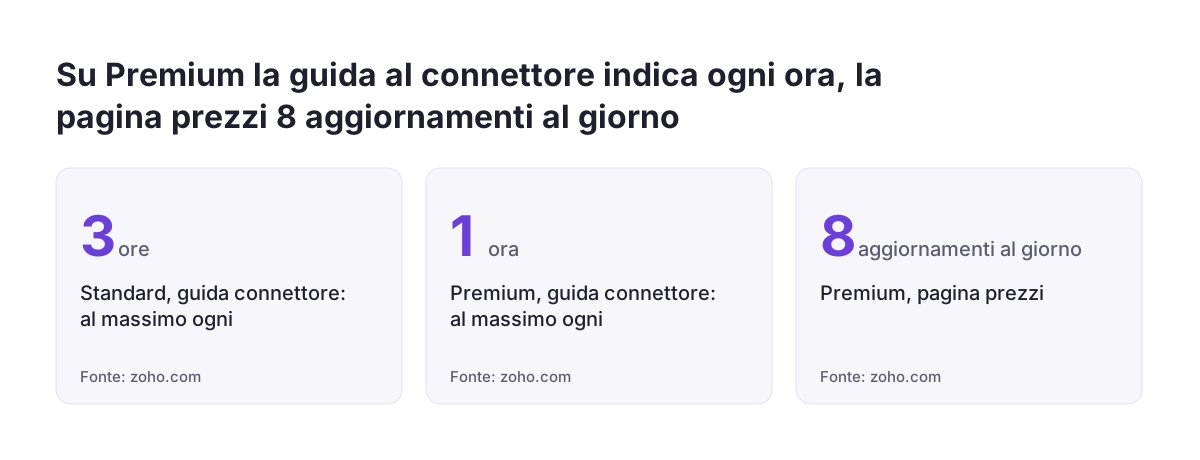
La frequenza con cui i dati di Zoho CRM arrivano in Zoho Analytics dipende dal piano, ma due pagine di Zoho indicano valori diversi. La guida al connettore elenca queste opzioni:
- Basic e superiori: sincronizzazione giornaliera;
- Standard e superiori: ogni 12, 6 o 3 ore;
- Premium e superiori: ogni ora;
- Enterprise: sincronizzazione in tempo reale.
La pagina dei prezzi di Zoho Analytics indica invece gli aggiornamenti dalle applicazioni aziendali in volte al giorno. I valori sono 1 al giorno per Basic, 8 per Standard, 8 per Premium e 24 per Enterprise. Su Basic e Standard le due pagine concordano, perché ogni 3 ore equivale a 8 aggiornamenti al giorno. Su Premium ed Enterprise, invece, divergono.
Il consiglio è pianificare sul valore più basso. Su Premium conviene quindi aspettarsi un aggiornamento ogni 3 ore, non ogni ora. Su Enterprise conviene prevedere un aggiornamento orario, non il tempo reale. Se la precisione oraria è un requisito, va verificata durante la prova gratuita prima dell'acquisto.
Per una dashboard commerciale letta in riunione settimanale, l'aggiornamento giornaliero di Basic è quasi sempre sufficiente. Serve però dirlo chiaramente al team: i numeri mostrano la situazione della sincronizzazione precedente, non quella dell'ultimo minuto.
Piani di Zoho Analytics: utenti, righe e aggiornamenti da confrontare prima di scegliere
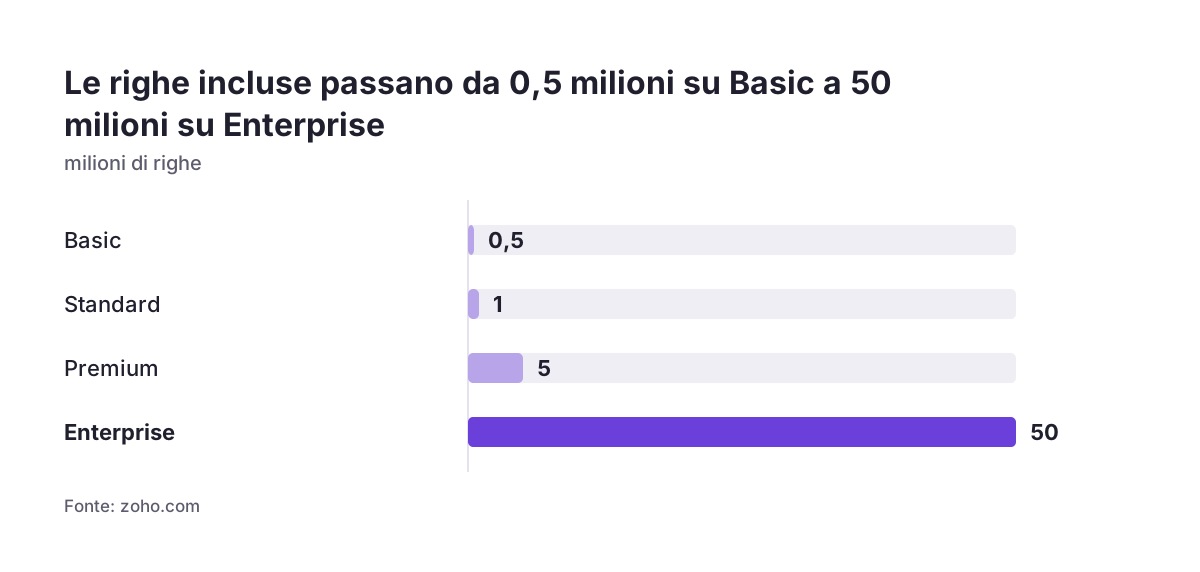
Il piano Basic è il punto di partenza ragionevole per collegare Zoho CRM, perché è il primo per cui la guida al connettore indica una sincronizzazione. La tabella riassume i limiti di ogni piano, letti sulle pagine di Zoho il 28 settembre 2026.
| Piano | Utenti | Righe | Sincronizzazione CRM (guida connettore) | Aggiornamenti al giorno (pagina prezzi) |
|---|---|---|---|---|
| Free | 2 | 10.000 | non indicata | 1 |
| Basic | 2 | 0,5 milioni | giornaliera | 1 |
| Standard | 5 | 1 milione | ogni 12, 6 o 3 ore | 8 |
| Premium | 15 | 5 milioni | ogni ora | 8 |
| Enterprise | 50 | 50 milioni | tempo reale | 24 |
Il limite di righe riguarda l'intero account. Zoho lo calcola come somma di tutte le righe in tutte le tabelle di tutti i workspace. Come ordine di grandezza, un milione di righe semplici corrisponde a circa 1 GB di dati o più, a seconda delle colonne. Report e dashboard sono illimitati su tutti i piani.
Anche il concetto di utente va chiarito prima di scegliere. Per Zoho un utente è una persona che può collegare dati, creare report e dashboard e condividerli, identificata da un indirizzo email. Un viewer può solo consultare ed esplorare i report condivisi, senza crearne. Zoho offre una prova gratuita di 15 giorni senza carta di credito. I prezzi vanno letti direttamente sulla pagina ufficiale al momento dell'acquisto.
Configurare il collegamento tra Zoho CRM e Zoho Analytics, passo per passo
La configurazione del connettore richiede un amministratore e tre decisioni: moduli, campi e frequenza. La sequenza che segue evita i problemi più comuni.
- Scegliere chi configura. Serve un Account admin o un Org admin. Usi un account destinato a restare attivo. Se l'utente che ha configurato l'integrazione perde l'accesso ai moduli, la sincronizzazione si ferma.
- Selezionare solo i moduli e i campi necessari. Per la prima dashboard bastano trattative, attività e utenti. Ogni riga sincronizzata conta nel limite del piano.
- Impostare la frequenza. Scelga un valore compatibile con il piano e con la sezione precedente. Su Basic l'unica opzione è la sincronizzazione giornaliera.
- Controllare la prima importazione. La scheda Sync History mostra i dettagli di ogni sincronizzazione degli ultimi 45 giorni. La finestra Audit History mostra invece le attività degli ultimi 180 giorni.
- Esporre lo stato della sincronizzazione. Il Data Source Permalink è un link alla scheda della fonte dati. Mostra se l'ultima sincronizzazione è riuscita e quando è prevista la prossima. Si può incollare nella dashboard.
L'ultimo passaggio sembra un dettaglio, ma cambia la fiducia nei numeri. Un manager che vede la data dell'ultimo aggiornamento accanto ai grafici non si chiede se i dati siano vecchi. Se i dati del CRM arrivano da un'importazione recente, conviene prima verificarne la qualità con la guida su come importare i dati in Zoho CRM senza perdite.
Esempio: una prima dashboard commerciale con tre report
Una prima dashboard utile risponde a tre domande: dove si ferma la pipeline, quanto si è vinto e chi sta lavorando. In Zoho Analytics un report è un termine collettivo per un grafico, una tabella pivot, una vista tabellare o una vista di riepilogo. Tre report bastano per cominciare.
Pipeline per fase
Un grafico a barre mostra il valore delle trattative aperte, raggruppato per fase. Il responsabile commerciale vede subito dove si accumulano le trattative. Una fase che cresce di settimana in settimana segnala un collo di bottiglia.
Fatturato vinto per mese
Un grafico a colonne somma l'importo delle trattative chiuse come vinte, per mese di chiusura. Dodici mesi di storico permettono di leggere la stagionalità. Il dato riguarda il valore concordato nel CRM, non il fatturato contabile.
Attività per responsabile
Una tabella pivot conta chiamate, riunioni e task per ciascun venditore nel mese. Il numero delle attività non misura da solo la qualità del lavoro. Accanto alla pipeline, però, mostra chi alimenta il flusso e chi no.
Zoho indica oltre 80 opzioni di visualizzazione, ma per questi tre report bastano barre, colonne e una pivot. Nella nostra pratica in Svennis fissiamo con il responsabile commerciale le domande della dashboard prima di aprire Zoho Analytics. Poi togliamo dal primo rilascio ogni report che nessuno ha chiesto, e questa scelta separa più spesso di ogni altra una dashboard consultata da una dimenticata.
Cosa lasciare al secondo rilascio della dashboard Zoho Analytics
Le funzioni avanzate di Zoho Analytics danno valore solo quando la prima dashboard è già in uso. Alcune dipendono inoltre dal piano, e conviene saperlo prima di progettarle. Queste sono le principali da rimandare:
- Ask Zia AI Agent, Diagnostic Insights e Smart Recommendations, basati su un modello linguistico: disponibili solo su Premium ed Enterprise.
- Avvisi sui dati: 10 attivi su Standard, 30 su Premium e 100 su Enterprise, nessuno su Basic.
- Query Tables: combinano dati di tabelle diverse per creare report. Il limite è 25 su Basic, 50 su Standard, 100 su Premium e 500 su Enterprise.
- Code Studio e AutoML: disponibili solo su Enterprise.
Anche i dati di altre applicazioni meritano un secondo tempo. Il fatturato contabile di Zoho Books si unisce al CRM grazie alle relazioni di lookup automatiche. Se invece i dati di vendita stanno nel gestionale, prima conviene sistemare il flusso tra i sistemi, per esempio con l'integrazione tra SAP Business One e Zoho CRM.
Un ultimo candidato al secondo rilascio sono i Data Snapshot. Un Data Snapshot è una registrazione dei dati di un report in momenti precisi, utile per seguire l'andamento nel tempo. Serve, per esempio, a confrontare la pipeline di oggi con quella di tre mesi fa.
Errori che bloccano la sincronizzazione Zoho CRM e come prevenirli
La sincronizzazione tra Zoho CRM e Zoho Analytics si interrompe per tre cause documentate da Zoho:
- qualcuno cambia il tipo di dato di un campo in Zoho CRM;
- qualcuno elimina in Zoho CRM moduli o campi selezionati per l'analisi;
- l'utente che ha configurato l'integrazione perde il permesso di accedere ai moduli.
In tutti e tre i casi la sincronizzazione va in pausa. Zoho invia un'email e una notifica nell'applicazione con il motivo esatto. La dashboard però resta visibile e mostra dati sempre più vecchi. Per questo il Data Source Permalink nella dashboard è così utile.
La prevenzione è organizzativa più che tecnica. Conviene concordare una regola semplice con chi amministra il CRM. Nessuno cambia il tipo di un campo né elimina un campo usato in Zoho Analytics senza avvisare prima chi gestisce i report.
Un errore da evitare del tutto è rimuovere la fonte dati per ripartire da capo. La rimozione della fonte dati interrompe la sincronizzazione ed elimina tutte le tabelle, i report e le dashboard collegati nel workspace. Se la sincronizzazione è in pausa, si corregge la causa indicata nella notifica e si riprende. Il lavoro fatto sui report resta intatto.
Condividere la dashboard: utenti, viewer e Web Tab in Zoho CRM
La dashboard serve solo se arriva dove il team lavora già, cioè dentro Zoho CRM. Zoho Analytics permette di incorporare report e dashboard in Zoho CRM come Web Tab, una scheda aggiuntiva dell'interfaccia del CRM. Solo un utente con privilegi di amministratore in Zoho CRM può attivarla.
Con la Web Tab il venditore trova la pipeline accanto alle trattative, senza aprire un'altra applicazione. Nella nostra esperienza è il modo più semplice per far diventare la dashboard un'abitudine. Chi deve cambiare finestra per vederla, spesso smette di guardarla.
La scelta tra utenti e viewer incide sul piano. Chi costruisce e modifica i report deve essere un utente. Chi deve soltanto consultare ed esplorare i numeri può essere un viewer. Un direttore commerciale che legge la dashboard ogni lunedì raramente ha bisogno di creare report.
Prima di condividere conviene decidere chi vede cosa. Una dashboard con l'attività di ogni venditore è utile al responsabile, ma può non essere adatta a tutto il team. Se la configurazione dei ruoli nel CRM non è ancora definita, la pagina sull'implementazione di Zoho CRM descrive come impostarla.
Il report sulle attività per responsabile richiede un'attenzione in più. Se il report viene usato anche per valutare il lavoro dei singoli venditori, entra in gioco l'articolo 4 dello Statuto dei lavoratori. I dipendenti devono ricevere prima un'informativa adeguata su come gli strumenti sono usati e su come avvengono i controlli. Se il report non rientra tra gli strumenti di lavoro, può servire anche un accordo sindacale o l'autorizzazione dell'Ispettorato nazionale del lavoro. Conviene verificarlo con il consulente del lavoro o con il DPO prima di attivarlo.
Zoho Analytics in un'azienda italiana: data centre, IVA e fatturazione
Per un'azienda italiana la collocazione dei dati dipende dal paese scelto alla registrazione dell'account Zoho. Zoho assegna il data centre in base a quel paese. Il campo è precompilato in base all'indirizzo IP di chi si registra. Conviene quindi controllarlo, soprattutto se l'account viene creato da un fornitore o da una sede estera.
Secondo la pagina di Zoho sui data centre, la regione Europa ha il data centre primario ad Amsterdam, nei Paesi Bassi, e quello secondario a Dublino, in Irlanda. Se la Sua azienda deve documentare dove risiedono i dati dei clienti, anche in ottica GDPR, questa informazione va registrata insieme alla configurazione.
Sul piano economico tre punti riguardano direttamente la contabilità:
- i prezzi indicati da Zoho sono al netto delle imposte;
- la fatturazione annuale fa risparmiare il 20% rispetto a quella mensile;
- il servizio è mensile a consumo, e il piano si può aumentare, ridurre o disdire in qualsiasi momento.
Per un'azienda italiana con partita IVA che acquista il servizio da un fornitore estero, di norma l'IVA si applica con il meccanismo dell'inversione contabile. Se il fornitore è stabilito nell'Unione europea, l'azienda integra la fattura; se è extra UE, emette un'autofattura. In entrambi i casi trasmette allo SdI il documento TD17. Conviene verificare con il proprio commercialista la società Zoho che emette la fattura.
Per il supporto, la guida al connettore indica un'assistenza tecnica 24x5, dal lunedì al venerdì. Il fine settimana non è coperto. Conviene evitare di cambiare la configurazione del connettore il venerdì sera.
Prossimi passi per la prima dashboard Zoho Analytics sui dati Zoho CRM
Il primo passo concreto è scrivere le tre domande a cui la dashboard deve rispondere, prima di aprire qualsiasi strumento. Da lì la sequenza è breve:
- attivare la prova gratuita di 15 giorni di Zoho Analytics, senza carta di credito;
- individuare l'amministratore che configurerà il connettore, con un account destinato a restare attivo;
- sincronizzare solo i moduli e i campi necessari ai tre report;
- costruire pipeline per fase, fatturato vinto per mese e attività per responsabile, con il Data Source Permalink in vista;
- prima di condividere il report sulle attività per responsabile, verificare con il consulente del lavoro o con il DPO se serve un accordo sindacale o l'autorizzazione dell'Ispettorato e preparare l'informativa ai venditori;
- incorporare la dashboard in Zoho CRM come Web Tab;
- dopo un mese di uso, chiedere al team quali report ha aperto e quali ha ignorato.
Durante la prova conviene verificare la frequenza di sincronizzazione reale. È il dato su cui le pagine di Zoho non concordano, e incide sulla scelta del piano. Se i numeri della dashboard non tornano con quelli del CRM, il problema sta quasi sempre nei dati di origine, non nei report.
Per un confronto su piano, configurazione e primi report, la pagina dedicata a Zoho Analytics per le aziende italiane descrive come lavoriamo e come contattarci.