

Cartelle e permessi del team con Zoho WorkDrive: la risposta in breve
Per impostare cartelle e permessi del team con Zoho WorkDrive, crei una Team Folder per ogni area di lavoro e la renda privata quando i contenuti sono riservati. Poi assegni a ogni membro uno dei cinque ruoli previsti: Admin, Organizer, Editor, Commenter o Viewer. Riservi Admin e Organizer a poche persone, perché sono gli unici ruoli che possono condividere file e cartelle.
Una Team Folder è uno spazio di lavoro condiviso in cui i membri del team creano, caricano e modificano file e cartelle e collaborano su di essi. Il controllo principale è il ruolo che ogni persona ha sulla Team Folder. La condivisione di singoli file e cartelle è un secondo livello, riservato ad Admin e Organizer.
Per questo motivo la struttura delle cartelle e la mappa dei ruoli vanno progettate insieme, prima di caricare i documenti. Se le cartelle seguono i reparti e i processi dell'azienda, l'accesso ai file segue l'organizzazione senza eccezioni gestite a mano. Per il quadro generale del prodotto può consultare la nostra pagina su Zoho WorkDrive per le aziende italiane.
Team Folder, My Folders, cartelle pubbliche e private: i termini di base
Zoho WorkDrive separa lo spazio personale da quello condiviso. My Folders è la cartella personale di ogni membro del team: lì la persona crea o carica file e può condividerli con altri membri del team. Le Team Folder sono invece gli spazi condivisi in cui lavora un gruppo.
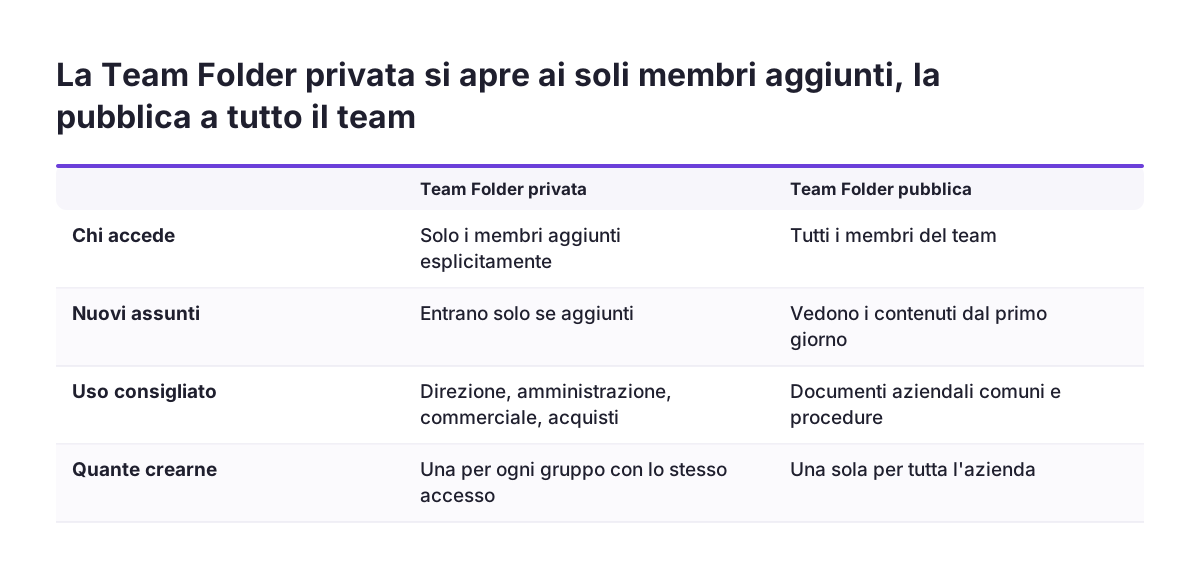
Secondo le FAQ di Zoho sulle Team Folder, esistono due tipi di Team Folder:
- Team Folder private: accessibili solo ai membri aggiunti esplicitamente.
- Team Folder pubbliche: accessibili a tutti i membri del team.
Il team, in WorkDrive, è l'insieme degli utenti dell'azienda. Lo gestisce il Team Admin, che opera anche dall'Admin Console. Ogni Team Folder ha poi i propri amministratori, chiamati Team Folder Admin, distinti dal Team Admin.
Gli utenti esterni hanno una figura dedicata. I client user sono utenti esterni aggiunti al team WorkDrive con ruoli e permessi limitati, e richiedono l'acquisto di un componente aggiuntivo separato. Infine, Zoho non pone limiti al numero di Team Folder, al numero di utenti per Team Folder o ai file contenuti. Separare i contenuti in più cartelle non costa quindi nulla in termini di capacità.
Cinque ruoli nelle Team Folder: chi condivide, chi vede i log, chi elimina
I membri di una Team Folder possono avere cinque ruoli: Admin, Organizer, Editor, Commenter o Viewer. La documentazione di Zoho descrive con precisione tre capacità legate ai ruoli. Solo Admin e Organizer condividono file e cartelle. Solo Admin e Organizer vedono i log delle attività, disponibili in tutti i piani a pagamento. Solo il Team Folder Admin elimina definitivamente i file dal Cestino.
La tabella riassume ciò che la FAQ di Zoho afferma per ciascun ruolo.
| Ruolo | Condivide file e cartelle | Vede i log attività | Elimina definitivamente dal Cestino | Download limitabile |
|---|---|---|---|---|
| Admin | Sì | Sì | Sì | Non indicato |
| Organizer | Sì | Sì | No | Non indicato |
| Editor | No | No | No | Non indicato |
| Commenter | No | No | No | Non indicato |
| Viewer | No | No | No | Sì |
Il blocco dei download vale per i Viewer della Team Folder. Vale anche per i membri del team che hanno accesso in sola visualizzazione a file o cartelle condivisi con loro. Per Editor e Commenter la FAQ non descrive capacità oltre al nome del ruolo. Prima del rilascio verifichi quindi il loro comportamento con un utente di prova.
La regola pratica che ne deriva è semplice. Il numero di Admin e Organizer determina quante persone possono far uscire un documento dalla Team Folder. Ogni Organizer in più è un punto di condivisione in più da controllare.
Struttura delle Team Folder ricalcata sui reparti e sui processi
Una Team Folder va creata per ogni gruppo di persone che deve vedere gli stessi documenti, non per ogni persona. Il criterio è l'accesso: chi deve leggere, chi deve modificare, chi deve condividere. Se due gruppi hanno esigenze di accesso diverse, servono due Team Folder.
Per un'azienda con amministrazione, ufficio commerciale e acquisti, una struttura di partenza può essere questa:
- Direzione: privata, con i soli membri della direzione.
- Amministrazione: privata, con il personale contabile e la direzione come Viewer.
- Commerciale: privata, con offerte, contratti e listini.
- Acquisti e fornitori: privata, con una cartella per ogni fornitore.
- Documenti aziendali comuni: pubblica, con procedure, modelli e regolamenti per tutti.
Dentro ogni Team Folder, le sottocartelle seguono il processo: per esempio offerte, ordini, contratti. In questo modo un nuovo collega trova i file dove il lavoro li produce.
Per i ruoli conviene una regola fissa per tutte le cartelle. Il responsabile del reparto è Admin della Team Folder. Un vice è Organizer. Chi produce documenti è Editor, chi deve solo consultarli è Viewer. Una regola uguale per tutti rende i permessi prevedibili e facili da verificare.
Esempio pratico: una Team Folder Fornitori con quattro sottocartelle
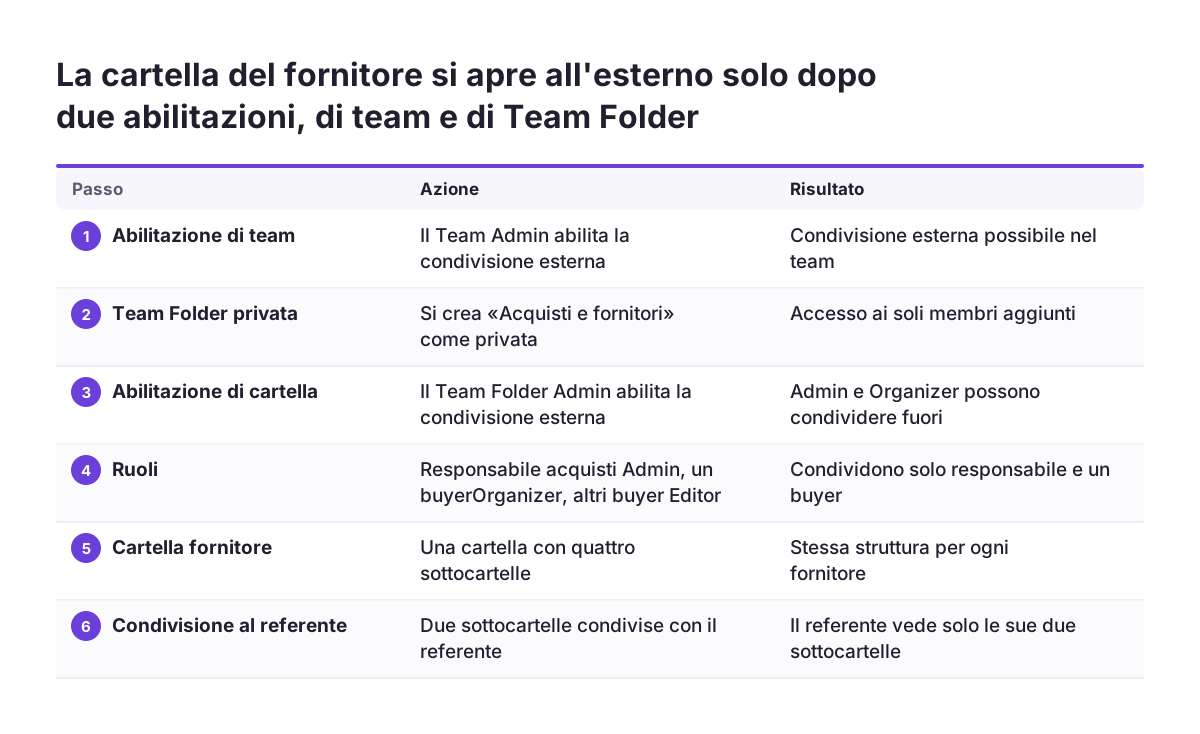
L'esempio nasce da un caso reale discusso nella community di Zoho sulla copia dei permessi in WorkDrive. Un'azienda crea una cartella per ogni nuovo fornitore, con quattro sottocartelle. Il referente del fornitore deve accedere a due sottocartelle e non vedere le altre due.
La configurazione in WorkDrive segue questi passi, nell'ordine:
- Il Team Admin abilita la condivisione esterna a livello di team.
- Si crea la Team Folder privata "Acquisti e fornitori". Il Team Folder Admin abilita la condivisione esterna anche su questa Team Folder.
- Si assegnano i ruoli: responsabile acquisti Admin, un buyer Organizer, gli altri buyer Editor, l'amministrazione Viewer con download bloccato.
- Si crea la cartella "Fornitore Rossi Srl" con quattro sottocartelle: Contratti, Listini interni, Ordini, Documenti dal fornitore.
- L'Organizer condivide "Ordini" con il referente esterno in sola visualizzazione (View). Condivide poi "Documenti dal fornitore" con permesso di caricamento (Upload).
- Contratti e Listini interni non vengono condivisi e restano visibili solo ai membri della Team Folder.
Il punto delicato arriva con il fornitore successivo. L'utente della community chiedeva se i permessi passano automaticamente quando si copia la cartella per un nuovo fornitore. Nella discussione disponibile non c'è una conferma di questo comportamento. Non dia quindi per scontato che una copia porti con sé le condivisioni esterne. Dopo ogni copia controlli chi ha accesso a ciascuna sottocartella, e chi può farlo deve essere un Admin o un Organizer.
Condivisione esterna sicura: due interruttori, permessi limitati e DLP
La condivisione esterna in WorkDrive richiede due abilitazioni distinte. Il Team Admin la abilita a livello di team. Il Team Folder Admin la abilita a livello di singola Team Folder. Se manca una delle due, nessun membro di quella Team Folder può condividere all'esterno.
Un'intera Team Folder non si può condividere con l'esterno. Si possono condividere solo i file e le cartelle che contiene. I permessi disponibili per gli esterni sono questi:
- File: View ed Edit. Edit è disponibile solo per i file in formato Zoho, cioè Writer, Sheet e Show.
- Cartelle: View, Edit e Upload.
Per i collaboratori esterni stabili esiste l'alternativa dei client user. Si aggiungono al team con ruoli limitati, tramite il componente aggiuntivo dedicato.
Per i documenti sensibili WorkDrive offre due strumenti. Le policy DLP (Data Loss Prevention, prevenzione della perdita di dati) classificano i file in automatico secondo regole definite. Limitano poi azioni come condivisione esterna, download, copia e stampa. Le etichette di classificazione producono lo stesso effetto e si applicano tramite una policy DLP oppure a mano da un membro del team.
Un'avvertenza pratica viene dalla community di Zoho. Un utente ha segnalato che la funzione "erase" dell'editor PDF di Zoho non oscura il testo sottostante quando il file si apre in Adobe. Prima di inviare un PDF "ripulito" a un esterno, verifichi quindi che il testo sia stato rimosso davvero.
Collegare i file a Zoho CRM e alle altre app di Zoho One
WorkDrive è integrato con oltre 25 app Zoho, secondo la pagina prezzi del prodotto. In un progetto Zoho One questo significa che i documenti possono stare in WorkDrive mentre i dati restano nelle applicazioni che li gestiscono. La scelta da fare è dove vive ciascun documento e chi lo vede.
Per i clienti e i fornitori conviene separare dati e documenti. I Zoho CRM Portals sono uno spazio sicuro per condividere record selezionati del CRM con persone esterne all'organizzazione: clienti, fornitori, partner. L'accesso ai portali è ora disponibile anche nell'app mobile di Zoho CRM. I documenti voluminosi restano invece nelle sottocartelle WorkDrive condivise, con i permessi visti sopra.
Prima di progettare le cartelle, faccia l'elenco delle app Zoho che il team usa già. Per esempio Zoho Books per la contabilità o Zoho Cliq per la chat del team. Per ciascuna verifichi nella documentazione Zoho se e come si collega a WorkDrive. Così evita di creare due copie dello stesso documento in due posti diversi.
La pagina prezzi cita anche l'integrazione con Zoho MCP, che consente ad agenti AI di eseguire attività in più passaggi tra app collegate. Se la attiva, ricordi che l'agente lavora sui file a cui ha accesso. Ruoli ben progettati sono la prima protezione anche in quel caso.
Errori di configurazione più comuni nei progetti Zoho One
Gli errori sui permessi di WorkDrive nascono quasi sempre da scelte fatte in fretta all'avvio. Questi sono i più frequenti:
- Team Folder pubblica per contenuti riservati. Una Team Folder pubblica è accessibile a tutti i membri del team, compresi i nuovi assunti.
- Troppi Admin e Organizer. Ogni persona con questi ruoli può condividere file e cartelle, anche all'esterno se la condivisione è abilitata.
- Condivisione esterna attivata ovunque. Il secondo interruttore, a livello di Team Folder, serve proprio a limitarla alle cartelle che ne hanno bisogno.
- Permessi dati per scontati dopo una copia. Come nel caso dei fornitori, va controllato chi accede alla cartella copiata.
- Oscuramento PDF non verificato. La segnalazione sulla funzione "erase" riguarda proprio i documenti inviati all'esterno.
- Aggiornamenti del client di sincronizzazione non controllati. Un utente ha riportato che, dopo un aggiornamento automatico di TrueSync per Windows, alcuni colleghi non salvavano più file Excel in "Shared with Me". La soluzione da lui proposta era fissare la versione precedente.
Noi di Svennis, prima di caricare i documenti, entriamo in WorkDrive con un utente di prova per ogni ruolo e verifichiamo cosa vede, cosa scarica e cosa può condividere. È il controllo che fa emergere questi errori prima che arrivino agli utenti reali.
Piani WorkDrive e funzioni di controllo: Starter, Team e Business a confronto
I tre piani a pagamento di WorkDrive differiscono per spazio, limite di caricamento e alcune funzioni di controllo degli accessi. I dati della tabella vengono dalla pagina prezzi di Zoho WorkDrive e dalla FAQ sulle Team Folder.
| Piano | Spazio da 3 a 10 utenti | Spazio per ogni utente oltre 10 | Tetto per team | Caricamento per file | Statistiche di accesso ai file | Recupero dopo il Cestino |
|---|---|---|---|---|---|---|
| Starter | 1 TB | 100 GB | 20 TB | 10 GB | No | Non indicato |
| Team | 3 TB | 300 GB | 60 TB | 50 GB | Sì | 120 giorni |
| Business | 5 TB | 500 GB | 100 TB | 250 GB | Sì | 120 giorni |
I log delle attività delle Team Folder sono invece disponibili in tutti i piani a pagamento. I piani si pagano per utente al mese, con fatturazione annuale e un minimo di 3 utenti. Esiste anche un piano gratuito da 5 GB, pensato però per l'uso individuale e non per un team.
Oltre 200 utenti Zoho raccomanda il piano Enterprise. La prova gratuita dura 15 giorni, dà accesso a tutte le funzioni del piano Business e non richiede carta di credito. Il supporto via e-mail e chat è attivo 24 ore su 24, 7 giorni su 7, quello telefonico 24 ore su 24, 5 giorni su 7.
Cosa significa per un'azienda italiana: GDPR, tracciabilità e recupero dei file
Per un'azienda italiana, i permessi di WorkDrive sono parte della gestione dei dati personali. Zoho dichiara che WorkDrive è conforme al GDPR e all'HIPAA. La dichiarazione riguarda il servizio del fornitore. Chi in azienda può aprire un fascicolo del personale o il contratto di un cliente dipende invece dalle Sue scelte su cartelle e ruoli. Per il quadro normativo può consultare la nostra pagina sul GDPR.
WorkDrive offre tre strumenti utili a dimostrare il controllo degli accessi:
- Log delle attività: visibili ad Admin e Organizer in tutti i piani a pagamento.
- Statistiche di accesso ai file: disponibili nei piani Team e Business.
- Recupero: i file eliminati dal Cestino si ripristinano dall'Admin Console entro 120 giorni. Il Team Admin ripristina anche le Team Folder eliminate, secondo la policy di conservazione dei dati del team.
Valuti con attenzione anche le funzioni di intelligenza artificiale. Secondo la pagina prezzi, Zia in WorkDrive usa OpenAI per generare contenuti e immagini, e l'utente può collegare il proprio account OpenAI. Prima di attivarla su cartelle con dati personali, chiarisca quali file sono coinvolti. Su questo punto trova un approfondimento nella nostra pagina sulla sicurezza dei dati.
Prossimi passi per impostare cartelle e permessi in WorkDrive
Impostare cartelle e permessi in Zoho WorkDrive richiede poche decisioni, prese nell'ordine giusto. Questa è la sequenza che Le consigliamo:
- Scriva una matrice con i reparti in riga e le persone in colonna. Per ogni incrocio indichi il ruolo: Admin, Organizer, Editor, Commenter o Viewer.
- Attivi la prova gratuita di 15 giorni, che include tutte le funzioni del piano Business.
- Crei le Team Folder private per i reparti e una sola Team Folder pubblica per i documenti comuni.
- Entri con un utente di prova per ogni ruolo e verifichi accessi, download e condivisioni.
- Abiliti la condivisione esterna solo sulle Team Folder che ne hanno bisogno, e valuti policy DLP per i file sensibili.
- Scelga il piano in base allo spazio, al limite di caricamento e alle statistiche di accesso che Le servono.
Se WorkDrive entra in un progetto Zoho One più ampio, la matrice dei ruoli è anche la base per gli altri strumenti. Trova il quadro del prodotto e del nostro modo di lavorare nella pagina dedicata a Zoho WorkDrive in Italia.