

Ordini di acquisto ai fornitori in Zoho Books: il ciclo in breve
Gli ordini di acquisto ai fornitori in Zoho Books seguono un ciclo in quattro passaggi: creazione dell'ordine, approvazione, ricezione della merce e conversione in fattura fornitore. Se le preferenze del modulo sono impostate bene prima del primo ordine, ciò che Lei ha ordinato, ricevuto e pagato coincide senza controlli manuali.
Un ordine di acquisto è un documento ufficiale che l'acquirente invia al venditore. Indica gli articoli che desidera comprare, le quantità e i prezzi. Zoho Books usa questa definizione nella sua guida agli ordini di acquisto.
Una fattura fornitore (in Zoho Books si chiama bill) è invece il documento che indica l'importo dovuto al fornitore per i beni o i servizi acquistati. L'ordine dice cosa si è chiesto. La fattura fornitore dice cosa si deve pagare. Il valore del ciclo sta nel collegare i due documenti.
Questa guida segue l'ordine in cui le decisioni vanno prese:
- i piani che includono il modulo e la sua attivazione;
- le preferenze, l'approvazione e la regola di chiusura;
- la creazione e l'invio dell'ordine;
- la conversione in fattura e l'annullamento di articoli;
- un esempio completo e una tabella di controllo.
Piani che includono gli ordini di acquisto e come attivarli
Gli ordini di acquisto sono disponibili nei piani Professional, Premium, Elite e Ultimate di Zoho Books. Se la Sua organizzazione usa un piano diverso, il modulo non compare e va prima valutato un cambio di piano.
Il modulo non è attivo di default. La guida di Zoho Books indica che gli ordini di acquisto vanno abilitati prima di poterli usare. Dopo l'attivazione, il modulo appare nell'area Acquisti accanto alle fatture fornitore.
Il piano conta anche per le fatture fornitore, che nascono dagli ordini. La guida sulle fatture fornitore riporta questi limiti, calcolati sommando spese e fatture fornitore:
| Piano | Spese e fatture fornitore, totale combinato |
|---|---|
| Professional | 10.000 |
| Premium | 25.000 |
| Elite | 100.000 |
| Ultimate | 100.000 |
Un'azienda che registra molte spese di trasferta consuma lo stesso limite delle fatture fornitore. Conviene quindi stimare i due volumi insieme prima di scegliere il piano. Se gli ordini storici sono già in un foglio di calcolo, Zoho Books permette anche di importare gli ordini di acquisto, oltre che le fatture fornitore.
Preferenze degli ordini di acquisto da impostare prima del primo ordine
Le preferenze degli ordini di acquisto si trovano in Impostazioni, poi Impostazioni modulo, Acquisti e infine Ordini di acquisto. La pagina sulle preferenze degli ordini di acquisto descrive tutte le opzioni. Vanno decise prima del primo ordine, perché cambiano il comportamento di ogni documento successivo.
Testi standard
Nelle preferenze si inseriscono i Termini e condizioni dell'azienda e le note da mostrare su ogni ordine. Qui vanno, per esempio, le condizioni di consegna e di pagamento che Lei applica a tutti i fornitori.
Campi, regole e pulsanti personalizzati
Il modulo accetta campi personalizzati con tipi di dato diversi, come un centro di costo o un riferimento interno. Le regole di validazione sono regole che limitano i dati registrabili, per esempio rendendo obbligatorio un campo. I pulsanti personalizzati eseguono azioni con script Deluge, il linguaggio di scripting di Zoho, oppure aprono un URL esterno.
Liste correlate e stati personalizzati
Le liste correlate mostrano nell'ordine dati provenienti dall'app e da servizi terzi. Gli stati personalizzati servono a seguire passaggi interni che gli stati standard non coprono.
Le due decisioni più importanti sono però l'approvazione e la regola di chiusura. Ciascuna ha una sezione dedicata più avanti.
Approvazione degli ordini di acquisto: i quattro tipi disponibili
Zoho Books offre quattro tipi di approvazione per gli ordini di acquisto: nessuna approvazione, semplice, multilivello e personalizzata. La scelta si fa nelle preferenze del modulo, in base a come l'azienda autorizza le spese.
I quattro tipi rispondono a esigenze diverse:
- Nessuna approvazione: chi crea l'ordine lo può inviare subito al fornitore.
- Semplice: l'ordine passa da un'approvazione prima dell'invio.
- Multilivello: l'ordine attraversa più livelli di approvazione in sequenza.
- Personalizzata: l'approvazione segue criteri definiti dall'azienda.
La pagina sulle preferenze elenca i quattro tipi ma non ne descrive ogni regola interna. Prima di scegliere, conviene quindi provare il tipo prescelto su un ordine di prova e verificare chi riceve la richiesta.
Un errore frequente all'avvio è lasciare "nessuna approvazione" per comodità, con l'idea di attivarla in seguito. Nel frattempo partono ordini senza controllo e il personale si abitua a un flusso che poi va cambiato. È più semplice partire con un'approvazione semplice e passare al multilivello quando i volumi lo richiedono.
Il commento interno resta comunque disponibile in ogni ordine. La guida di Zoho Books precisa che i commenti inseriti nell'ordine non sono visibili ai fornitori. Sono quindi il posto giusto per motivare una richiesta all'approvatore.
Regola di chiusura dell'ordine: ricezione, fattura o entrambe
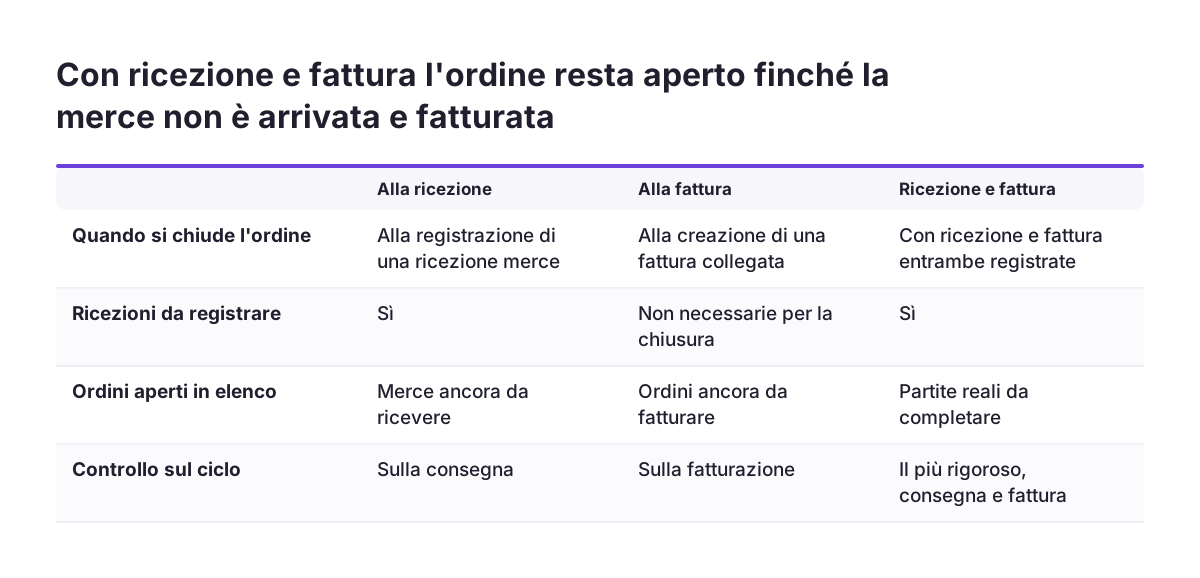
La regola di chiusura stabilisce quando un ordine di acquisto passa allo stato chiuso. Zoho Books propone tre opzioni nelle preferenze del modulo.
- Alla registrazione di una ricezione: l'ordine si chiude quando si registra una ricezione merce (purchase receive).
- Alla creazione di una fattura fornitore: l'ordine si chiude quando si crea una fattura collegata.
- Con ricezione e fattura: l'ordine si chiude solo quando risultano registrate sia la ricezione sia la fattura.
La terza opzione è la più rigorosa. Un ordine resta aperto finché la merce non è arrivata e il fornitore non l'ha fatturata. L'elenco degli ordini aperti diventa così un elenco reale di partite da completare.
La ricezione merce richiede una verifica preliminare. In un thread del forum Zoho un utente riferisce di poter registrare le ricezioni in Zoho Inventory ma non in Zoho Books. Lo stesso utente lamenta che in Books manca uno stato dell'ordine che mostri le ricezioni. Prima di scegliere una regola basata sulla ricezione, controlli quindi che la Sua organizzazione possa registrarla davvero.
Se la ricezione non è disponibile, la chiusura alla creazione della fattura è l'opzione coerente. In quel caso il controllo tra merce arrivata e merce fatturata va fatto prima di convertire l'ordine.
Creare e inviare l'ordine al fornitore: consegna, allegati e link
Un ordine di acquisto in Zoho Books riporta fornitore, articoli, quantità e prezzi. Può includere anche una data di consegna prevista per gli articoli ordinati. Quella data rende visibili in anticipo i ritardi del fornitore.
Righe, intestazioni e allegati
Le intestazioni raggruppano righe correlate, e se ne possono inserire più di una. Eliminare un'intestazione non elimina le righe sottostanti. Si possono allegare file dal computer, da servizi cloud come Zoho Docs, Google Drive, Dropbox e OneDrive, o dalla cartella Documenti di Zoho Books. Con il trascinamento si caricano al massimo 5 file da 5 MB ciascuno.
Invio e link pubblico
L'ordine si scarica in PDF, si stampa o si invia per email al fornitore. Il formato del PDF è personalizzabile tramite il modello. In alternativa si genera un link condivisibile, con una data di scadenza dopo la quale il link non funziona più.
I Secure Public Links aggiungono una verifica di identità al link. Il fornitore deve confermare la propria identità con l'email o il telefono indicati nella scheda del fornitore. Se quei recapiti non sono aggiornati, il fornitore non riesce ad aprire l'ordine.
Per impostazione predefinita, il fornitore può solo visualizzare l'ordine ricevuto tramite link pubblico. Per permettergli di accettarlo o rifiutarlo occorre attivare l'opzione nelle preferenze. Per ordini ricorrenti, la clonazione crea un nuovo ordine con dettagli simili a uno esistente.
Convertire l'ordine di acquisto in fattura fornitore
Un ordine di acquisto si converte in fattura fornitore con il pulsante Convert to Bill, in alto a destra nella pagina dell'ordine. La fattura eredita fornitore, articoli e prezzi, quindi non serve reinserirli.
La conversione applica un controllo sulle quantità. Se la fattura riporta più pezzi di quelli ordinati, Zoho Books mostra l'errore "Quantity recorded cannot be more than quantity ordered". La pagina FAQ di Zoho Books sugli ordini di acquisto tratta proprio questo messaggio.
Il blocco ha conseguenze pratiche. Nel forum Zoho un utente riferisce di ricevere spesso più merce di quella ordinata e di vedersela fatturare. Secondo l'utente, l'assistenza ha suggerito di modificare l'ordine già inviato ed evaso. L'utente considerava questa strada un rischio per l'integrità dei dati. Conviene quindi decidere in anticipo chi autorizza le eccedenze e come vengono documentate.
Dopo la conversione, la fattura fornitore segue il proprio ciclo. Da lì si registra il pagamento, si consulta la scrittura contabile e si fissa una data di pagamento prevista. Si possono anche applicare crediti o creare note di credito fornitore e gestire i costi accessori di acquisto (landed costs).
Il pagamento registrato si ritrova poi nei movimenti del conto. La guida sulla riconciliazione bancaria in Zoho Books spiega come abbinarlo all'estratto conto.
Annullare articoli o ordini: cosa si può riaprire e cosa no
In Zoho Books si annullano singoli articoli di un ordine di acquisto oppure l'intero ordine, con regole diverse. La guida alle funzioni degli ordini di acquisto le descrive nel dettaglio.
Annullare articoli
- Dopo l'annullamento degli articoli selezionati, lo stato dell'ordine diventa Closed.
- In un ordine Partially Billed, cioè fatturato in parte, si annullano solo gli articoli non ancora fatturati.
- Gli articoli di tipo servizio non si annullano; il sistema può mostrare "No items are available for cancellation".
- Gli articoli annullati si possono riaprire.
Annullare l'intero ordine
Solo un ordine aperto può essere annullato. Un ordine annullato non può più essere riaperto. Per questo l'annullamento totale va riservato agli ordini davvero superati, mentre per una fornitura incompleta conviene annullare solo gli articoli residui.
La differenza conta nel caso più comune: il fornitore consegna e fattura una parte e comunica che il resto non arriverà. Annullando gli articoli residui, l'ordine si chiude e la parte fatturata resta collegata. Se il fornitore cambia idea, gli articoli si riaprono.
Esempio completo: un ordine parziale dalla creazione alla chiusura
L'esempio che segue percorre il ciclo completo degli ordini di acquisto in Zoho Books. Le quantità sono illustrative; nomi delle funzioni e stati sono quelli della guida di Zoho Books.
Un'azienda di distribuzione ha attivato il modulo, impostato l'approvazione semplice e scelto la chiusura alla creazione della fattura. Nelle preferenze ha inserito i propri Termini e condizioni.
- Creazione. L'addetto acquisti crea un ordine per 100 pezzi di un articolo e un servizio di installazione. Imposta la data di consegna prevista e allega la scheda tecnica.
- Approvazione. Nel commento interno spiega il motivo dell'ordine. Il responsabile approva.
- Invio. L'ordine parte con un link sicuro con data di scadenza. Il fornitore lo accetta, perché l'opzione è attiva.
- Fornitura parziale. Arrivano 80 pezzi, e il fornitore fattura 80 pezzi più l'installazione.
- Conversione. Con Convert to Bill l'addetto crea la fattura fornitore per 80 pezzi e il servizio. L'ordine risulta Partially Billed.
- Chiusura. Il fornitore comunica che i 20 pezzi residui non arriveranno. L'addetto annulla quegli articoli e l'ordine passa a Closed.
Se il fornitore avesse fatturato 110 pezzi, la conversione si sarebbe bloccata con l'errore sulla quantità. Senza una regola interna decisa prima, quel blocco ferma la registrazione della fattura.
Impostazioni spesso sbagliate all'avvio: tabella di controllo
Le impostazioni degli ordini di acquisto in Zoho Books si sbagliano soprattutto nelle prime settimane. Il motivo è che si configurano mentre si impara il modulo. La tabella riassume le scelte da verificare e l'effetto di una scelta sbagliata.
| Impostazione | Cosa decidere | Effetto di una scelta sbagliata |
|---|---|---|
| Tipo di approvazione | Nessuna, semplice, multilivello o personalizzata | Ordini inviati senza controllo, flusso da rifare in seguito |
| Regola di chiusura | Alla ricezione, alla fattura o con entrambe | Ordini chiusi prima che la merce arrivi, o aperti per sempre |
| Accettazione via link | Se il fornitore può accettare o rifiutare | Il fornitore vede l'ordine ma non conferma nulla |
| Recapiti del fornitore | Email e telefono nella scheda fornitore | Il fornitore non supera la verifica del link sicuro |
| Termini e condizioni | Testo standard su ogni ordine | Condizioni di consegna e pagamento assenti dal documento |
| Regola sulle eccedenze | Chi autorizza merce in più e come si documenta | Fatture bloccate dall'errore sulla quantità |
In Svennis, prima di attivare il modulo, fissiamo con l'amministrazione la regola di chiusura e il tipo di approvazione. Poi li proviamo su un ordine di prova portato fino alla fattura e alla sua chiusura, così gli errori emergono prima degli ordini reali.
Cosa significa per un'azienda italiana che usa Zoho Books
Per un'azienda italiana, gli ordini di acquisto in Zoho Books funzionano con lo stesso ciclo descritto sopra. Alcune funzioni dipendono però dall'edizione del prodotto. La guida di Zoho Books, per esempio, indica che i subtotali per gruppi di righe sono supportati solo nelle edizioni Global, Canada e Stati Uniti. Prima di progettare un modello di ordine basato sui subtotali, verifichi cosa mostra la Sua organizzazione.
I testi da inserire nelle preferenze vanno scritti per i fornitori a cui si rivolge l'azienda. Termini e condizioni, note e modello PDF sono i punti in cui il documento parla al fornitore. Conviene farli rivedere a chi segue i contratti di acquisto.
Questa guida non tratta il trattamento fiscale delle fatture fornitore. Le fonti usate sono le pagine di aiuto di Zoho Books sul ciclo di acquisto, non sulla normativa italiana. Per quegli aspetti serve il parere del commercialista.
Le aziende che vendono con Zoho CRM e comprano con Zoho Books possono collegare i due lati. La guida su Zoho CRM e Zoho Books insieme descrive come allineare clienti, preventivi e fatture.
Per seguire gli ordini aperti, Zoho Books esporta tutti gli ordini in formato CSV o XLS. Nel forum Zoho un utente segnalava di non trovare un report con tutti i dettagli degli ordini. Per analisi più ampie degli acquisti si può valutare Zoho Analytics.
Prossimi passi per avviare gli ordini di acquisto in Zoho Books
Per avviare gli ordini di acquisto in Zoho Books servono poche decisioni, da prendere nell'ordine giusto. Questa sequenza riprende quanto visto nella guida:
- Verifichi che il piano sia Professional, Premium, Elite o Ultimate e abiliti il modulo.
- Scelga il tipo di approvazione e la regola di chiusura, controllando se può registrare le ricezioni.
- Inserisca Termini e condizioni e aggiorni email e telefono nelle schede dei fornitori.
- Decida se i fornitori possono accettare o rifiutare gli ordini via link.
- Stabilisca per iscritto come gestire le consegne superiori all'ordinato.
- Porti un ordine di prova fino alla fattura fornitore, al pagamento e alla chiusura.
Se il prova ha esito positivo, gli ordini reali possono partire con regole già verificate. Se emergono dubbi su piano, approvazioni o collegamento con il resto del sistema, la pagina su Zoho Books in Italia raccoglie il servizio di configurazione e i riferimenti per chiedere un confronto.
Fonti
- Bills, Help, Zoho Books
- Purchase Order, Help, Zoho Books
- Purchase Order functions, Help, Zoho Books
- Other Actions in Purchase Order, Help, Zoho Books (US)
- Other Actions in Purchase Order, Help, Zoho Books (KE)
- Purchase Order Preferences, Help, Zoho Books
- Purchase Order, FAQ, Zoho Books
- Purchase Order Report, Zoho Community
- Purchase order receives / partial receives, Zoho Community
- Zoho Books, receiving more items than ordered, Zoho Community