

Articoli compositi e assemblaggi in Zoho Inventory, in sintesi
Gli articoli compositi e gli assemblaggi in Zoho Inventory restano coerenti a tre condizioni. Lei deve scegliere il tipo giusto per ogni prodotto e creare prima i componenti. Deve poi provare una transazione per vedere come si muovono le giacenze. Il resto della configurazione discende da queste tre scelte.
Un articolo composito è un singolo bene composto da due o più articoli e/o servizi. La definizione è quella della guida ufficiale di Zoho sugli articoli compositi. Zoho ne prevede due tipi: gli Assemblaggi (Assemblies, in passato chiamati Bundles) e i Kit. La distinta base è l'elenco dei componenti, con le relative quantità, che formano l'articolo composito.
La funzione è disponibile solo se il piano di abbonamento scelto la prevede. Prima di progettare il catalogo conviene quindi verificare il piano attivo nella propria organizzazione. Una panoramica del prodotto e del lavoro di configurazione è nella pagina Zoho Inventory per le aziende italiane.
Un errore di tipo o di sequenza si scopre spesso tardi. Emerge quando le giacenze dei componenti non corrispondono più al magazzino fisico e le correzioni toccano anche la contabilità.
Assemblaggi e kit: le due tipologie di articolo composito e quando usarle
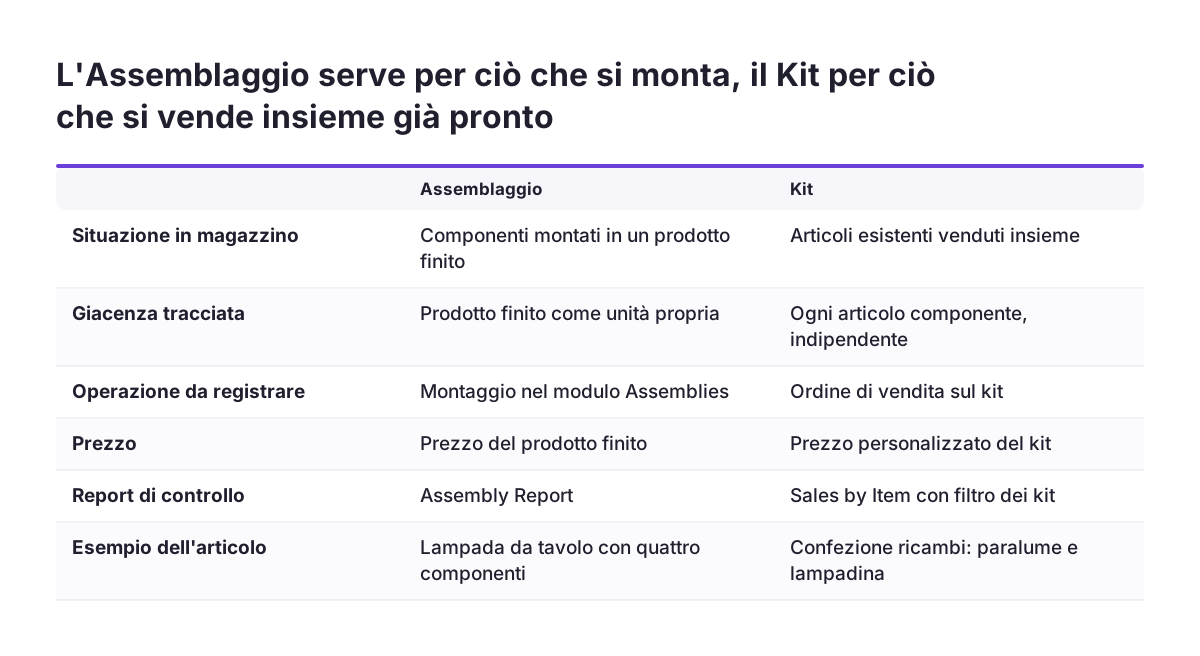
Gli Assemblaggi e i Kit di Zoho Inventory rispondono a due situazioni fisiche diverse. La scelta dipende da cosa accade in magazzino. Un Assemblaggio serve quando un singolo articolo viene montato fisicamente partendo da componenti separati. Un Kit raggruppa articoli già esistenti per venderli insieme, senza alcun montaggio.
Quando scegliere un Assemblaggio
Un articolo di assemblaggio è un gruppo di articoli assemblati fisicamente e gestiti come un unico prodotto finito, con tracciamento delle scorte. Zoho presenta gli Assemblaggi come la versione aggiornata dei vecchi Bundles, rinominati e potenziati. Le operazioni di assemblaggio sono ora raccolte in un modulo dedicato, Assemblies, sotto la scheda Inventory.
Quando scegliere un Kit
Un articolo kit è un gruppo di articoli separati, confezionati e venduti insieme come una sola unità. Ogni articolo del kit resta indipendente, ma viene venduto come unità. Per i kit è possibile impostare un prezzo personalizzato, come indica l'annuncio di Assemblaggi e Kit del team di Zoho Inventory.
Un criterio pratico aiuta a decidere. Se dal magazzino esce un oggetto che prima non esisteva, serve un Assemblaggio. Se escono gli stessi oggetti che erano già a scaffale, messi nella stessa confezione, serve un Kit.
Regole di Zoho Inventory da rispettare prima di creare un articolo composito
Zoho Inventory impone alcune regole agli articoli compositi che conviene conoscere prima di creare il primo. Alcune non sono reversibili. Correggerle dopo le prime transazioni costa molto più che impostarle bene subito.
Le regole riportate nella guida ufficiale sono queste:
- Un articolo composito è trattato come bene (Goods) per impostazione predefinita.
- Non si può creare un articolo composito di tipo servizio, né associargli soltanto servizi.
- Un assemblaggio deve includere almeno un articolo di magazzino, oltre agli eventuali servizi.
- Ogni articolo si traccia con numeri di serie oppure con numeri di lotto, mai con entrambi.
- L'opzione Track Bin Location, cioè il tracciamento dell'ubicazione a scaffale, non si disattiva dopo le prime transazioni sull'articolo.
- L'uso della funzione dipende dal piano di abbonamento.
Due di queste regole meritano attenzione particolare. La scelta tra seriale e lotto va fatta articolo per articolo, pensando a come il prodotto viene tracciato dopo la vendita. Il Batch Reference# è un numero interno che serve a salvare e tracciare i lotti in Zoho Inventory. Non coincide con il numero di lotto del produttore.
Track Bin Location, invece, va deciso prima di caricare la giacenza iniziale. Una volta registrate transazioni sull'articolo, l'opzione resta attiva.
Esempio guidato: una lampada da tavolo assemblata da quattro componenti
Un esempio concreto mostra la sequenza corretta per un assemblaggio in Zoho Inventory. Si immagini un'azienda che monta una lampada da tavolo con quattro componenti: una base, un paralume, un cavo e una lampadina. Il caso ricalca una situazione descritta nella community di Zoho da un utente con un prodotto finito di quattro materie prime.
- Creare i componenti. Ogni componente diventa un articolo di tipo bene, con il tracciamento delle scorte attivo. La giacenza iniziale (Opening Stock) è la quantità a magazzino prima di iniziare il tracciamento dell'articolo.
- Decidere seriale o lotto. Le lampadine possono essere tracciate a lotti, la lampada finita con numeri di serie. Ogni articolo usa un solo metodo.
- Creare l'articolo composito. Si crea "Lampada da tavolo" come articolo di tipo Assemblaggio. Poi si associano i quattro componenti con la quantità necessaria per un'unità.
- Registrare l'assemblaggio. Quando la produzione monta le lampade, l'operazione si registra nel modulo Assemblies sotto la scheda Inventory.
- Controllare le giacenze. Dopo la registrazione si confrontano le quantità del prodotto finito e dei quattro componenti con il conteggio fisico.
L'ultimo passo è quello che evita sorprese. Nella discussione citata, l'utente aveva creato il composito e venduto il prodotto finito con una fattura. Nessuna quantità, però, era diminuita. Un controllo subito dopo la prima operazione mostra se la configurazione fa davvero ciò che ci si aspetta.
Esempio guidato: un kit di ricambi venduto come unità con prezzo proprio
Un kit in Zoho Inventory si configura in modo più semplice di un assemblaggio, perché non c'è montaggio da registrare. Riprendendo l'azienda della lampada, si immagini una "Confezione ricambi" con un paralume e una lampadina, venduta come unica unità.
- Verificare che paralume e lampadina esistano già come articoli di magazzino, con le loro giacenze.
- Creare "Confezione ricambi" come articolo di tipo Kit e associare i due articoli.
- Impostare un prezzo personalizzato per il kit, se diverso dalla somma dei componenti.
- Emettere un ordine di vendita di prova e controllare come cambiano le disponibilità dei due componenti.
Il kit non crea un nuovo prodotto fisico. Ogni articolo resta indipendente e continua a essere venduto anche da solo. Per questo il kit si presta a confezioni promozionali, set di ricambi o combinazioni che il commerciale propone spesso insieme.
Il prezzo personalizzato va deciso con chi gestisce il listino. Se il prezzo del kit è fisso, va rivisto quando cambiano i prezzi dei componenti. Un utente della community ha descritto un comportamento simile nella versione precedente degli articoli compositi. L'opzione "copy from total" copiava il totale una sola volta e non si aggiornava al variare dei prezzi. Conviene quindi prevedere una revisione periodica dei prezzi dei kit.
Come si muovono le scorte dei componenti, e perché a volte non si muovono
Le scorte dei componenti di un articolo composito si muovono in modo diverso secondo il tipo di articolo e le impostazioni dell'organizzazione. Capire questo meccanismo prima del go-live evita la discrepanza più comune: il composito scende, i componenti no.
Le FAQ di Zoho sugli articoli compositi, citate da un utente della community, affermano che lo stock scende automaticamente alla vendita di un composito. Le operazioni indicate sono ordine di vendita, fattura, pacco e spedizione. La stessa FAQ precisa che l'effetto dipende dalla modalità di tracciamento delle scorte scelta nel profilo dell'organizzazione, nel modulo delle impostazioni. Le due modalità citate sono Physical Stock e Accounting Stock.
Nella discussione sui compositi che non aggiornano le giacenze dopo la vendita, l'utente descriveva il problema. La disponibilità del composito diminuiva, mentre quella dei componenti restava invariata. Aveva provato entrambe le modalità senza risultato. Aveva anche scartato il metodo Box/Unbox, perché voleva una riduzione automatica alla vendita.
Un altro utente osservava che, nel modello precedente, i Bundles erano l'unico modo per tracciare le scorte dei componenti di un composito. Gli Assemblaggi sono l'evoluzione dichiarata di quei Bundles. Ne deriva una regola prudente: per un prodotto montato, la registrazione dell'assemblaggio è il momento in cui verificare il movimento dei componenti. Per un kit, la verifica va fatta sul primo ordine di vendita di prova.
Queste segnalazioni riguardano versioni precedenti all'introduzione di Assemblaggi e Kit. Il comportamento attuale va quindi confermato nella propria organizzazione, con dati di prova.
Prezzi, costi e report di assemblaggi e kit in Zoho Inventory
Prezzi e costi degli articoli compositi restano coerenti se ogni componente ha dati di acquisto e vendita corretti e se i report vengono controllati con regolarità. Zoho Inventory offre due report specifici per assemblaggi e kit:
- Assembly Report: traccia le attività di assemblaggio e mostra cosa è stato montato.
- Sales by Item Report: mostra le vendite dei kit come unità se in + More Filters si spunta "Show kit instead of kit components".
Il filtro del secondo report cambia la lettura dei dati. Senza di esso, le vendite si leggono per singolo componente. Con il filtro attivo, la direzione commerciale vede quanti kit sono stati venduti. Il magazzino ragiona per componenti, il commerciale per confezioni, e ciascuno ha bisogno della propria vista.
Per gli assemblaggi è anche possibile creare viste personalizzate, utili per filtrare e organizzare le operazioni, per esempio per linea di prodotto. Chi deve confrontare margini e volumi su più periodi può portare questi dati in Zoho Analytics per l'analisi dei dati aziendali. La base resta comunque la correttezza dei dati inseriti in Inventory.
Sul costo, la regola è semplice. Un componente con costo d'acquisto mancante o non aggiornato rende inaffidabile ogni analisi sul prodotto finito che lo contiene.
Errori di configurazione frequenti negli articoli compositi e come prevenirli
Gli errori di configurazione degli articoli compositi in Zoho Inventory seguono quasi sempre gli stessi schemi. La tabella riassume i più comuni, l'effetto che producono e come prevenirli.
| Errore | Effetto | Prevenzione |
|---|---|---|
| Usare un Kit per un prodotto che viene montato | Il prodotto finito non ha una giacenza propria | Usare un Assemblaggio e registrare il montaggio nel modulo Assemblies |
| Creare il composito prima dei componenti | Distinta base incompleta o componenti duplicati | Creare e verificare prima tutti i componenti |
| Comporre un articolo solo con servizi | Zoho Inventory non lo consente | Includere almeno un articolo di magazzino |
| Attivare Track Bin Location senza averlo deciso | L'opzione non si disattiva dopo le prime transazioni | Decidere prima della giacenza iniziale |
| Correggere le giacenze con rettifiche manuali | Problemi contabili, come segnala un utente della community | Correggere la configurazione e ripetere la transazione di prova |
| Non controllare la modalità di tracciamento delle scorte | Componenti che non scendono dopo la vendita | Verificare Physical Stock e Accounting Stock nel profilo dell'organizzazione |
| Lasciare fisso il prezzo di un kit | Margine diverso da quello atteso | Rivedere periodicamente i prezzi dei kit |
In Svennis, prima di caricare il catalogo completo, creiamo un composito di prova per ciascun tipo e registriamo una vendita e un assemblaggio in un'organizzazione di test. Importiamo il resto delle distinte base solo quando le giacenze dei componenti corrispondono al conteggio atteso.
Limiti segnalati dalla community: conversione, sincronizzazione con Zoho CRM e scomposizione
Alcuni limiti degli articoli compositi emergono dalle discussioni della community di Zoho e incidono sulla progettazione del catalogo. Sono segnalazioni di utenti, non documentazione ufficiale. Alcune risalgono a versioni precedenti e vanno quindi verificate.
Nessuna conversione diretta da articolo a composito
Secondo un post della community sulla conversione di un articolo in composito, non esiste un percorso diretto. Il ripiego descritto è rinominare l'articolo in Inventory, creare a mano un nuovo composito e disattivare l'articolo originale in Zoho CRM. L'utente riferiva che Zoho, due anni prima, aveva risposto che la funzione non esisteva.
Articoli sincronizzati da Zoho CRM
Lo stesso post spiega che Zoho CRM non gestisce articoli compositi. Gli articoli creati in CRM e sincronizzati con l'integrazione nativa arrivano in Inventory sempre come articoli semplici. Chi usa CRM come anagrafica prodotti deve quindi decidere in anticipo dove nascono i compositi.
Scomposizione dei compositi ricevuti
Un utente che riceve compositi dai fornitori chiedeva una funzione per scomporli. Riferiva che in passato esisteva come box/unbox e che, con l'arrivo dei bundle, non era più disponibile. Le rettifiche manuali, secondo lui, non erano un sostituto, perché creavano problemi contabili.
Importazione, eliminazione e limiti tecnici degli articoli compositi
L'importazione e la manutenzione degli articoli compositi in Zoho Inventory seguono regole precise, utili quando il catalogo è ampio. Gli articoli compositi si possono importare da file CSV o TSV, con UTF-8 come codifica dei caratteri predefinita.
Chi prepara il file di importazione deve rispettare questi limiti della guida ufficiale:
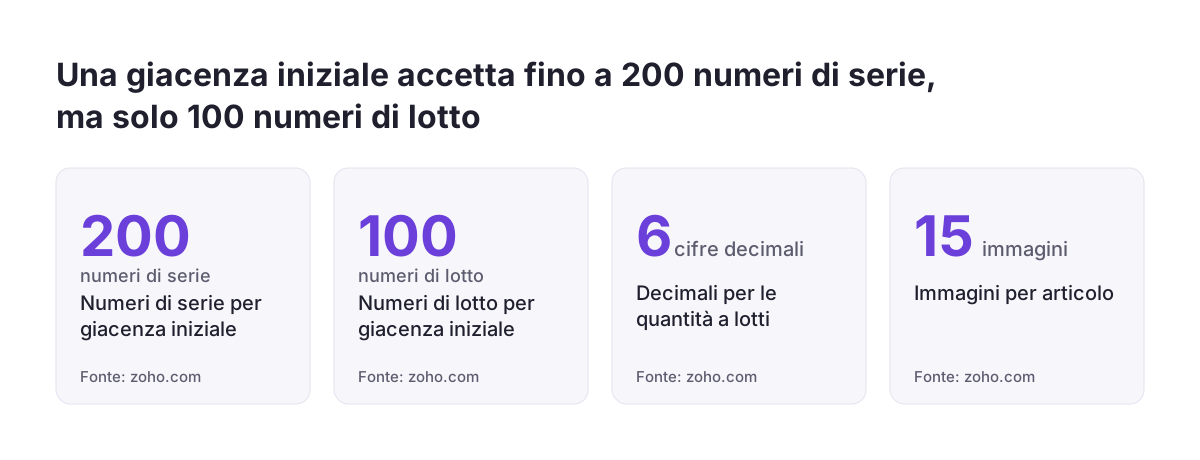
- fino a 15 immagini per articolo, con un massimo di 5 MB ciascuna;
- fino a 200 numeri di serie per una giacenza iniziale;
- fino a 100 numeri di lotto per una giacenza iniziale;
- quantità decimali con un massimo di 6 cifre decimali per i lotti.
Il limite dei decimali interessa chi gestisce componenti a peso o a lunghezza, come cavi o materiali sfusi. Conviene definire le unità di misura dei componenti prima dell'importazione, non dopo.
Eliminare o disattivare un articolo composito non tocca i componenti. Secondo la guida, viene eliminato solo il composito, mentre i suoi componenti restano attivi e disponibili. Si possono quindi ritirare kit obsoleti senza perdere gli articoli che li compongono.
Resta un controllo da fare dopo la pulizia. Zoho Inventory permette di impostare un punto di riordino per ogni articolo, con avvisi automatici di scorta bassa. Un componente rimasto senza uso può continuare a generare avvisi di riordino non più necessari.
Cosa significano gli articoli compositi per un'azienda italiana che produce o distribuisce
Per un'azienda italiana che produce, assembla o confeziona, gli articoli compositi in Zoho Inventory contano soprattutto per il legame tra magazzino e contabilità. Zoho Inventory si integra con Zoho Books per la contabilità. Un errore di giacenza sui componenti, quindi, non resta confinato al magazzino.
Tre profili ricorrono spesso nelle PMI, ciascuno con la propria configurazione:
- il produttore che monta un prodotto finito da componenti acquistati usa gli Assemblaggi, con il montaggio registrato nel modulo dedicato;
- il distributore che vende confezioni e set promozionali usa i Kit, con prezzo personalizzato;
- l'azienda con prodotti soggetti a scadenza usa il tracciamento a lotti, con il controllo delle date di scadenza tramite codici identificativi.
Molte aziende gestiscono più sedi o depositi. Zoho Inventory permette di gestire le scorte in più ubicazioni e di tracciare i trasferimenti tra magazzini. In quel caso conviene chiarire in quale sede avviene il montaggio e dove si trovano i componenti.
Chi tiene la contabilità in Zoho Books dovrebbe coinvolgere l'amministrazione nella prova iniziale. Il segnale da cercare è la coerenza tra giacenze, costi dei componenti e valori registrati in contabilità.
Prossimi passi per configurare articoli compositi in Zoho Inventory
Il primo passo concreto è una prova controllata su pochi prodotti, prima di caricare l'intero catalogo. Zoho Inventory offre una prova gratuita di 14 giorni, sufficiente per verificare un assemblaggio e un kit.
La sequenza consigliata per la prova è questa:
- Verificare che il piano scelto includa gli articoli compositi.
- Classificare ogni prodotto: montato (Assemblaggio) o confezionato (Kit).
- Decidere per ogni componente seriale o lotto, e se attivare Track Bin Location.
- Creare i componenti con la giacenza iniziale, poi i compositi.
- Registrare un assemblaggio e un ordine di vendita di prova, poi confrontare le giacenze.
- Controllare Assembly Report e Sales by Item Report con il filtro dei kit.
- Importare il resto delle distinte base da CSV o TSV solo dopo l'esito positivo.
Se la configurazione coinvolge più sedi, Zoho Books o la sincronizzazione con Zoho CRM, conviene progettare il flusso prima della prova. La pagina servizi Zoho Inventory di Svennis descrive come impostare il prodotto e collegarlo agli altri sistemi aziendali.
Fonti
- Zoho Inventory, guida agli articoli compositi
- Zoho Inventory, funzionalità
- Introducing Assemblies and Kits in Zoho Inventory
- Community Zoho: prodotto finito da quattro materie prime
- Community Zoho: compositi che non aggiornano le giacenze dopo la vendita
- Community Zoho: Bill of materials
- Community Zoho: kit di articoli e prezzo dei compositi
- Community Zoho: conversione di un articolo in composito
- Community Zoho: scomposizione degli articoli compositi