

Diagramma di Gantt e baseline in Zoho Projects: come funzionano in sintesi
Il diagramma di Gantt e le baseline in Zoho Projects servono a pianificare le attività su una linea del tempo e a misurare quanto il progetto reale si discosta dal piano approvato. Prima si impostano attività, dipendenze e attività cardine. Poi si salva una baseline quando il piano è definitivo. Infine la si confronta con l'avanzamento effettivo.
Un diagramma di Gantt è uno strumento che traccia le attività lungo una sequenza temporale. Mostra le date di inizio, le scadenze, le durate e le dipendenze. Nella definizione di Zoho, il Gantt di Zoho Projects comprende anche le attività cardine, il percorso critico e le baseline.
Una baseline è la copia del piano salvata in un momento preciso. Resta ferma mentre il progetto reale si muove. Per questo è il riferimento con cui misurare ogni ritardo. Senza baseline il Gantt mostra soltanto il piano di oggi. Non dice di quanto il piano di oggi si è allontanato da quello promesso.
I paragrafi che seguono rispettano l'ordine in cui conviene configurare questi strumenti. Si parte dalle due viste Gantt, poi si passa alle dipendenze, al percorso critico, alla baseline e al confronto. Seguono un esempio completo e una tabella degli errori più frequenti.
Le due viste Gantt di Zoho Projects: milestone e timeline di progetto
Zoho Projects offre due tipi di diagramma di Gantt: la vista per milestone e la timeline di progetto. La timeline di progetto mostra tutte le attività con le loro barre e i collegamenti. La vista per milestone ragiona invece per attività cardine.
Un'attività cardine, o milestone, segna un punto fisso e significativo nella sequenza temporale del progetto. Può essere una scadenza per la revisione del cliente, una data di lancio o la fine di una fase. Le milestone sono utili a chi deve leggere il progetto per tappe, senza scendere nel dettaglio di ogni attività.
Un limite segnalato dagli utenti
Un utente del forum di Zoho Projects ha segnalato che la vista Gantt per milestone mostra anche le attività. Secondo lo stesso utente, la vista diventa difficile da leggere quando i progetti sono molti. L'utente chiedeva una vista con le sole milestone, con date, nomi e colori, su tutti i progetti dell'anno.
Se la direzione si aspetta un cruscotto delle milestone su più progetti, verifichi quindi la vista nel periodo di prova prima di prometterlo. Per i singoli progetti, la timeline resta la vista di lavoro principale. Le sezioni seguenti si riferiscono soprattutto alla timeline.
Dipendenze tra attività in Zoho Projects: quattro tipi e ritardo modificabile
Zoho Projects supporta quattro tipi di dipendenza tra attività e permette di modificare il ritardo tra le attività collegate. Una dipendenza è il rapporto per cui un'attività si basa su un'altra. Le dipendenze definiscono la sequenza che le attività devono seguire.
Secondo la pagina di Zoho sul Gantt, ogni dipendenza si può modificare o eliminare. Si può anche cambiare il ritardo (in inglese time lag), cioè l'intervallo di tempo previsto tra due attività collegate. Il ritardo è il modo corretto di rappresentare un'attesa nota. Un esempio è il tempo che il cliente impiega per controllare un file prima della fase successiva.
Come scegliere il tipo di dipendenza
Il criterio pratico è uno solo: il collegamento deve descrivere un vincolo reale. Se un'attività non può davvero cominciare senza l'altra, il collegamento serve. Se due attività sono soltanto vicine nel calendario, il collegamento falsa il piano.
Ogni dipendenza superflua allunga artificialmente la catena delle attività. Di conseguenza altera anche il percorso critico, descritto nella sezione seguente. Prima di salvare una baseline conviene quindi rileggere i collegamenti uno per uno con chi esegue il lavoro.
Percorso critico in Zoho Projects: le attività il cui ritardo sposta la data di fine
Il percorso critico è la sequenza più lunga di attività dipendenti, e determina la prima data di completamento possibile del progetto. Qualsiasi ritardo su un'attività del percorso critico posticipa la data di fine della stessa quantità. Un ritardo di tre giorni su un'attività critica sposta quindi la consegna di tre giorni.
Zoho chiama attività critiche quelle che, se ritardate, hanno un effetto a cascata sull'intero progetto. Le altre attività hanno un margine. Possono slittare un poco senza toccare la data di fine.
Perché il percorso critico dipende dalle dipendenze
Il percorso critico si calcola sulle dipendenze inserite. Se mancano collegamenti reali, il percorso critico appare più corto del vero. Se ci sono collegamenti inutili, appare più lungo. In entrambi i casi il responsabile sorveglia le attività sbagliate.
C'è anche un limite di lettura. La pagina di Zoho elenca tra gli svantaggi del Gantt il fatto che le barre non rappresentano l'impegno. Una barra lunga indica una durata, non una mole di lavoro. Il carico delle persone va quindi controllato a parte, non dedotto dalla lunghezza delle barre.
Salvare una baseline in Zoho Projects: quando farlo e perché due baseline
La baseline va salvata quando il piano è stato approvato, cioè quando date e dipendenze sono confermate da chi ha il potere di deciderle. Di solito questo momento precede l'avvio del lavoro. Da lì in poi la baseline rappresenta l'impegno preso, e ogni differenza rispetto a essa è uno scostamento da spiegare.
Zoho Projects permette di confrontare la baseline con l'avanzamento reale. Permette anche di confrontare contemporaneamente due baseline distinte. Questa seconda possibilità risponde a un caso frequente: il perimetro del progetto cambia in corso d'opera, e il cambiamento viene approvato.
Quando ha senso una seconda baseline
- Il cliente approva un'aggiunta di attività che sposta la data di consegna.
- La direzione rinvia formalmente una fase per motivi esterni al progetto.
- Una dipendenza si rivela sbagliata e il piano viene ricostruito.
In questi casi conservare la prima baseline e salvarne una seconda dà due letture utili. Il confronto tra le due baseline mostra quanto è costato il cambio di perimetro. Il confronto tra la seconda baseline e il reale mostra come procede il progetto rispetto al nuovo impegno.
Confrontare baseline e avanzamento reale: slippage, ritardi in rosso e festività
Il confronto tra baseline e avanzamento reale in Zoho Projects si basa su tre segnali visivi: la funzione Slippage, l'evidenza delle attività scadute e la marcatura dei giorni non lavorativi. Insieme dicono che cosa è in ritardo e perché la data si è spostata.
Slippage: le attività non partite ma già fuori tempo
La funzione Slippage individua le attività che non sono ancora iniziate ma hanno già superato la data di fine prevista dalla baseline. È il segnale più utile per chi gestisce il progetto. Un'attività in corso e in ritardo si vede da sola. Un'attività mai partita, invece, può restare invisibile fino a quando blocca quelle successive.
Attività scadute, festività e fine settimana
Nel Gantt di Zoho Projects le attività scadute sono evidenziate in rosso. Inoltre festività e fine settimana sono marcati in modo distinto quando si crea il diagramma. La marcatura aiuta a leggere correttamente le durate. Una barra che attraversa un ponte festivo occupa più giorni di calendario che giorni lavorativi.
Il confronto ha valore solo se il piano reale è aggiornato. La pagina di Zoho elenca infatti tra gli svantaggi del Gantt la necessità di aggiornarlo con regolarità. Stabilisca quindi chi aggiorna lo stato delle attività e con quale frequenza.
Esempio pratico: un progetto di avvio CRM pianificato e misurato in Zoho Projects
Questo esempio segue un progetto di avvio di un CRM in un'azienda di distribuzione, dalla creazione del piano al confronto tra due baseline. Le attività e le durate sono illustrative. Le funzioni usate sono quelle descritte nelle sezioni precedenti.
- Creazione del progetto. Il responsabile parte da uno degli oltre 20 modelli di settore predefiniti di Zoho Projects, oppure da un progetto vuoto.
- Inserimento delle attività. Analisi dei processi, Configurazione, Importazione dati, Formazione utenti. Ogni attività riceve una data di inizio e una di fine.
- Milestone. Il responsabile aggiunge l'attività cardine Messa in produzione alla fine della sequenza.
- Dipendenze. Configurazione dipende da Analisi dei processi. Importazione dati dipende da Configurazione, con un ritardo di due giorni per il controllo dei file da parte del cliente.
- Verifica del percorso critico. La catena Analisi, Configurazione, Importazione, Messa in produzione risulta critica. Formazione utenti ha invece un margine.
- Prima baseline. Dopo l'approvazione del piano, il responsabile salva la baseline.
Dopo tre settimane, Configurazione è in ritardo e la barra appare in rosso. Slippage segnala Importazione dati: non è partita ma ha già superato la fine prevista dalla baseline. Poiché l'attività è sul percorso critico, la messa in produzione slitta della stessa quantità.
Il cliente approva allora un nuovo calendario. Il responsabile salva una seconda baseline e confronta le due. La differenza tra le baseline documenta il rinvio concordato, mentre il confronto con la seconda misura l'avanzamento da quel giorno in poi.
Errori di configurazione frequenti nel Gantt e nelle baseline di Zoho Projects
Gli errori più frequenti nel Gantt e nelle baseline di Zoho Projects nascono quasi sempre prima del confronto, cioè nel modo in cui il piano viene costruito e salvato. La tabella riassume l'errore, il sintomo che si vede nel diagramma e la correzione.
| Errore | Che cosa si vede | Correzione |
|---|---|---|
| Baseline salvata su un piano ancora provvisorio | Scostamenti che riflettono aggiustamenti di pianificazione, non ritardi reali | Salvare la baseline solo dopo l'approvazione di date e dipendenze |
| Attività senza dipendenze reali | Percorso critico più corto del vero | Collegare ogni attività che non può partire senza un'altra |
| Dipendenze inserite per comodità | Percorso critico più lungo del vero | Tenere solo i collegamenti che descrivono un vincolo reale |
| Attese registrate come date fisse | Piano rigido e difficile da rileggere | Usare il ritardo modificabile tra attività collegate |
| Stato delle attività non aggiornato | Slippage e ritardi in rosso che non corrispondono alla realtà | Assegnare a una persona l'aggiornamento periodico |
| Nessuna seconda baseline dopo un cambio approvato | Ogni confronto mostra scostamenti già accettati | Salvare una seconda baseline e confrontarla con la prima |
Il primo errore della tabella è quello che incontriamo più spesso. In Svennis, quando configuriamo Zoho Projects per un cliente, salviamo la prima baseline solo dopo una revisione delle dipendenze con chi esegue il lavoro. Una baseline salvata troppo presto, infatti, produce scostamenti che nessuno riesce a spiegare, e il team smette di guardarla.
Quando il diagramma di Gantt non basta: Kanban, PERT e altre alternative
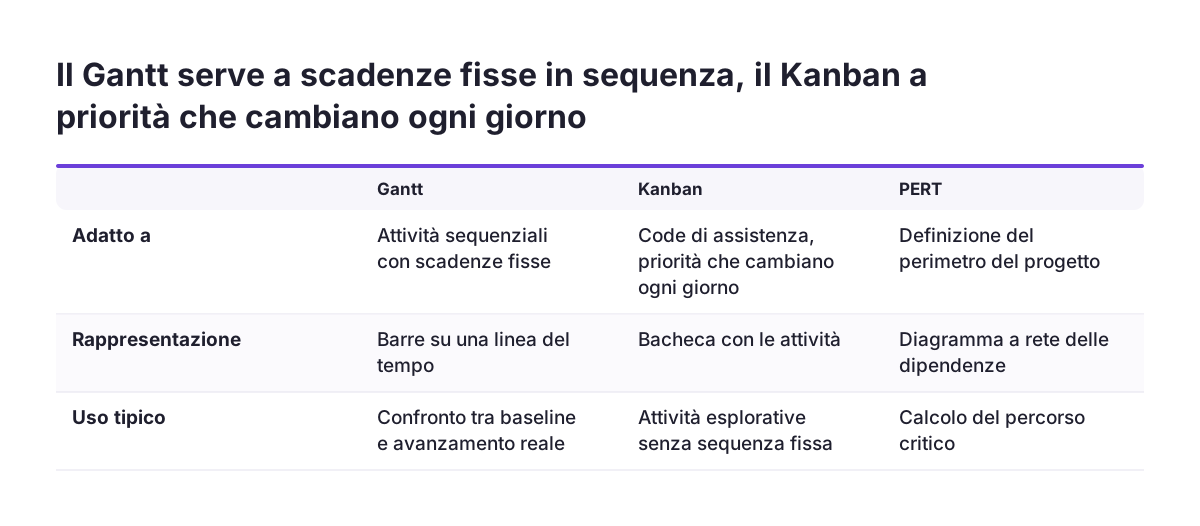
Il diagramma di Gantt è adatto ai progetti con attività sequenziali, scadenze fisse e dipendenze tra gli elementi di lavoro. È meno utile per attività esplorative, code di assistenza o flussi di lavoro in cui le priorità cambiano ogni giorno. In quei casi una bacheca Kanban o una vista a elenco funzionano meglio.
La pagina di Zoho sul Gantt indica come alternative il diagramma PERT, la bacheca Kanban, le checklist, i diagrammi di flusso e i calendari. Il diagramma PERT (Program Evaluation Review Technique) rappresenta le dipendenze tra le attività con un diagramma a rete. Serve a definire il perimetro del progetto e a calcolare il percorso critico.
Gli svantaggi da mettere in conto
Zoho stessa elenca alcuni svantaggi del Gantt:
- la gestione diventa complicata nei progetti molto grandi;
- la preparazione del piano richiede tempo;
- il diagramma va aggiornato con regolarità;
- le barre non rappresentano l'impegno richiesto.
Se il lavoro è soprattutto un processo ripetitivo, con passaggi di stato, il Gantt è spesso lo strumento sbagliato. Per questi casi Zoho Projects mette a disposizione Blueprint e le Workflow Rules. Blueprint organizza e automatizza le attività secondo un flusso progettato dall'utente e criteri definiti.
Gantt e baseline di Zoho Projects per un'azienda italiana: costi, calendario e reportistica
Per un'azienda italiana, adottare il Gantt e le baseline di Zoho Projects richiede attenzione a tre aspetti: il costo espresso in dollari, il calendario lavorativo e il collegamento con amministrazione e reportistica.
Costo e periodo di prova
Secondo la pagina di Zoho sul Gantt, Zoho Projects parte da 5 dollari per utente al mese. È disponibile una prova gratuita di 15 giorni. Il prezzo è espresso in dollari statunitensi, quindi il budget va stimato considerando il cambio. Usi i 15 giorni di prova per costruire un progetto reale, non un progetto dimostrativo.
Calendario lavorativo
Il Gantt marca festività e fine settimana, e questo incide sulla lettura delle durate. Prima di salvare la baseline, verifichi che il calendario rifletta le chiusure effettive della Sua azienda. Altrimenti le scadenze della baseline cadranno in giorni in cui nessuno lavora.
Amministrazione e reportistica
Chi fattura per fasi completate deve poi portare l'avanzamento in contabilità. Per quella parte della gestione consideri Zoho Books per la fatturazione. Se invece la direzione vuole una lettura trasversale su molti progetti, valuti se serve uno strumento di analisi come Zoho Analytics per i report direzionali. Lo segnalavamo già parlando dei limiti della vista per milestone.
Prossimi passi per impostare il Gantt e la prima baseline in Zoho Projects
Il modo più rapido per impostare il Gantt e la prima baseline in Zoho Projects è lavorare su un progetto vero, già in agenda, seguendo un ordine preciso. Questi sono i passaggi, nell'ordine in cui conviene eseguirli:
- Scelga un progetto con scadenze fisse e attività sequenziali, il caso in cui il Gantt rende di più.
- Inserisca attività con data di inizio e di fine, più le milestone che il cliente o la direzione riconoscono.
- Colleghi solo le dipendenze reali e usi il ritardo modificabile per le attese note.
- Rilegga il percorso critico con chi esegue il lavoro.
- Verifichi il calendario di festività e fine settimana.
- Salvi la baseline solo dopo l'approvazione formale del piano.
- Stabilisca chi aggiorna lo stato delle attività e ogni quanto.
- Controlli Slippage e attività in rosso a ogni riunione di avanzamento.
Se il progetto cambia perimetro con un'approvazione formale, salvi una seconda baseline invece di correggere la prima. Così conserva la traccia di che cosa era stato promesso e di che cosa è stato concordato dopo.
Per capire come Zoho Projects si inserisce nei processi della Sua azienda, e quali configurazioni preparare prima del periodo di prova, consulti la pagina dedicata a Zoho Projects in Italia.