

Canvas in Zoho CRM: schede record costruite su ciò che serve vedere per primo
Canvas in Zoho CRM permette di creare schede record leggibili. Lei decide quali campi compaiono in alto, come si raggruppano in sezioni e schede, e quale vista vede ciascun profilo. Il metodo che funziona parte da ciò che commerciali e assistenza devono vedere per primo. L'elenco completo dei campi del modulo viene dopo.
Canvas è uno studio di progettazione no-code e drag-and-drop integrato in Zoho CRM. Con Canvas si disegna la pagina di dettaglio del record esattamente come la si desidera, senza scrivere codice. Zoho lo descrive come uno strumento per costruire interfacce personalizzate per Zoho CRM su desktop e su dispositivi mobili. Lo stesso strumento serve anche a ridisegnare il modulo di inserimento dei dati del record.
La pagina di Zoho sulle funzioni di personalizzazione di Zoho CRM riassume le tre scelte principali. Lei sceglie dove posizionare ogni campo, come raggruppare ogni sezione e che aspetto ha ogni pagina. Questa guida mostra come usare queste tre scelte con un criterio preciso: la scheda deve rispondere alla domanda che l'utente ha quando la apre.
Nelle sezioni che seguono trova dove si trova Canvas Builder e un esempio completo sulla scheda Contatto. Trova anche l'assegnazione delle viste per profilo, una tabella per scegliere tra layout standard, Canvas e Client Script, e i limiti segnalati dagli utenti.
Il principio di progettazione: partire dalla decisione dell'utente, non dall'elenco dei campi
Una scheda record leggibile mette in alto le informazioni che servono a decidere la prossima azione. Tutto il resto resta raggiungibile, ma più in basso o in una scheda secondaria. Zoho stesso descrive la differenza in questi termini: le viste Elenco e Kanban danno lo stesso peso a tutti i campi di Zoho CRM, mentre la vista Canvas mostra i record in base alla necessità.
Il punto di partenza quindi non è il modulo, ma la persona che apre la scheda. Un commerciale che apre un Contatto vuole sapere chi è, come raggiungerlo e a che punto è la relazione. Un operatore dell'assistenza che apre lo stesso Contatto vuole vedere le richieste aperte e lo storico recente. Sono due domande diverse sullo stesso record.
Zoho indica proprio questo uso: progettare viste pratiche e contestuali per ogni team, con campi, liste correlate e widget pertinenti al ruolo. Una lista correlata è l'elenco dei record collegati a quello aperto, per esempio le attività o le trattative di un Contatto.
In pratica conviene annotare, per ogni ruolo, tre cose prima di aprire l'editor:
- la domanda a cui la scheda deve rispondere in pochi istanti;
- i campi e le liste correlate che rispondono a quella domanda;
- le azioni che l'utente compie più spesso, come modificare o inviare un'email.
Solo dopo questo lavoro su carta ha senso trascinare elementi nella pagina.
Dove si trova Canvas Builder e come è organizzato: Data, Elements e Style
Canvas Builder si apre in Zoho CRM da Setup > Customization > Canvas Builder. Da lì si progettano le viste dei dati per i moduli del CRM. Zoho ha annunciato Canvas come parte dell'abbonamento CRM Plus, quindi conviene verificare cosa include la Sua edizione; la pagina su Zoho CRM Plus e le sue applicazioni riassume il pacchetto.
I componenti di Canvas Builder sono ordinati in tre sezioni, secondo l'annuncio di Zoho su Canvas in CRM Plus:
- Data: i campi del modulo, le liste correlate, i pulsanti di sezione come Edit, Clone e Send Email, i link e i pulsanti, con un campo di ricerca per trovare un campo specifico.
- Elements: i componenti grafici da aggiungere al layout, cioè Sections, Tabs, Tables, Text, Icons e Lines, che servono a raggruppare i dati in blocchi.
- Style: le opzioni di aspetto, come carattere, dimensione, colore di sfondo, bordo, ombra, raggio, spaziature e immagine di sfondo.
Le opzioni di Style sono dinamiche e cambiano in base all'elemento selezionato. Quando Lei trascina un campo o un pulsante nella pagina, la scheda Style si apre subito. Anche gli stili hanno preset, cioè combinazioni salvate da riutilizzare.
Canvas offre inoltre modelli già progettati come punto di partenza per la pagina di dettaglio. Il punto di partenza più rapido è spesso un modello vicino a ciò che serve, poi ridotto ai campi davvero utili.
Esempio pratico: la scheda Contatto per i commerciali, passo per passo
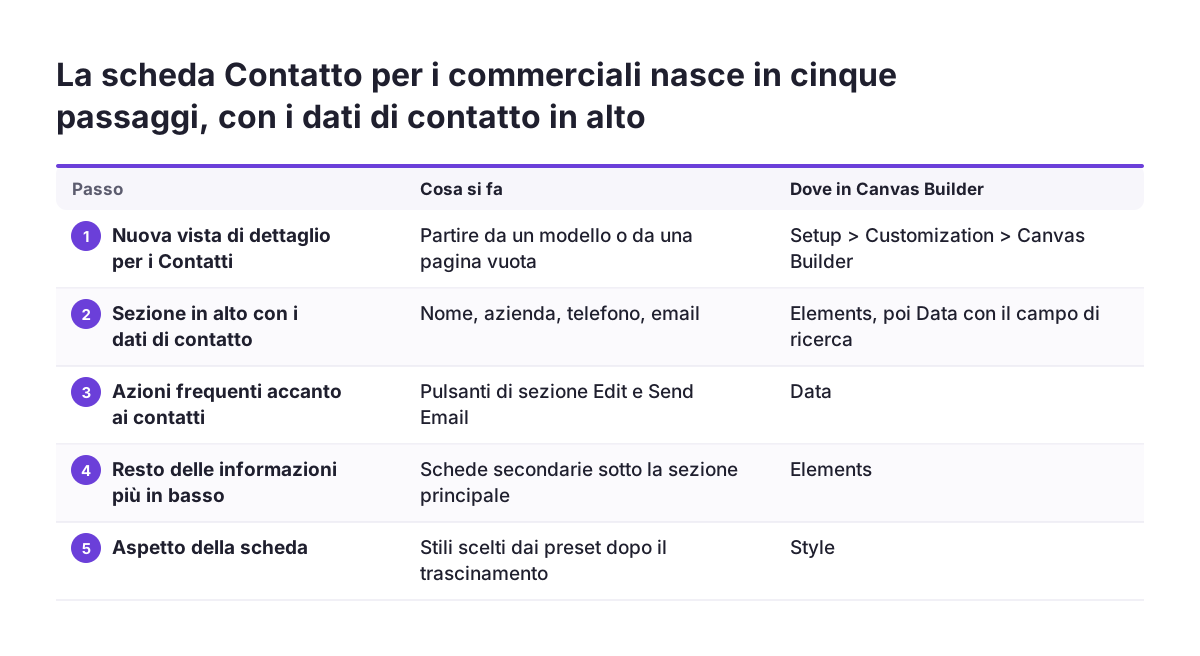
L'esempio costruisce una vista Canvas del modulo Contatti pensata per i commerciali. La domanda di partenza è semplice: chi è questa persona, come la raggiungo e cosa devo fare adesso. I passaggi usano solo funzioni descritte da Zoho.
- Aprire Setup > Customization > Canvas Builder e iniziare una nuova vista di dettaglio per il modulo Contatti, partendo da un modello o da una pagina vuota.
- Da Elements, aggiungere una sezione in alto. In questa sezione, da Data, trascinare nome, azienda, telefono ed email, usando il campo di ricerca per trovarli.
- Accanto ai dati di contatto, inserire i pulsanti di sezione Edit e Send Email, perché sono le azioni più frequenti.
- Sotto, aggiungere da Elements un gruppo di Tabs. Una scheda contiene le liste correlate delle attività, un'altra i dati anagrafici completi.
- Con Style, dare più evidenza alla sezione superiore e uno stile più sobrio alle schede inferiori. Salvare lo stile come preset per riutilizzarlo.
- Salvare la vista e aprirla da un record reale, scegliendola nel menu a discesa delle viste della pagina di dettaglio, in fondo alla pagina.
Il risultato è una scheda in cui la parte visibile all'apertura risponde alla domanda del commerciale. Zoho indica le schede come il modo per creare viste concise e leggibili. Anche l'aspetto delle liste correlate si può modificare in modo granulare.
Lo stesso procedimento vale per l'assistenza. Cambiano la domanda iniziale e quindi i campi in alto, mentre il modulo e i dati restano gli stessi.
Una vista per ogni team: assegnare il Canvas predefinito per profilo
Zoho CRM permette di impostare una pagina di dettaglio Canvas predefinita per ciascun profilo. Il profilo è l'insieme di permessi che Zoho CRM assegna a un gruppo di utenti, per esempio commerciali o assistenza. Con questa impostazione ogni team apre lo stesso record e vede per prima la vista pensata per il proprio ruolo.
Per ogni modulo si possono creare fino a 25 viste Canvas. Il numero è ampio, ma ogni vista in più è una vista da mantenere. Una vista per ruolo principale di solito basta. Gli utenti possono comunque cambiare vista dal menu a discesa in fondo alla pagina di dettaglio.
Zoho prevede anche la gestione delle viste esistenti: replicarle, modificarle e crearne di aggiuntive. La replica è utile quando due team condividono gran parte della scheda e differiscono in pochi blocchi. Si parte dalla vista dei commerciali, la si duplica e si sostituisce la sezione superiore per l'assistenza.
In Svennis, prima di aprire Canvas Builder, chiediamo a un commerciale e a un operatore dell'assistenza di mostrarci cosa cercano appena aprono un record. La prima versione di ogni vista contiene solo quello, e il resto si aggiunge quando qualcuno lo chiede davvero.
Le viste Canvas si possono configurare anche all'interno dei portali per clienti e potenziali clienti. In quel caso valgono le stesse regole: poche informazioni, quelle che l'interlocutore cerca.
Layout standard, Canvas o Client Script: una tabella per scegliere
Il layout standard basta quando il problema riguarda i dati, non la loro presentazione. Zoho CRM offre già campi personalizzati, moduli personalizzati e il controllo del comportamento di campi e sezioni in base ai dati inseriti. Canvas serve quando i dati sono giusti ma la scheda è difficile da leggere. I Client Script servono quando occorre un comportamento dell'interfaccia, non un diverso aspetto.
La tabella confronta le tre opzioni sulle domande che decidono la scelta.
| Opzione | Cosa cambia | Quando è la scelta giusta | Impegno di manutenzione |
|---|---|---|---|
| Layout standard con campi personalizzati | Quali dati si raccolgono e come si comportano campi e sezioni | Pochi campi, un solo team, scheda già leggibile | Basso: ogni nuovo campo compare nel layout |
| Canvas | Posizione dei campi, raggruppamento in sezioni e schede, aspetto della pagina, vista per profilo | Molti campi, team diversi con domande diverse sullo stesso record | Medio: i nuovi campi vanno aggiunti a mano alle viste |
| Client Script | Condizioni e attivatori che eseguono azioni nell'interfaccia | Serve automatizzare un'azione ripetitiva sullo schermo | Richiede chi scriva e mantenga il codice |
Le tre opzioni non si escludono. Una scheda può avere un layout ordinato, una vista Canvas per i commerciali e un Client Script che guida un'azione specifica. Il criterio è usare lo strumento più semplice che risolve il problema reale.
Limiti di Canvas segnalati dagli utenti nella community Zoho
Canvas richiede manutenzione, e la community Zoho documenta alcuni limiti pratici da conoscere prima di adottarlo. Quelli che seguono sono segnalazioni di utenti, non specifiche ufficiali. Conviene quindi verificarli sul proprio account prima di progettare.
I nuovi campi vanno aggiunti a mano alla vista
Un utente riferisce che nella vista di dettaglio Canvas si possono aggiungere solo campi, non sezioni intere. Di conseguenza, ogni volta che l'azienda crea un campo, qualcuno deve inserirlo anche nella vista Canvas. Lo stesso utente scrive che questo lavoro aggiuntivo crea confusione quando un campo viene dimenticato, e che per questo la sua organizzazione non usa Canvas per le viste di dettaglio. La discussione è nella richiesta della community sulle sezioni in Canvas.
Liste correlate: modelli e filtri
Un altro utente segnala di poter alternare solo tra il modello predefinito e un modello personalizzato aggiuntivo per una lista correlata. Un terzo utente, con i moduli Groups, Contacts e un modulo di collegamento, non ha trovato nelle opzioni di Canvas un modo per filtrare i record mostrati da un campo. La sua domanda era se un Client Script potesse farlo.
La conseguenza pratica è chiara. Ogni modifica ai campi del modulo deve includere un controllo delle viste Canvas. Meno viste ha l'azienda, più semplice è questo controllo.
Cosa significa Canvas per un'azienda italiana con agenti, ufficio e assistenza
Per molte aziende italiane il valore di Canvas sta nel separare ciò che vedono rete vendita, ufficio commerciale interno e assistenza. Queste figure lavorano spesso sugli stessi clienti ma con domande diverse. Una vista per profilo evita che l'agente debba scorrere i dati amministrativi per trovare il numero da chiamare.
L'uso da dispositivo mobile pesa di più quando una parte delle vendite avviene fuori sede. Canvas permette di costruire interfacce anche per mobile, e una scheda breve e ordinata è più utile lì che su uno schermo grande. Conviene progettare la vista mobile dei commerciali come vista a sé, non come copia ridotta di quella desktop.
Le aziende che vendono anche all'estero possono aver bisogno di valori in valute diverse sulla stessa scheda. Zoho CRM supporta più valute nelle transazioni con clienti e fornitori. In una vista Canvas il campo con la valuta va messo accanto all'importo, non in una scheda secondaria.
Le esigenze cambiano molto da settore a settore. Chi gestisce listini, ordini ricorrenti e rete commerciale può partire dalla pagina su Zoho CRM per la manifattura per capire quali informazioni mettere in alto nelle schede di clienti e trattative.
Prossimi passi: provare Canvas, testarlo in sandbox e verificarlo con gli utenti
Il primo passo concreto è progettare una sola vista, per un solo profilo, su un solo modulo. Scelga il team che oggi si lamenta di più delle schede e annoti la domanda che si pone aprendo un record. La pagina di Canvas per Zoho CRM indica una prova gratuita di 30 giorni senza carta di credito, oltre a una galleria di esempi.
Per un lavoro ordinato conviene seguire questa sequenza:
- Scrivere per il ruolo scelto la domanda iniziale, i campi che vi rispondono e le azioni più frequenti.
- Costruire la vista in Canvas Builder partendo da un modello vicino alle esigenze.
- Provarla nella sandbox di Zoho CRM, l'ambiente in cui si verificano le personalizzazioni prima di portarle sull'account in uso.
- Farla usare per alcuni giorni a due o tre persone del team e raccogliere cosa manca.
- Assegnarla come vista predefinita del profilo e annotare la regola: ogni nuovo campo si valuta anche per le viste Canvas.
Se sta preparando la messa in produzione del CRM, la checklist di configurazione di Zoho CRM prima del go-live aiuta a inserire le viste Canvas tra le verifiche finali. Per un progetto più ampio, la pagina sull'implementazione di Zoho CRM descrive come affrontiamo la configurazione completa.
Fonti
- Zoho CRM, Customization
- Canvas for Zoho CRM
- Zoho Community, Introducing Canvas: A no-code design studio available in CRM Plus
- Zoho Community, Focus Group 07: Personalize record view with Canvas in Zoho CRM
- Zoho Community, Canvas: Add Sections to Detail View
- Zoho Community, Zoho Canvas: Custom templates for related lists
- Zoho Community, Can a field in Canvas be filtered using a Deluge script