
Personalizzare Zoho CRM con Zia: campi e layout
Il tema di questa guida è personalizzare Zoho CRM con Zia: campi e layout di un modulo, cioè la struttura della singola scheda che i Suoi collaboratori compilano e consultano ogni giorno. Zia è l'intelligenza artificiale integrata in Zoho CRM. Secondo la pagina ufficiale di Zoho dedicata a Zia può creare moduli, report e workflow in pochi secondi, recuperare i dati richiesti e trasformare immagini in viste Canvas.
È una capacità utile, ma non sostituisce le decisioni su che cosa debba contenere un record. Un modulo creato in pochi secondi va comunque verificato: quali campi sono obbligatori, come si comporta quando i dati arrivano da un altro sistema, come si legge su un telefono.
Questo post è la prima parte di una serie di tre dedicata alla personalizzazione di Zoho CRM con l'AI di Zoho. Qui si parla del record: quali moduli e campi servono davvero, i tipi di campo, i layout e le regole di layout, ciò che Canvas cambia nella lettura della scheda a schermo, e dove Zia aiuta o non aiuta. Le altre due parti tratteranno ciò che accade intorno al record, cioè le automazioni che lo aggiornano e i report che ne ricavano informazioni.
Alla fine della lettura dovrebbe essere in grado di dare una forma corretta a un modulo, sapere quando lasciare lavorare Zia e quando fermarsi per una revisione prima della messa in produzione.
Decidere moduli e campi prima di aggiungerli
Un modulo è un contenitore di record dello stesso tipo. In Zoho CRM esistono moduli standard come Leads, Contacts, Accounts, Deals e Cases, e se ne possono creare altri. Un campo è la singola informazione di un record: il nome di un'azienda, la fase di una trattativa, una data di consegna.
L'errore più comune è partire dai campi. Si aggiunge un campo ogni volta che qualcuno chiede di annotare qualcosa, e dopo qualche mese la scheda diventa un elenco che nessuno compila fino in fondo. Il punto di partenza corretto sono le decisioni che l'azienda prende a partire da quel record.
Prima di aprire le impostazioni, conviene rispondere per iscritto a quattro domande per ogni modulo:
- Quali decisioni si prendono guardando questo record, e da chi.
- Quali report devono raggruppare o filtrare i record, e su quali valori.
- Quali sistemi esterni leggono o scrivono questi dati, per esempio un gestionale o un sito.
- Quali informazioni servono solo in alcuni casi, e quindi andrebbero mostrate solo quando pertinenti.
Un campo che non risponde ad almeno una di queste domande di solito non serve. Un campo che risponde solo alla quarta è un candidato per una regola di layout, di cui si parla più avanti. Questo lavoro preliminare è anche ciò che permette di valutare con cognizione una proposta di Zia: senza un elenco di decisioni, non esiste un criterio per dire se il modulo proposto è giusto.
Campi personalizzati e tipi di campo
In ogni modulo convivono due categorie di campi. I campi di sistema sono definiti da Zoho e, come spiega la guida tecnica Kaizen #27 sui layout, le loro proprietà non si possono modificare in nessun layout di nessun modulo. I campi personalizzati sono quelli che aggiunge Lei, con il tipo e le proprietà che sceglie.
Alcuni campi di sistema sono obbligatori per definizione, e vanno tenuti presenti quando si progetta un modulo o un'integrazione:
| Modulo | Campi di sistema obbligatori |
|---|---|
| Leads | Last Name (Single Line) |
| Contacts | Last Name (Single Line) |
| Accounts | Account Name (Single Line) |
| Deals | Deal Name (Single Line), Stage (Picklist) |
| Cases | Case Origin (Picklist), Status (Picklist), Subject (Single Line) |
Il tipo di campo stabilisce quale dato si può inserire. Un campo Single Line accetta una riga di testo libero, un Picklist obbliga a scegliere da un elenco di valori, ed è quindi preferibile ogni volta che il valore servirà a filtrare un report. Un campo formula calcola il proprio valore da altri campi; Zoho ha introdotto nuovi tipi di ritorno per le formule che restituiscono testo, in base alla lunghezza in caratteri. Un subform contiene righe tabellari dentro il record, utile per elenchi di voci collegate.
La regola pratica: testo libero solo dove il contenuto è davvero libero, elenchi di valori ovunque il dato alimenti una decisione o un report.
Layout: cosa sono e come si comportano
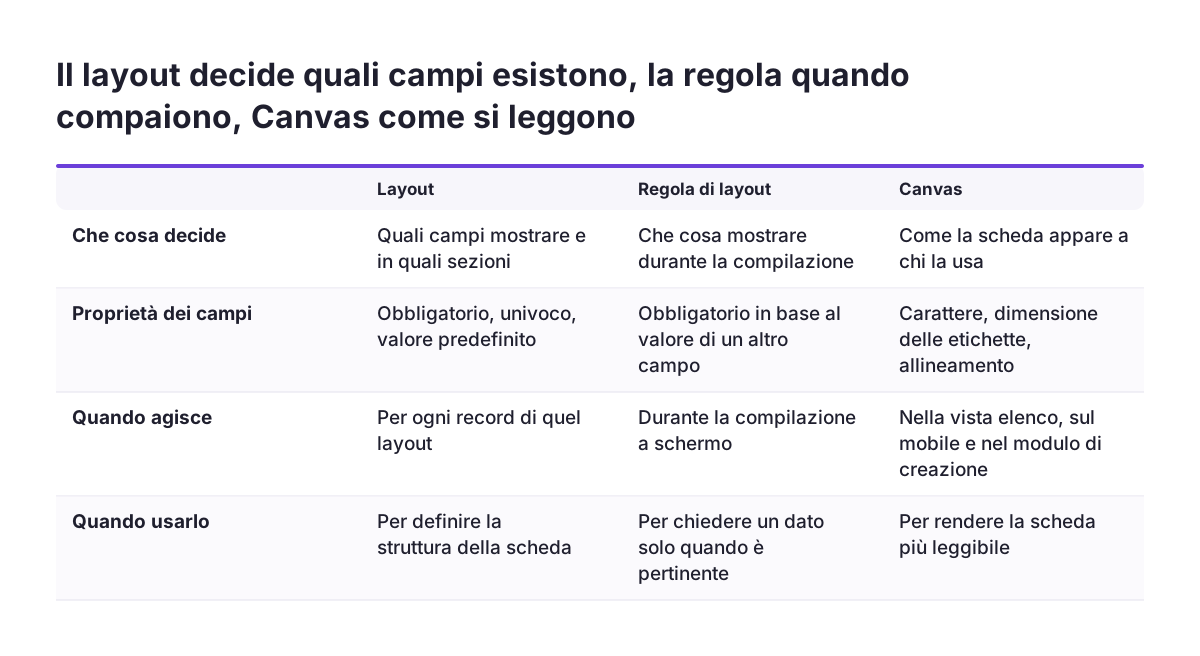
Un layout organizza i campi di un modulo in sezioni e permette di impostare proprietà specifiche per quel layout, come obbligatorio, univoco o valore predefinito. Ogni modulo ha un layout predefinito chiamato Standard, e se ne possono creare altri. Quando si crea il primo layout personalizzato di un modulo, Zoho carica una copia del layout Standard come punto di partenza.
I campi appartengono al modulo; il layout decide quali mostrare, in quali sezioni e con quali proprietà. Nella community di Zoho un utente chiedeva proprio se fosse possibile avere un layout "esteso" con tutti i campi e uno "ridotto" con i soli campi essenziali, e se i campi fossero gli stessi nei due casi. È la domanda giusta da porsi, perché la risposta cambia il modo in cui si progettano report e integrazioni.
Tre comportamenti meritano attenzione:
- Un record vive in un solo layout. Un record con un determinato ID non può appartenere a più di un layout contemporaneamente.
- Le proprietà sono per layout. Un campo può essere obbligatorio in un layout e facoltativo in un altro.
- Gli strumenti esterni scelgono il layout. Lo stesso utente osservava che in Zapier si può selezionare in quale layout inserire i dati; se la scelta è sbagliata, il record finisce nel posto sbagliato.
Più layout sono giustificati quando processi diversi usano lo stesso modulo in modo davvero diverso. Se la differenza riguarda solo qualche campo, una regola di layout su un unico layout è di norma più semplice da mantenere.
Regole di layout e client script
Una regola di layout modifica la scheda mentre l'utente la compila: mostra una sezione, rende obbligatorio un campo, in base al valore di un altro campo. Un post nella community di Zoho ricorda che Zoho CRM dispone da anni di layout condizionali e regole di layout, così come Zoho Desk e Zoho Recruit.
Lo stesso post illustra bene che cosa accade quando queste regole mancano. L'autore descrive un'azienda che usa Zoho Books con due integrazioni di fatturazione elettronica, i cui venditori aprono il modulo fattura e trovano oltre 40 campi personalizzati in un elenco piatto, senza indicazione di quali si applichino al documento. Il risultato: campi sbagliati compilati, campi obbligatori lasciati vuoti e fatture elettroniche respinte, con errori che emergono solo dopo l'invio.
La lezione vale per qualunque modulo del CRM. I controlli eseguiti dopo il salvataggio, come workflow e funzioni personalizzate, arrivano troppo tardi quando l'errore riguarda la compilazione. Per questo in Zoho CRM esistono due livelli di intervento prima del salvataggio:
- Regole di layout, configurabili senza codice, per mostrare campi e renderli obbligatori in base a condizioni.
- Client Script, cioè codice JavaScript eseguito su eventi del modulo come
onLoad,onChangeebeforeSave, per controlli che coinvolgono più campi insieme.
Le regole di layout coprono la maggior parte dei casi. I Client Script vanno riservati ai controlli che le regole non esprimono, e richiedono qualcuno in grado di scriverli e mantenerli.
Cosa cambia Canvas nella lettura del record
Canvas è la suite di progettazione visiva di Zoho CRM. Il layout stabilisce quali campi esistono nella scheda e con quali proprietà; Canvas stabilisce come quella scheda appare a chi la usa. La documentazione di Zoho su Canvas ne descrive diverse componenti:
- Vista elenco: si possono aggiungere immagini dei record, usare pulsanti personalizzati per rappresentare campi, scegliere carattere e dimensione delle etichette e cambiare l'allineamento dei tipi di campo.
- Dettaglio record su mobile: una panoramica delle informazioni collegate a un'entità, progettata per lo schermo del telefono.
- Canvas Record Form: permette di disegnare i moduli di creazione dei record, con un livello di personalizzazione avanzato.
- Canvas Home View: rende la pagina iniziale più pertinente, basata sul ruolo e orientata alle azioni.
I Canvas Templates per la Form View sono al momento disponibili per un numero limitato di account e verranno estesi per fasi a tutti i data center e a tutte le edizioni a pagamento, quindi è opportuno verificare se sono già attivi nel Suo account.
Il componente Flex rende i layout Canvas responsivi rispetto a schermi e dispositivi. Esiste in tre tipi: Vertical, indicato per informazioni sequenziali come un profilo cliente; Horizontal, per confronti come indicatori di rendimento o pipeline; Wrap, che porta gli elementi alla riga successiva quando superano la larghezza disponibile. Gli strumenti Auto Responsive e Auto Column non si possono usare insieme sullo stesso componente, e con Convert to Flex si trasformano più elementi in un unico componente.
Dove Zia aiuta davvero
Zia accelera soprattutto la prima stesura e l'alimentazione dei campi. Secondo Zoho può creare moduli in pochi secondi e trasformare immagini in viste Canvas: un modulo cartaceo fotografato o uno schizzo della scheda desiderata diventa una bozza di vista su cui lavorare, invece di partire da una pagina vuota.
Altre funzioni incidono direttamente sui campi:
- Riconoscimento intelligente dei caratteri (ICR): estrae informazioni chiave dalle immagini e le associa ai campi pertinenti del record. Secondo un aggiornamento di Zoho, la funzione ICR di Zia Vision riconosce, estrae e salva anche valori tabellari nei subform.
- Arricchimento dei dati: Zia raccoglie da internet ulteriori dettagli su lead e clienti partendo dalle informazioni iniziali, ed estrae dati dalle firme email.
- Suggerimenti di automazione: Zia individua attività ripetitive e propone workflow, macro e automazioni per l'assegnazione del proprietario.
- Previsioni sui campi: si possono costruire previsioni personalizzate, per esempio la probabilità di vincere una trattativa o il ricavo atteso, a partire da un campo del record selezionato.
Tutte queste funzioni hanno un presupposto comune: i campi di destinazione devono esistere, avere il tipo giusto e contenere valori coerenti. L'ICR non può associare un dato a un campo che manca, e una previsione costruita su un campo di testo libero compilato in modi diversi darà risultati poco utili. Lo stesso vale per i punteggi, come spiegato nella guida sul lead scoring con Zia in Zoho CRM.
Dove serve la revisione prima della produzione
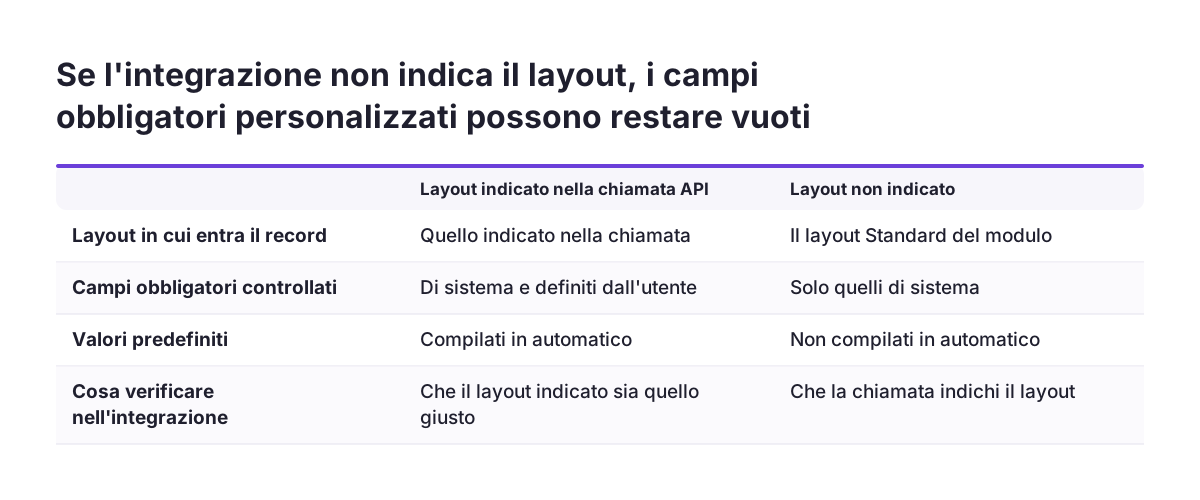
Zia propone una struttura, ma non conosce le integrazioni, le abitudini dei Suoi utenti né i report che la direzione consulta. I punti delicati emergono soprattutto quando i dati arrivano da altri sistemi via API. La guida Kaizen di Zoho è esplicita: se un inserimento via API non specifica il layout, il record finisce nel layout Standard, vengono controllati solo i campi obbligatori di sistema e i valori predefiniti non vengono compilati. Se il layout è indicato, il sistema controlla anche i campi obbligatori definiti dall'utente e compila i valori predefiniti.
In pratica, un campo reso obbligatorio in un layout personalizzato può restare vuoto su tutti i record creati da un'integrazione mal configurata, per esempio un'integrazione con SAP Business One. In Svennis, quando Zia genera un modulo o un layout, lo proviamo prima in un ambiente di test e inviamo record di prova attraverso ogni integrazione, perché è lì che vediamo più spesso obbligatorietà e valori predefiniti ignorati.
| Controllo | Perché conta |
|---|---|
| Ogni campo risponde a una decisione, un report o un'integrazione | Evita schede lunghe e compilate a metà |
| Tipo di campo coerente con l'uso nei report | Elenchi di valori al posto del testo libero dove si filtra |
| Le integrazioni indicano il layout di destinazione | Altrimenti obbligatorietà e valori predefiniti non si applicano |
| Regole di layout testate con casi reali | Gli errori di compilazione vanno fermati prima del salvataggio |
| Viste Canvas verificate su mobile | Chi lavora fuori sede legge la scheda sul telefono |
Esempio svolto: il modulo Deals di un'azienda manifatturiera
Immagini un'azienda che vende sia prodotti a catalogo sia forniture su misura, e che usa il modulo Deals per le trattative. Il percorso completo, dalla bozza di Zia alla revisione, è il seguente:
- Elenco delle decisioni. La direzione vuole sapere quante trattative su misura sono aperte e in quale fase; l'ufficio tecnico deve ricevere le specifiche solo per queste.
- Campi di sistema. Deal Name e Stage restano obbligatori per definizione e non si modificano.
- Campi personalizzati. Un Picklist "Tipo di fornitura" con i valori "Catalogo" e "Su misura"; un Single Line "Codice progetto"; un subform "Specifiche" per le voci tecniche.
- Un solo layout con una regola. La sezione "Specifiche tecniche" compare, e il Codice progetto diventa obbligatorio, solo quando il Tipo di fornitura è "Su misura". Due layout separati sarebbero eccessivi, perché la differenza riguarda pochi campi.
- Bozza con Zia. Si può chiedere a Zia di generare la struttura partendo dalla foto del vecchio modulo d'ordine, poi confrontarla con i punti precedenti e correggere tipi e nomi.
- Vista Canvas. Un Flex Vertical per i dati del cliente, un Flex Horizontal per importo e fase, verificati anche sul dettaglio record mobile.
- Prova delle integrazioni. Si crea un record via API indicando il layout e si controlla che obbligatorietà e valori predefiniti si applichino.
Per le esigenze tipiche del settore, come commesse e forniture tecniche, la pagina su Zoho CRM per la manifattura offre ulteriori spunti di configurazione.
Cosa significa per un'azienda italiana
Nelle aziende italiane di piccole e medie dimensioni il CRM convive quasi sempre con un gestionale, con un sito e con fogli di calcolo che nessuno vuole abbandonare del tutto. Ogni collegamento è un punto in cui i dati entrano nel CRM senza passare dal modulo a schermo, e quindi senza passare dalle regole di layout. Per questo il comportamento delle API descritto sopra è più rilevante di quanto sembri: una scheda ben progettata a video non basta se i record arrivano da un sistema che non indica il layout.
Conviene inoltre prestare attenzione ai campi che alimentano documenti amministrativi o fiscali. L'esempio di Zoho Books citato nella community mostra quanto costi un campo obbligatorio lasciato vuoto quando l'errore emerge solo dopo l'invio del documento. Nel CRM la stessa logica suggerisce di rendere obbligatori, con regole di layout, i dati che passeranno poi al gestionale.
Infine, le funzioni di Zia che raccolgono informazioni dall'esterno, come l'arricchimento dei dati da internet e dalle firme email, vanno attivate con una decisione consapevole su quali dati personali entrano nel CRM. Prima di estenderle a tutti gli utenti è utile una valutazione AI dei casi d'uso, accompagnata da una verifica di sicurezza dei dati che coinvolga chi in azienda si occupa di privacy.
Prossimi passi
Per dare forma a un modulo in modo ordinato, e usare Zia dove fa risparmiare tempo senza introdurre errori, può seguire questa sequenza:
- Scelga un solo modulo, di solito Deals o Leads, e scriva l'elenco delle decisioni, dei report e delle integrazioni che lo riguardano.
- Confronti i campi esistenti con quell'elenco ed elimini o nasconda quelli che non rispondono a nulla.
- Chieda a Zia una bozza del modulo o della vista Canvas, anche partendo da un'immagine, e la tratti come una proposta da correggere.
- Sostituisca il testo libero con elenchi di valori ovunque il dato serva a filtrare o a prevedere.
- Imposti le regole di layout per mostrare e rendere obbligatori i campi solo quando pertinenti.
- Verifichi ogni integrazione con un record di prova che indichi il layout, e controlli la vista su mobile.
- Solo dopo porti la configurazione in produzione e formi gli utenti sulla nuova scheda.
Se preferisce affrontare questo lavoro con un supporto esterno, la pagina sull'implementazione di Zoho CRM descrive come si svolge un progetto, dalla definizione dei moduli alla messa in produzione. La prossima parte della serie tratterà le automazioni che aggiornano il record una volta che la sua struttura è stabile.