

Abbonamenti e rinnovi automatici con Zoho Billing: come funzionano
Abbonamenti e rinnovi automatici con Zoho Billing si gestiscono nel modulo Subscriptions. Si definisce che cosa si vende nel Product Catalog, si crea l'abbonamento per il cliente con la sua data di attivazione e Zoho Billing produce le fatture a ogni ciclo. Per vendere in abbonamento Zoho indica il piano Premium.
Un abbonamento, nella terminologia di Zoho, è un accordo di fatturazione continuativo. Comprende il piano del cliente, il prezzo, i rinnovi, gli upgrade, i downgrade, le pause e le cancellazioni. Una semplice fattura che si ripete non copre tutti questi passaggi.
Zoho descrive Zoho Billing come una soluzione di fatturazione completa per le piccole e medie imprese. Serve a gestire flussi di fatturazione complessi, automatizzare il ciclo di vita del cliente e recuperare gli incassi mancati. Offre anche report per decidere con dati alla mano.
Questa guida segue l'ordine in cui conviene lavorare:
- scegliere tra fattura ricorrente e abbonamento;
- scegliere il piano di Zoho Billing adatto;
- preparare catalogo, clienti e portale;
- impostare date di attivazione e cicli;
- controllare pagamenti e stati;
- collegare Zoho Books e Zoho CRM.
Tutte le funzioni citate provengono dalle pagine di Zoho o dalla sua community ufficiale. Le segnalazioni degli utenti sono indicate come tali, perché descrivono un caso reale e non una regola del prodotto.
Fattura ricorrente o abbonamento: la differenza che decide lo strumento
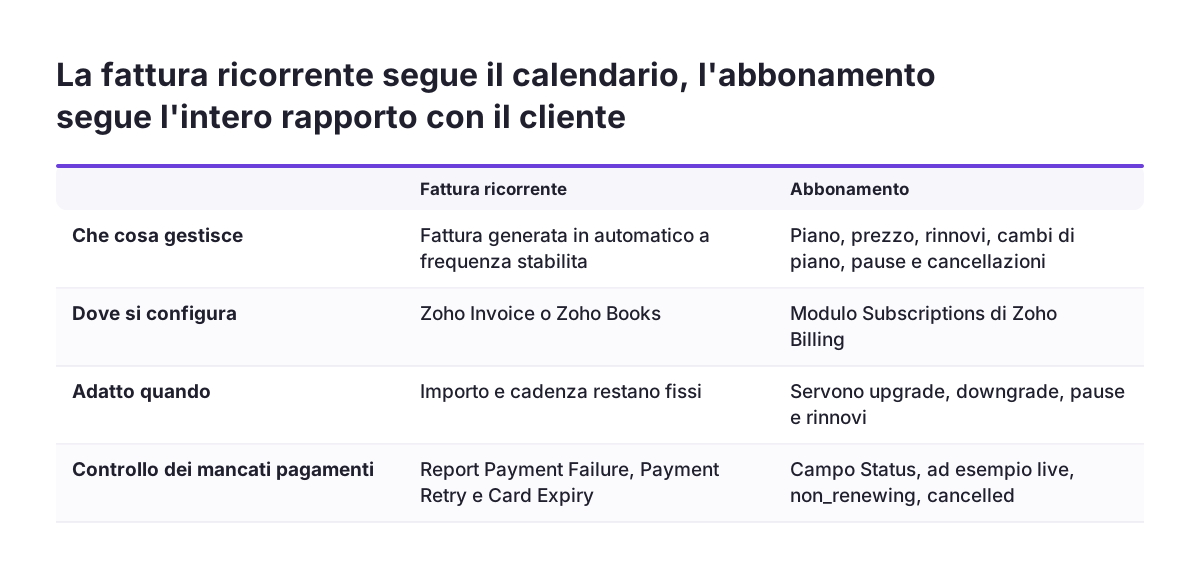
Una fattura ricorrente non è un abbonamento, e la guida di Zoho Invoice sulle fatture ricorrenti lo scrive in modo esplicito. Una fattura ricorrente è una fattura che il sistema genera in automatico per un cliente, con una frequenza stabilita. Copre il calendario, non il rapporto con il cliente.
L'abbonamento invece segue tutto il ciclo di vita del cliente. Gestisce rinnovi, cambi di piano, pause e cancellazioni. La stessa guida precisa che gli abbonamenti sono disponibili in Zoho Billing.
La differenza pesa quando il cliente non paga. Nella community di Zoho un utente descrive clienti che usano la fatturazione ricorrente di Zoho Books con addebito automatico sulla carta di credito. Secondo la sua segnalazione, se il cliente non paga il sistema continua a creare fatture e a tentare l'addebito. Il risultato è un accumulo di fatture non pagate e ricavi sovrastimati.
Un abbonamento ha invece uno stato che si può leggere e gestire. Per questo, se la Sua azienda vende un servizio continuativo, il modulo Subscriptions è lo strumento più adatto. Chi ha già fatture ricorrenti non deve ripartire da zero. Passando a Zoho Billing, le fatture ricorrenti esistenti si possono portare nel modulo Subscriptions e continuare a gestirle lì.
Zoho Subscriptions è diventato Zoho Billing: cosa cambia per chi lo usava già
Zoho Subscriptions si è evoluto in Zoho Billing, come annuncia la pagina del prodotto. Zoho aveva introdotto Zoho Subscriptions nel 2014, quando settori come il SaaS e l'intrattenimento stavano adottando il modello ad abbonamento. Il nuovo prodotto aggiunge la fatturazione una tantum a quella ad abbonamento.
Per chi usava già Zoho Subscriptions, il post del team di Zoho Billing chiarisce tre punti:
- i dati delle organizzazioni esistenti restano al sicuro e non vengono toccati;
- l'interfaccia riceve un aggiornamento minore, con nuovo logo e dominio billing.zoho.com;
- per avere le funzioni aggiuntive bisogna passare a mano a un piano di Zoho Billing.
Il cambio di nome ha una conseguenza pratica per chi cerca soluzioni. Molte discussioni nella community di Zoho citano ancora Zoho Subscriptions. Riguardano lo stesso prodotto, prima del passaggio al nuovo nome, e restano utili per capire come si comportano abbonamenti e rinnovi.
Lo stesso post elenca altre funzioni nate con Zoho Billing. Le offerte si possono convertire in fatture in automatico quando il cliente le approva. I progetti si fatturano a ore di progetto, ore di attività, ore del personale o a prezzo fisso. Esiste anche l'Omnichannel Subscription, per gli abbonamenti sottoscritti su marketplace come Google Play o App Store.
Piani Standard, Premium ed Enterprise di Zoho Billing: quale serve per gli abbonamenti
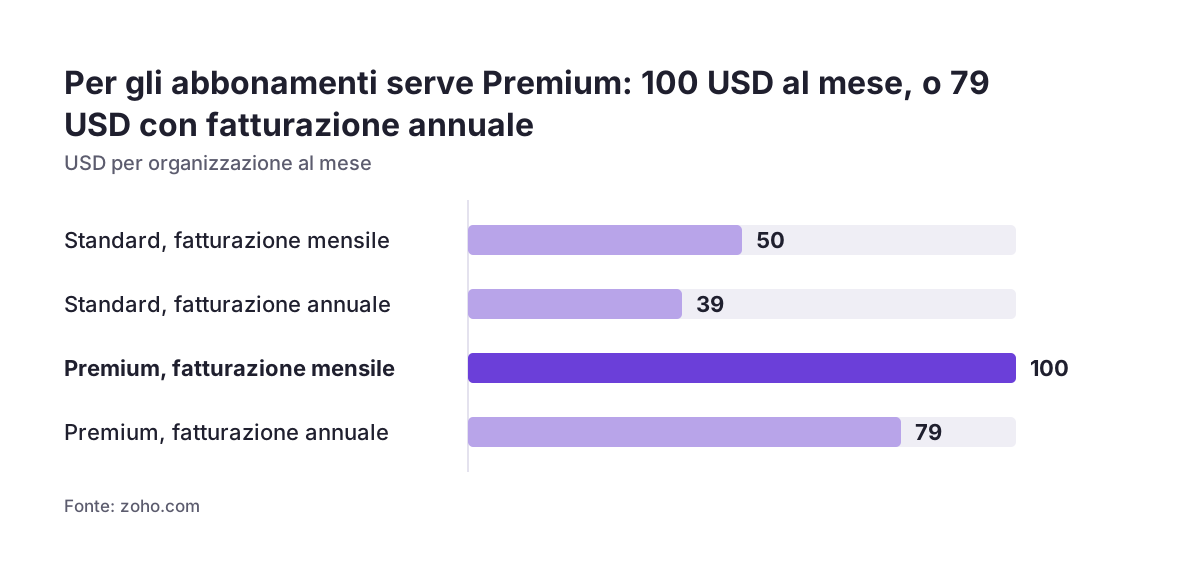
Per gli abbonamenti serve il piano Premium, perché la pagina di Zoho Billing indica lo Standard solo per la fatturazione una tantum. Il Premium è descritto come adatto alle aziende con esigenze di fatturazione una tantum e ad abbonamento. L'Enterprise Edition è presentata come piattaforma per grandi volumi operativi e personalizzazioni profonde.
| Piano | Prezzo mensile | Prezzo con fatturazione annuale | Uso indicato da Zoho |
|---|---|---|---|
| Standard | 50 USD per organizzazione | 39 USD per organizzazione al mese | Fatturazione una tantum |
| Premium | 100 USD per organizzazione | 79 USD per organizzazione al mese | Fatturazione una tantum e ad abbonamento |
| Enterprise Edition | Non indicato sulla pagina | Non indicato sulla pagina | Scala operativa e personalizzazione profonda |
I prezzi sono quelli della pagina prodotto di Zoho Billing e non comprendono le imposte locali. Il prezzo si calcola per organizzazione, non per utente.
Standard e Premium hanno entrambi una prova gratuita di 14 giorni. Conviene usarla per il piano Premium, perché è quello in cui si possono provare davvero gli abbonamenti. Due settimane bastano per creare un cliente di prova, un abbonamento retrodatato e un rinnovo, e verificare le fatture prodotte.
Catalogo prodotti, clienti e portale: cosa preparare prima del primo abbonamento
Prima di creare un abbonamento in Zoho Billing vanno preparati i dati su cui si appoggia. Il centro assistenza di Zoho Billing elenca questi moduli:
- Product Catalog, dove si definisce che cosa si vende;
- Customers, l'anagrafica dei clienti;
- Invoices e Quotes, per fatture e offerte;
- Subscriptions, il modulo degli abbonamenti;
- Customer Portal, l'area riservata al cliente;
- Expenses e Timesheets, per spese e ore.
Aspetto delle fatture e accessi
Zoho Billing permette di controllare l'aspetto delle fatture e di mostrare il logo aziendale. La funzione Users & Roles consente a più utenti di lavorare nella stessa organizzazione. Decida i ruoli prima di attivare i rinnovi, così sa chi può modificare un abbonamento.
Portale del cliente e pagine di pagamento
Il Customer Portal è un'area personale in cui il cliente consulta le offerte, gestisce le transazioni e comunica con l'azienda. Lì il cliente può gestire anche i propri abbonamenti. Le Hosted Payment Pages sono pagine di pagamento con il marchio dell'azienda, ospitate da Zoho Billing. Il loro dominio predefinito passa a billing.zohosecure.com, quindi aggiorni eventuali link salvati.
Un dettaglio sull'anagrafica viene da una segnalazione in community. Zoho Billing accetta un'email cliente con il segno più, ma l'API non lo accetta e il portale non viene creato. Controlli quindi gli indirizzi prima dell'importazione.
Date di attivazione, cicli di fatturazione e abbonamenti retrodatati
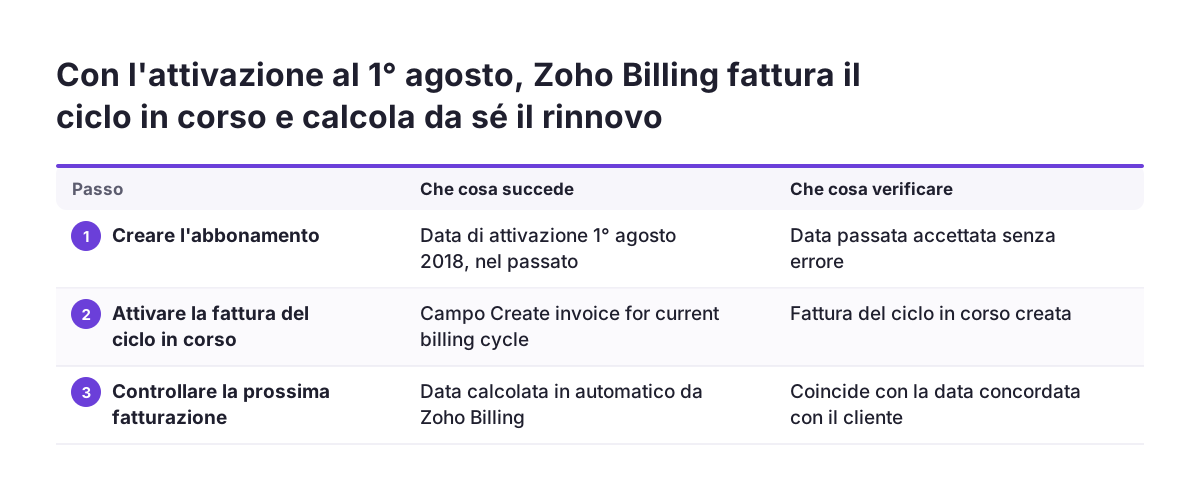
La data di attivazione decide quando Zoho Billing emette la prima fattura e quando arriva il rinnovo. Un abbonamento retrodatato è un abbonamento creato con una data di attivazione precedente a oggi: per il sistema è iniziato in quel momento passato. Zoho lo ha annunciato nella community: una data passata non restituisce più un errore e crea un abbonamento retrodatato.
Per un abbonamento retrodatato la data della prossima fatturazione viene calcolata in automatico. Non deve quindi calcolare a mano quando cade il rinnovo successivo. Le basta verificare che la data proposta corrisponda a quella concordata con il cliente.
Il caso opposto è la data futura. Secondo una segnalazione nella community, Zoho Subscriptions non fattura il cliente fino alla data di inizio dell'abbonamento. Se il cliente deve pagare in anticipo, va previsto un passaggio separato.
Più rinnovi nello stesso giorno
Quando un cliente ha più abbonamenti, rischia di ricevere più fatture nello stesso giorno. Per questo Zoho ha introdotto l'Invoice Consolidation for Offline Subscriptions. La funzione invia una sola fattura cumulativa per tutti gli abbonamenti offline del cliente che si rinnovano nella stessa data. Nel caso discusso in community, gli abbonamenti offline erano quelli incassati fuori da Zoho. Allineare le date di rinnovo dei diversi abbonamenti rende quindi più semplice la vita al cliente e all'amministrazione.
Esempio pratico: un abbonamento iniziato il 1° agosto e fatturato il 21 agosto
L'esempio riprende un caso reale, descritto da un utente nella community di Zoho. Un'azienda software lascia usare il servizio ai clienti subito dopo l'iscrizione. Il contratto si firma qualche settimana dopo e solo allora parte la fattura.
In questo esempio il cliente usa il servizio dal 1° agosto 2018 e la fattura viene emessa il 21 agosto 2018. I passaggi in Zoho Billing sono questi:
- Crei il nuovo abbonamento per il cliente e indichi come data di attivazione il 1° agosto.
- Selezionata una data passata, compare il campo Create invoice for current billing cycle.
- Se lo attiva, Zoho Billing crea la fattura del ciclo in corso.
- Controlli la prossima data di fatturazione, che il sistema calcola da solo.
- Apra la fattura generata e verifichi le righe prima di inviarla.
Il quinto passaggio è quello che evita l'errore. L'utente ha segnalato che la fattura conteneva solo la parte ricorrente, non la quota una tantum di attivazione. Se il Suo abbonamento prevede un costo iniziale, verifichi come viene fatturato. Altrimenti la quota di attivazione rischia di non essere mai incassata.
Lo stesso controllo vale per qualunque configurazione nuova. Ripeta l'esempio nella prova gratuita con un cliente fittizio, prima di toccare i clienti veri.
Pagamenti online, rinnovi non pagati e stati dell'abbonamento
Zoho Billing incassa i rinnovi tramite pagamenti online, ricevuti direttamente dai clienti. Il punto critico non è il pagamento riuscito, ma quello fallito. Conviene sapere in anticipo dove vederlo e chi interviene.
Report sui pagamenti falliti
La guida di Zoho Invoice elenca quattro report per i profili ricorrenti: Recurring Invoice Details, Payment Failure, Payment Retry e Card Expiry. Coprono pagamenti falliti, nuovi tentativi di addebito e carte in scadenza. Sono i controlli da cercare anche nei report che usa per gli abbonamenti.
Stati dell'abbonamento
Ogni abbonamento ha un campo Status. Un utente della community riporta valori come live, non_renewing e cancelled, e chiede quali altri valori compaiano dopo un pagamento fallito. Se costruisce un'automazione sugli stati, verifichi l'elenco completo prima di basarvi le regole.
Gateway di pagamento e casi particolari
Le modifiche dei gateway possono fermare i rinnovi. Zoho ha avvisato che l'aggiornamento dell'integrazione Authorize.Net del 20 novembre 2024 poteva causare pagamenti ricorrenti falliti con il Transaction IP velocity filter attivo. Altri casi restano da verificare caso per caso. Un utente chiede per esempio come far pagare in anticipo 2 o 3 mesi senza un nuovo addebito il mese seguente.
Il cruscotto di Zoho Billing mostra crediti, ricavi, spese e progetti. I report includono la cohort analysis, cioè l'analisi per gruppi di clienti acquisiti nello stesso periodo, utile a capire chi rinnova e chi abbandona.
Collegare Zoho Billing a Zoho Books e Zoho CRM: chi possiede il dato cliente
Il collegamento tra Zoho Billing, Zoho Books e Zoho CRM funziona solo se è chiaro quale applicazione possiede ogni dato. La pagina di Zoho Billing elenca Zoho CRM, Zoho Books, Zoho Desk e Zoho Analytics tra le integrazioni disponibili. Fuori da Zoho compaiono anche Zapier, WordPress, Zendesk, Office 365 e Google Workspace.
Una divisione dei ruoli chiara aiuta a non duplicare nulla:
- Zoho CRM segue trattative e offerte fino alla firma;
- Zoho Billing gestisce abbonamenti, rinnovi e incassi ricorrenti;
- Zoho Books tiene la contabilità.
Per la parte contabile può approfondire sulla nostra pagina dedicata a Zoho Books per le aziende italiane. Se il CRM non è ancora pronto, la checklist di configurazione di Zoho CRM prima del go-live aiuta a sistemare campi e anagrafiche prima del collegamento.
In Svennis, prima di attivare i rinnovi automatici, creiamo con il cliente un abbonamento di prova retrodatato e lo seguiamo dal CRM fino alla contabilità. Controlliamo che anagrafica, importi e stato arrivino uguali in ogni applicazione prima di passare ai clienti reali.
Per incrociare i dati degli abbonamenti con altre fonti, Zoho Analytics compare tra le integrazioni elencate da Zoho Billing.
Cosa significa per un'azienda italiana: prezzi, edizione regionale e fattura elettronica
Per un'azienda italiana Zoho Billing richiede tre verifiche prima dell'acquisto: prezzo, edizione regionale e flusso della fattura elettronica. Nessuna delle tre è complessa, ma ciascuna va chiarita prima di attivare i rinnovi.
Prezzi in dollari, imposte escluse
La pagina di Zoho Billing riporta i prezzi in dollari statunitensi e precisa che non includono le imposte locali. Nel budget vanno quindi aggiunte le imposte applicabili alla Sua azienda. Va considerato anche il cambio tra dollaro ed euro.
Edizione regionale
Zoho Billing ha edizioni regionali per paesi come Australia, Canada, Germania, India, Messico, Regno Unito e Stati Uniti, anche in tedesco e spagnolo. L'edizione determina impostazioni fiscali e gateway disponibili. Verifichi quale edizione è disponibile per l'Italia prima di creare l'organizzazione.
Fattura elettronica e gateway di pagamento
Le pagine Zoho usate in questa guida non descrivono l'emissione della fattura elettronica da Zoho Billing. Prima di attivare i rinnovi, stabilisca in quale applicazione nasce la fattura elettronica e come ci arrivano i dati del rinnovo. Lo stesso vale per i pagamenti. Le integrazioni citate nella community, come Razorpay per l'India e Authorize.Net, non dicono quale gateway userà un'azienda italiana. Chieda conferma prima di promettere l'addebito automatico ai clienti.
Prossimi passi: checklist per configurare abbonamenti e rinnovi in Zoho Billing
Il primo passo concreto è attivare la prova gratuita di 14 giorni sul piano Premium e seguire la checklist qui sotto con un cliente fittizio. Ogni riga indica dove lavorare e che cosa verificare prima di passare ai clienti veri.
| Passaggio | Dove | Cosa verificare |
|---|---|---|
| Scegliere lo strumento | Fatture ricorrenti o Subscriptions | Se serve gestire rinnovi, cambi di piano e cancellazioni, usare gli abbonamenti |
| Scegliere il piano | Pagina prezzi di Zoho Billing | Premium per gli abbonamenti, prezzi esclusi le imposte locali |
| Preparare i dati | Product Catalog e Customers | Prodotti completi, email cliente senza segno più |
| Impostare accessi e fatture | Users & Roles, modello di fattura | Ruoli definiti, logo e layout corretti |
| Provare un abbonamento retrodatato | Subscriptions | Prossima data di fatturazione e presenza della quota una tantum |
| Controllare i pagamenti | Report e stati | Pagamenti falliti, nuovi tentativi, carte in scadenza |
| Collegare le applicazioni | Zoho CRM e Zoho Books | Stessi dati cliente, importi e stati in ogni sistema |
Se ha già fatture ricorrenti in un altro sistema, consulti anche la guida alla migrazione presente nel centro assistenza di Zoho Billing. Per capire come Zoho Billing si inserisce negli strumenti che già usa, parta dalla nostra pagina su Zoho Billing per le aziende italiane.
Fonti
- Zoho Billing, Getting Started
- Zoho Billing, pagina prodotto e prezzi
- Zoho Billing: The all-new end-to-end billing solution for SMEs
- Zoho Invoice, Recurring Invoices
- Zoho Community, Multiple Subscriptions going to month end invoice
- Zoho Community, Create invoices for subscriptions which have already started
- Zoho Community, I need to set up an auto-charge payment plan/schedule
- Zoho Community, Prepay Subscription
- Zoho Community, Subscription Status
- Zoho Community, Using Zoho Subscriptions