

Lotti e numeri di serie in Zoho Inventory: cosa sono e a cosa servono
Lotti e numeri di serie in Zoho Inventory servono a seguire ogni articolo dalla ricezione alla vendita. Il numero di serie identifica la singola unità. Il lotto raggruppa le unità arrivate o prodotte insieme, con la loro data di scadenza. Il tracciamento si attiva sull'articolo prima che abbia transazioni. Da quel momento ogni movimento porta con sé il codice.
La tracciabilità per lotti e seriali è la capacità di ricondurre ogni unità al suo codice univoco o al suo lotto di origine. Vale sia per le unità in giacenza sia per quelle già vendute. Zoho la descrive nella pagina dedicata al tracciamento per lotti e seriali. Secondo Zoho, si possono assegnare numeri di serie univoci a ciascun prodotto. Gli articoli si seguono poi in più fasi, dalla produzione fino alle mani del cliente.
Il vantaggio concreto riguarda due situazioni che prima o poi arrivano in ogni magazzino:
- un richiamo di prodotto, in cui serve sapere a chi è stato venduto un certo lotto;
- una richiesta di garanzia, in cui serve verificare che l'unità restituita sia davvero stata venduta dalla Sua azienda.
Zoho dichiara che il tracciamento per lotto permette di gestire richieste di garanzia e richiami con facilità. Il codice si legge anche con lettori di codici a barre e sistemi RFID. La pagina prodotto li indica tra gli strumenti supportati. Per una panoramica del prodotto, può consultare la nostra pagina su Zoho Inventory per le aziende italiane. Vi descriviamo anche come lo configuriamo.
Lotto o numero di serie: quale tracciamento scegliere per ogni articolo
La scelta tra lotto e numero di serie dipende da che cosa deve rintracciare in caso di problema: un gruppo di unità o la singola unità. Un prodotto con scadenza si gestisce per lotto. Un prodotto con garanzia individuale si gestisce per numero di serie. Un consumabile senza scadenza e di basso valore spesso non ha bisogno di nessuno dei due.
La tabella seguente riassume la decisione da prendere articolo per articolo, prima di toccare le impostazioni.
| Tracciamento | Che cosa identifica | Quando conviene | Che cosa permette |
|---|---|---|---|
| Lotto | Un gruppo di unità con la stessa origine e la stessa scadenza | Prodotti deperibili, con data di scadenza o soggetti a controlli qualità | Monitorare le scadenze e ritirare solo il lotto interessato |
| Numero di serie | La singola unità, con un codice univoco | Apparecchi con garanzia, prodotti di valore, articoli assistiti | Verificare la garanzia e la storia di ogni unità |
| Nessuno | Solo la quantità in giacenza | Consumabili senza scadenza e di basso valore | Una gestione più rapida, senza codici da registrare |
Ogni codice in più è un dato che qualcuno deve inserire o scansionare a ogni movimento. Per questo conviene attivare il tracciamento solo dove porta un beneficio reale. Un catalogo in cui tutto è seriale rallenta la ricezione merci senza migliorare il controllo sui prodotti che contano.
Una buona prova è chiedersi: se domani un fornitore segnalasse un difetto, che cosa dovrei poter dire ai clienti? Se la risposta è "quale lotto avete ricevuto", serve il lotto. Se è "quale apparecchio avete in mano", serve il numero di serie.
Attivare il tracciamento prima delle prime transazioni dell'articolo
Il tracciamento per numero di serie va attivato su un articolo prima che esistano transazioni su di esso. Zoho lo indica tra le limitazioni di Zoho Finance in un post della propria community: il numero di serie non si può abilitare per articoli che hanno già transazioni. Un articolo già movimentato richiede quindi una decisione pianificata, non un semplice interruttore.
Anche disattivare e riattivare il tracciamento crea problemi. Un utente della community Zoho ha raccontato di aver abilitato il tracciamento, averlo disattivato e poi voluto riattivarlo. Il report dei numeri di serie mancanti mostrava un articolo, ma non compariva alcuna opzione per aggiungere i seriali.
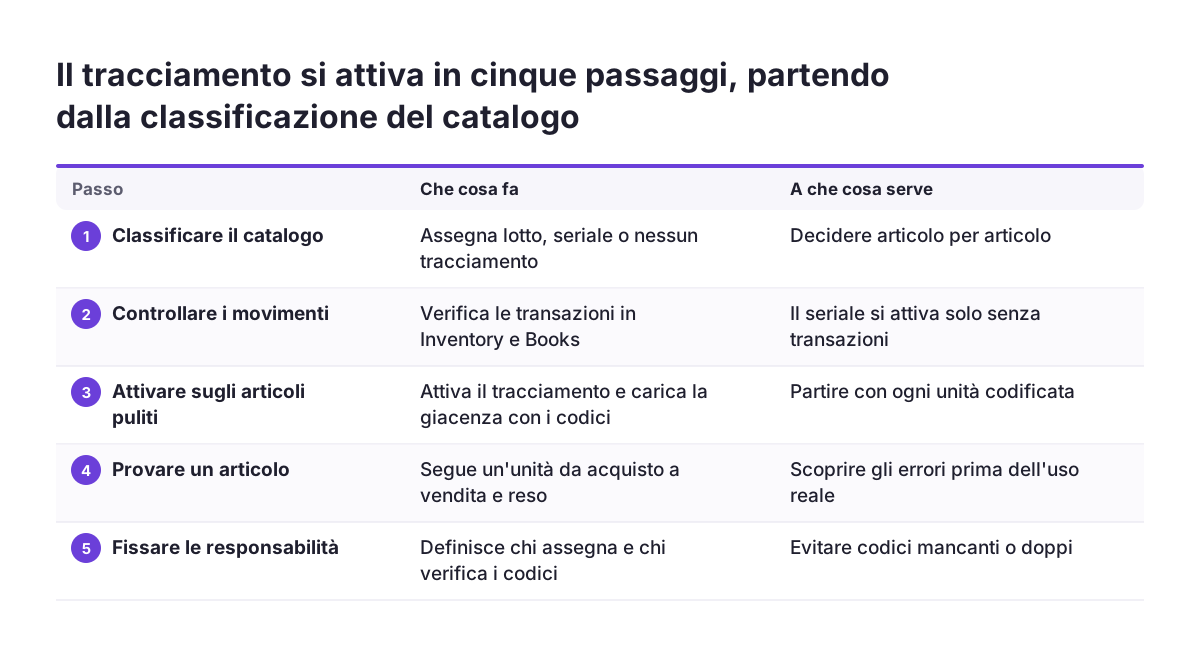
La sequenza più sicura per avviare il tracciamento è questa:
- classificare ogni articolo del catalogo secondo la tabella precedente;
- attivare lotto o seriale sugli articoli nuovi, prima di registrare qualsiasi movimento;
- caricare la giacenza iniziale indicando lotti, scadenze e seriali di ogni unità presente;
- eseguire un ciclo di prova completo, dall'acquisto alla vendita, su un solo articolo;
- solo dopo la prova, aprire il magazzino agli ordini reali e ai canali collegati.
Per gli articoli che hanno già una storia, conviene decidere prima come trattarli, con chi gestisce la contabilità. La decisione non va presa a magazzino già operativo, quando il tracciamento parziale lascerebbe buchi proprio nelle unità più vecchie.
Esempio pratico: un articolo con numero di serie dalla ricezione alla vendita
Un articolo con numero di serie in Zoho Inventory attraversa tre momenti: creazione, ricezione e vendita, e in ognuno il codice resta collegato all'unità. Prendiamo un'azienda che vende apparecchi elettronici coperti da garanzia e segue il percorso di una sola unità.
Creazione dell'articolo
L'articolo viene creato con il tracciamento per numero di serie attivo fin dall'inizio. Nessun ordine, nessuna rettifica e nessuna fattura lo ha ancora toccato. È la condizione richiesta per poter attivare il seriale.
Ricezione della merce
Alla ricezione, il magazziniere scansiona o inserisce il codice di ogni unità. Come codice di esempio usiamo TPS1234AMZ, lo stesso che compare in una richiesta pubblicata nella community Zoho. Se la giacenza si carica tramite API con una rettifica di inventario, i campi da conoscere sono adjustment_type, nell'esempio impostato su quantity, il motivo Extra Stock e il campo serial_number_value della riga.
Un'avvertenza utile: l'utente che ha pubblicato quella richiesta ha ricevuto l'errore 2205, "il valore del numero di serie non può essere vuoto", pur avendo indicato il seriale. Prima di automatizzare i carichi, quindi, il formato della richiesta va provato su un articolo di test.
Vendita e consultazione
Alla vendita, l'unità esce con il suo seriale e Zoho Inventory ne conserva il percorso fino al cliente. In seguito basta scansionare il prodotto o digitarne il numero per vedere tutti i dettagli, tra cui prezzo e descrizione.
Scadenze, controlli qualità e richiami gestiti per lotto
Il tracciamento per lotto in Zoho Inventory consente di monitorare le date di scadenza, eseguire controlli qualità e ricondurre ogni prodotto al suo lotto. Sono le tre funzioni che Zoho indica sulla pagina del tracciamento per lotti e seriali. Insieme rendono gestibile un richiamo senza bloccare tutto il magazzino.
Un richiamo efficace parte dal lotto, non dall'articolo. Se il fornitore segnala un difetto su un lotto specifico, la Sua azienda deve poter isolare solo quelle unità. Le altre restano vendibili. Senza il lotto registrato a ogni movimento, l'unica scelta prudente sarebbe fermare l'intero articolo.
Con più magazzini il lotto diventa ancora più importante. Zoho Inventory gestisce le scorte su più sedi, i trasferimenti tra magazzini e report specifici per magazzino. Un lotto può quindi trovarsi diviso tra due sedi, e il richiamo deve raggiungerle entrambe.
Una procedura di richiamo ordinata segue questi passaggi:
- cercare il numero di lotto indicato dal fornitore;
- individuare le unità ancora in giacenza, magazzino per magazzino, e bloccarle;
- ricostruire le vendite di quel lotto e i clienti che lo hanno ricevuto;
- verificare con il produttore gli obblighi di notifica alle autorità competenti e di informazione diretta ai clienti previsti dalla normativa di settore, come il Regolamento (UE) 2023/988 sulla sicurezza dei prodotti o il Regolamento (CE) 178/2002 per gli alimenti;
- registrare i rientri come movimenti tracciati, mantenendo il codice di lotto.
Se poi desidera analizzare nel tempo scadenze e rotazione dei lotti insieme ad altri dati aziendali, può valutare Zoho Analytics per la reportistica accanto ai report del magazzino.
Resi e verifiche di garanzia con la ricerca per numero di serie
La verifica di una garanzia in Zoho Inventory parte dal numero di serie dell'unità che il cliente restituisce. Basta scansionare il prodotto o inserirne il seriale per accedere ai suoi dettagli. Chi gestisce l'assistenza vede così subito se l'unità appartiene davvero alle vendite della Sua azienda.
Questo controllo protegge da due errori comuni. Il primo è accettare in garanzia un apparecchio acquistato altrove. Il secondo è sostituire un'unità senza registrare quale codice è uscito e quale è rientrato. In entrambi i casi la storia dell'articolo si interrompe e la giacenza non torna più.
Per un reso gestito correttamente conviene fissare tre regole interne:
- nessun reso viene registrato senza il numero di serie; se il seriale non è leggibile, l'unità si identifica con la prova d'acquisto, fermi restando i diritti del consumatore previsti dal Codice del Consumo;
- l'unità sostitutiva esce con il proprio seriale, registrato come una nuova vendita o sostituzione;
- l'unità rientrata viene registrata con il suo codice originale, anche se va scartata.
Il lettore di codici a barre accelera molto questi passaggi, perché elimina la trascrizione manuale. Zoho Inventory supporta sia codici a barre sia sistemi RFID per il tracciamento delle scorte. La scelta tra i due dipende dai volumi e dal tipo di prodotto, non dal tracciamento in sé.
Errori frequenti con Zoho Books, Zoho CRM ed e-commerce collegati
Gli errori di configurazione più frequenti con lotti e seriali nascono nei collegamenti, non in Zoho Inventory da solo. Quando il magazzino scambia dati con la contabilità, il CRM o un negozio online, ogni sistema tratta il codice in modo diverso.
Zoho Books e articoli già movimentati
Con Zoho Books collegato, gli articoli hanno spesso già fatture e ordini prima che qualcuno pensi ai seriali. A quel punto la limitazione di Zoho Finance impedisce di attivare il numero di serie su quegli articoli. La decisione va quindi presa prima di iniziare a fatturare.
Zoho CRM e il modulo Prodotti
Un utente della community Zoho segnala che il modulo Prodotti di Zoho CRM non supporta articoli serializzati. Creare un prodotto per ogni seriale, osserva un altro utente, impedirebbe di seguire la giacenza. Il seriale va quindi gestito in Inventory, e la sua visibilità nel CRM va verificata prima di prometterla ai commerciali.
Negozio online e ordini dai canali
Zoho Inventory registra le vendite di più canali e può avviare azioni in app esterne tramite webhook. Un ordine che arriva dal negozio online, che sia PrestaShop o un'altra piattaforma, porta però l'articolo, non il seriale. Il processo deve stabilire chi assegna lotto o seriale prima della spedizione.
Nei progetti Svennis, prima di aprire i collegamenti, facciamo passare un articolo di prova dall'ordine d'acquisto alla vendita e alla fattura. Annotiamo in quali documenti di ogni sistema il codice compare e in quali no.
Inventario fisico con lo Stock Count per verificare le giacenze tracciate
Lo Stock Count di Zoho Inventory è la conta fisica che confronta le quantità realmente presenti in magazzino con quelle registrate nel sistema. Serve a individuare e riconciliare le differenze. Con lotti e seriali attivi è il modo più diretto per scoprire codici mancanti o registrati male.
La documentazione API degli Stock Count descrive alcune regole utili anche a chi usa solo l'interfaccia:
- una conta nuova parte nello stato
yet_to_starte si può modificare solo in quello stato; - solo l'utente assegnato può avviare la conta;
- all'avvio il sistema fotografa le quantità registrate per ogni riga e passa allo stato di conteggio;
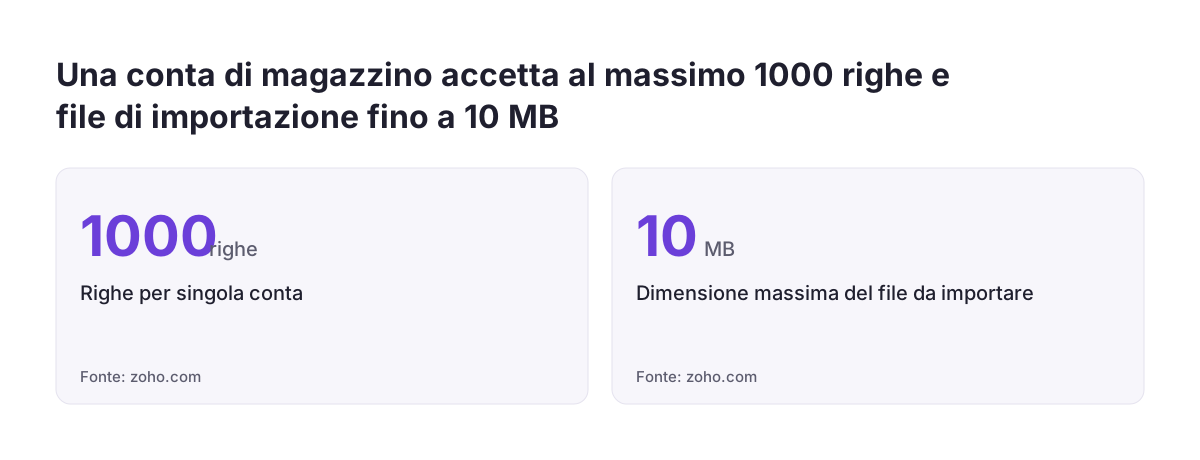
- una conta accetta al massimo 1000 righe, senza prodotti duplicati;
- le righe si importano da file csv, xls, tsv o xlsx fino a 10 MB;
- una conta con rettifiche di inventario associate non si può eliminare.
Il limite di 1000 righe suggerisce di dividere le conte per magazzino o per famiglia di articoli. Se usa le ubicazioni, la conta richiede l'ubicazione e non accetta insieme il magazzino. Esistono anche profili di conta ricorrente, utili per controllare con regolarità gli articoli seriali di maggior valore.
Il momento migliore per la prima conta è subito dopo il caricamento della giacenza iniziale. Un errore trovato allora costa pochi minuti. Lo stesso errore scoperto durante un richiamo costa molto di più.
Costi e condizioni di Zoho Inventory per un'azienda italiana
Un'azienda italiana può provare Zoho Inventory gratuitamente per 14 giorni, senza carta di credito, dalla pagina italiana del prodotto. I prezzi pubblicati sono in dollari statunitensi, per organizzazione al mese, con fatturazione annuale. I piani differiscono per ordini mensili, utenti e numero di sedi.
| Piano | Prezzo mensile | Ordini al mese | Utenti | Sedi |
|---|---|---|---|---|
| Free | 0 USD | 50 | 1 | 2 |
| Standard | 29 USD | 500 | 2 | 2 |
| Professional | 79 USD | 3000 | 2 | 4 |
| Premium | 129 USD | 7500 | 2 | 6 |
| Enterprise | 249 USD | 15000 | 7 | 10 |
Prima di scegliere, verifichi sulla pagina prezzi quale piano include il tracciamento per lotti e seriali. Il numero di sedi pesa quando i lotti sono distribuiti su più magazzini.
Sulla conformità fiscale serve attenzione. La pagina di Zoho Inventory dichiara la conformità a VERI*FACTU, che riguarda la Spagna e non l'Italia. La pagina non dice nulla sulla fattura elettronica italiana. Il flusso di fatturazione verso il Sistema di Interscambio va quindi verificato a parte, nel sistema che emette le fatture.
Un dettaglio tecnico: dal 15 maggio 2024 Zoho Inventory non supporta più Firefox e Google Chrome nelle versioni precedenti alla 100. Conviene controllare i browser dei computer di magazzino prima dell'avvio.
Prossimi passi per configurare lotti e seriali nella Sua azienda
Il primo passo per configurare lotti e numeri di serie in Zoho Inventory è classificare il catalogo, prima di aprire qualsiasi impostazione. Una decisione presa articolo per articolo evita il problema più costoso: scoprire di dover attivare il seriale su un articolo che ha già transazioni.
Le azioni concrete, in ordine, sono queste:
- elencare gli articoli e assegnare a ciascuno lotto, numero di serie o nessun tracciamento;
- controllare quali articoli hanno già movimenti in Zoho Inventory o in Zoho Books;
- attivare il tracciamento sugli articoli puliti e caricare la giacenza iniziale con i codici;
- fare una prova completa su un articolo, dall'acquisto alla vendita e al reso;
- definire chi assegna lotto o seriale agli ordini che arrivano dai canali online;
- eseguire uno Stock Count per magazzino e correggere le differenze trovate.
Se il magazzino è già collegato alla contabilità o a un negozio online, conviene far verificare la configurazione prima di attivare il tracciamento sugli articoli movimentati. Trova come impostiamo il prodotto, dalle sedi ai collegamenti con gli altri sistemi, nella pagina su l'implementazione di Zoho Inventory con Svennis.
Fonti
- Zoho Inventory, pagina prodotto e prezzi
- Zoho Inventory, tracciamento per lotti e numeri di serie
- Zoho Inventory API, Stock Counts
- Community Zoho, problema con il tracciamento seriale
- Community Zoho, prodotti serializzati in Zoho CRM
- Community Zoho, tracciamento dei numeri di serie
- Community Zoho, numeri di serie nelle rettifiche di inventario via API
- Zoho, limitazioni di Zoho Finance sui numeri di serie