
La Sandbox di Zoho CRM serve a testare modifiche prima della produzione
La Sandbox di Zoho CRM per testare modifiche è un ambiente isolato. In questo ambiente Lei prova workflow, Blueprint, pagine e integrazioni senza toccare il CRM che i Suoi utenti usano ogni giorno. Quando i test danno l'esito atteso, distribuisce le configurazioni in produzione. Secondo Zoho, questo passaggio avviene senza impatto sui dati originali.
Zoho definisce la sandbox come un ambiente isolato per testare e validare casi d'uso aziendali in tempo reale. La produzione è invece l'account CRM attivo, quello su cui lavorano commerciali, assistenza e direzione. Il deploy è il trasferimento delle configurazioni provate dalla sandbox alla produzione.
Lo scopo dichiarato è la protezione. La panoramica ufficiale della Sandbox di Zoho CRM spiega che la sandbox protegge l'ambiente di produzione da codice difettoso e da configurazioni errate. Prima che la funzione esistesse, un utente della community Zoho aveva chiesto proprio questo strumento. Il motivo: le modifiche non testate rischiano di far perdere informazioni e di costare denaro.
Un punto va chiarito subito. La sandbox serve a provare le configurazioni, non a spostare dati. Ciò che Lei pubblica in produzione sono regole, processi e layout, non i record creati durante le prove. Per questo i record di test possono essere inventati liberamente, purché somiglino ai casi reali.
Cosa si può provare in sandbox: workflow, Blueprint, pagine Canvas ed email
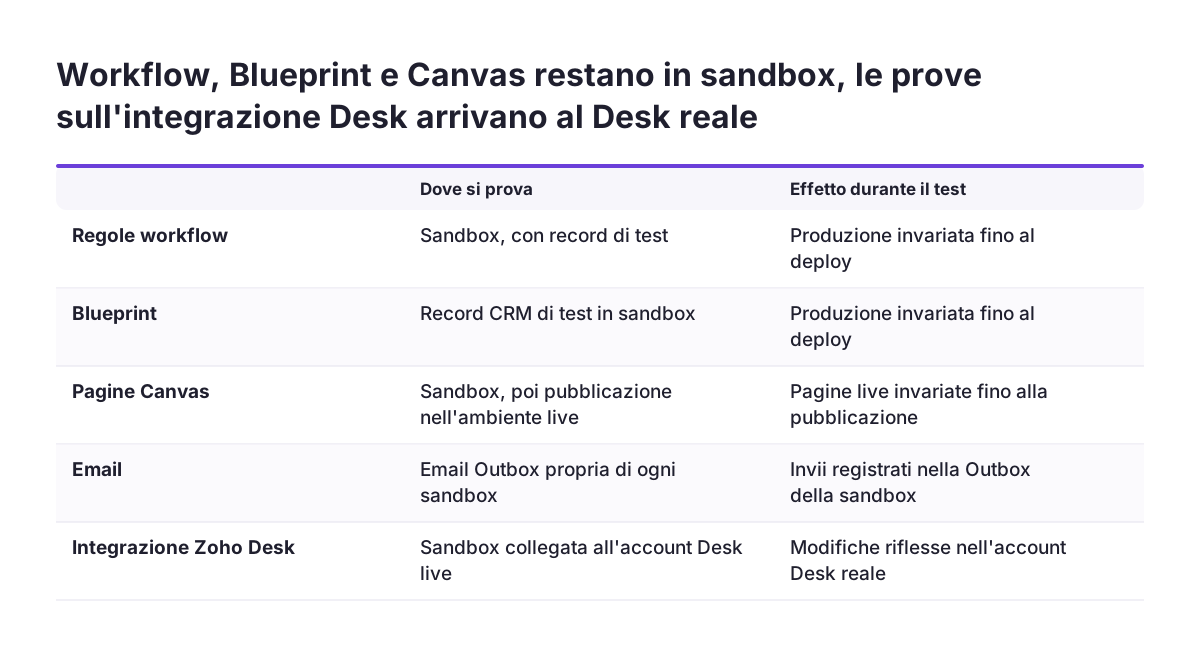
Nella Sandbox di Zoho CRM si possono creare e testare le principali personalizzazioni prima di portarle in produzione. La documentazione di Zoho cita espressamente quattro ambiti.
- Regole workflow: si creano in sandbox, si verificano e, se il risultato soddisfa, si distribuiscono in produzione.
- Blueprint: i processi a fasi che guidano un record si provano con record CRM di test prima del deploy.
- Pagine Canvas: le pagine di dettaglio dei record ridisegnate con Canvas si provano in sandbox e poi si pubblicano nell'ambiente live.
- Email: ogni sandbox ha una propria Email Outbox, in cui si vedono le email inviate durante i test.
Questi ambiti si combinano spesso nella stessa modifica. Una nuova regola workflow dipende quasi sempre da un campo, da un layout o da un modello email. Conviene quindi preparare in sandbox tutto il pacchetto, non solo la regola. Così il test riproduce la situazione che gli utenti troveranno davvero in produzione.
La sandbox serve anche a correggere problemi. Zoho indica che si possono risolvere anomalie fuori dall'ambiente CRM live. Se una regola esistente si comporta in modo inatteso, Lei può riprodurre il caso in sandbox e provare la correzione senza disturbare il lavoro quotidiano.
Se sta valutando quale strumento usare per un processo, la scelta tra regola workflow e Blueprint viene prima del test. La sandbox Le dice se la configurazione funziona, non se è quella giusta per il processo.
Più sandbox nello stesso account, per test indipendenti e collaborazione
Zoho CRM consente di creare più sandbox e di testare impostazioni diverse in modo indipendente. La documentazione porta come esempio un'organizzazione con tre ambienti di test sotto un unico account CRM. Ogni ambiente resta isolato dagli altri e dalla produzione.
Più ambienti risolvono un problema concreto: i progetti che si sovrappongono. Supponga di rivedere il processo di vendita mentre un altro gruppo lavora sull'integrazione con l'assistenza. Se entrambi lavorano nella stessa sandbox, le modifiche dell'uno possono falsare i test dell'altro. Con due sandbox distinte, ciascun progetto si prova e si pubblica con i propri tempi.
La sandbox è anche il luogo giusto per la collaborazione. Zoho spiega che vi si possono coinvolgere gli utenti dell'organizzazione e sviluppatori esterni. Insieme testano nuove configurazioni o correggono errori fuori dall'ambiente live. Per un'azienda che lavora con un consulente o con uno sviluppatore esterno, questo significa una cosa precisa. Le prove avvengono in un ambiente separato, non con accessi da amministratore sull'account di produzione.
Una regola pratica aiuta a tenere ordine. Dia a ogni sandbox un nome che dica il progetto e chi ne è responsabile. Annoti anche quali modifiche contiene. Quando arriva il momento del deploy, Lei sa esattamente cosa sta per entrare in produzione e chi deve approvarlo.
Integrazioni native in sandbox: Zoho Desk resta collegato al Desk reale
La sandbox di Zoho CRM supporta l'integrazione con Zoho Desk, ma il collegamento avviene con l'account Desk live. Zoho lo scrive in modo esplicito. Le modifiche fatte in sandbox sull'account integrato si riflettono nel Suo account Zoho Desk reale. È il punto più importante da sapere prima di provare un'integrazione.
Il contesto è chiaro. Nella suite Zoho i team commerciali lavorano soprattutto in Zoho CRM, mentre l'assistenza clienti lavora in Zoho Desk. L'integrazione tra i due è quindi delicata, e Zoho ha reso possibile provarla in sandbox prima di andare live. Secondo l'annuncio di Zoho sull'integrazione Desk in sandbox, in sandbox si può fare quanto segue.
- Testare la gestione dei ticket e la sincronizzazione dei dati.
- Formare i team commerciali e di assistenza sull'integrazione senza intaccare i dati live.
- Distribuire l'integrazione in produzione quando i test sono completi.
Oltre a Zoho Desk, la sandbox supporta le integrazioni native con Zoho Social, Zoho Survey e Zoho Webinar. In un aggiornamento successivo Zoho ha indicato di aver esteso il supporto ad altre integrazioni native. La funzione è disponibile dall'edizione Enterprise in su ed è stata abilitata in tutti i data center.
La conseguenza pratica è semplice. Quando prova un'integrazione, usi contatti e ticket di test chiaramente riconoscibili, ad esempio con un prefisso nel nome. Avvisi anche il team di assistenza, che vedrà comparire quei ticket nel Desk reale.
Esempio pratico: una regola workflow sui lead da fiera, dalla sandbox alla produzione
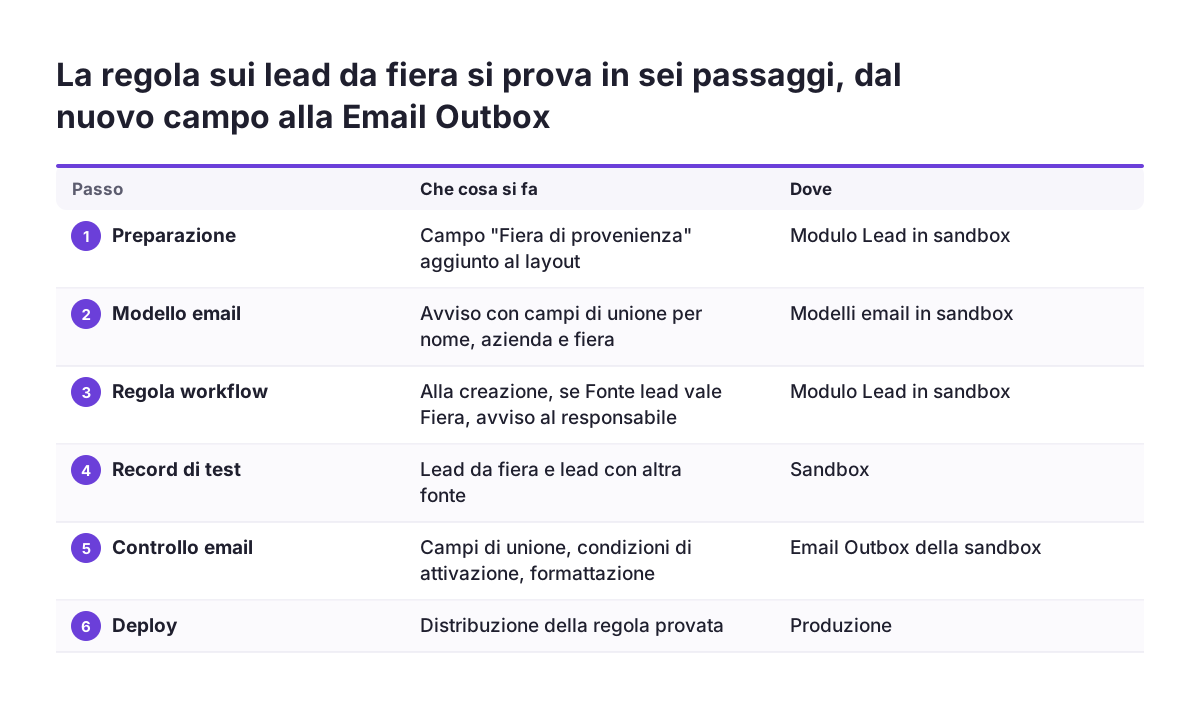
Un esempio concreto mostra il ciclo completo di test nella Sandbox di Zoho CRM. Un'azienda partecipa a fiere di settore. Vuole che ogni lead raccolto in fiera arrivi subito al responsabile commerciale di area, con un'email che riporti nome, azienda e fiera di provenienza.
- Preparazione: nella sandbox si crea il campo personalizzato "Fiera di provenienza" nel modulo Lead e lo si aggiunge al layout.
- Modello email: si scrive il modello di avviso con i campi di unione per nome, azienda e fiera.
- Regola workflow: si crea una regola sul modulo Lead che scatta alla creazione del record, quando "Fonte lead" vale "Fiera", e invia l'avviso al responsabile.
- Record di test: si inseriscono alcuni lead con fonte "Fiera" e altri con fonti diverse, per verificare che la condizione filtri davvero.
- Verifica: si apre la Email Outbox della sandbox, da Setup, sotto Data Administration. Si controlla che siano partite solo le email attese, con i campi compilati e la formattazione corretta.
- Deploy: superati i controlli, si distribuiscono campo, layout, modello e regola in produzione.
Il passaggio che più spesso si salta è il quarto. Provare solo il caso che deve funzionare non basta. Bisogna provare anche quello che non deve far scattare nulla, come un lead da sito web, e i casi limite, come un lead da fiera senza nome dell'azienda.
Dopo il deploy, conviene creare un solo lead di prova in produzione e controllare che l'avviso arrivi. È una verifica di pochi minuti che conferma che il trasferimento è completo.
La Email Outbox della sandbox: il controllo sulle email prima del deploy
La Email Outbox è il registro delle email inviate da una sandbox, e ogni sandbox ne ha una propria. Si trova nella pagina Setup, alla voce Email Outbox sotto Data Administration. Serve a vedere che cosa la Sua configurazione avrebbe spedito, prima che lo spedisca davvero ai clienti o ai colleghi.
La tabella della Outbox comprende tre tipi di invio:
- le email singole;
- gli avvisi generati dalle regole workflow;
- le email di massa.
Zoho indica tre aspetti da verificare scorrendo l'elenco: i campi di unione, le condizioni di attivazione e la formattazione. I campi di unione sono i segnaposto che il CRM sostituisce con i dati del record, come il nome del contatto. Se un campo resta vuoto o mostra il valore sbagliato, la Outbox lo rende visibile.
Le condizioni di attivazione si controllano contando. Se ha creato cinque record di test e solo tre dovevano generare un avviso, nella Outbox devono comparire tre email, non cinque. Un numero diverso indica una condizione scritta in modo troppo largo o troppo stretto.
La formattazione merita un controllo a parte, fatto da chi riceverà davvero le email. Un modello leggibile per chi lo ha scritto può risultare confuso per un commerciale o per un cliente. Meglio scoprirlo nella Outbox che dalle risposte dei destinatari.
Controlli prima del deploy in produzione: la checklist in tabella
Prima di distribuire una modifica dalla Sandbox di Zoho CRM alla produzione conviene seguire una lista fissa di controlli. La tabella riassume i controlli che derivano dalla documentazione di Zoho e dall'esempio precedente, con il punto in cui si verificano e il problema che evitano.
| Controllo | Dove si verifica | Che cosa evita |
|---|---|---|
| La regola scatta solo nei casi previsti | Record di test in sandbox, inclusi i casi che non devono attivarla | Avvisi e aggiornamenti su record sbagliati |
| Campi di unione compilati correttamente | Email Outbox della sandbox | Email con segnaposto vuoti o dati errati |
| Formattazione delle email leggibile | Email Outbox, rivista dai destinatari | Comunicazioni confuse a colleghi e clienti |
| Blueprint percorso in tutte le fasi | Record CRM di test in sandbox | Record bloccati a metà processo |
| Integrazione Desk provata con dati riconoscibili | Sandbox CRM e account Zoho Desk live | Ticket di prova confusi con richieste reali |
| Pacchetto completo: campi, layout, modelli, regole | Elenco delle modifiche della sandbox | Regole pubblicate senza il campo da cui dipendono |
| Verifica dopo il deploy | Un record di prova in produzione | Trasferimenti incompleti scoperti tardi |
La checklist funziona se qualcuno la firma. Indichi una persona che approva il deploy dopo aver visto i risultati, non solo dopo aver ricevuto la conferma che "funziona". Per i controlli generali sull'intero account, prima di un avvio o di una revisione ampia, è utile anche la checklist di configurazione di Zoho CRM prima del go-live.
Errori frequenti nei test in sandbox e come evitarli
Gli errori più comuni con la Sandbox di Zoho CRM nascono dal considerarla più isolata, o più completa, di quanto sia. I principali si riconoscono con facilità e si evitano con poche abitudini.
Trattare l'integrazione Desk come un ambiente chiuso
La sandbox CRM collegata a Zoho Desk scrive sull'account Desk reale. Chi non lo sa crea ticket di prova che finiscono nelle code dell'assistenza. La soluzione è usare dati di test riconoscibili e avvisare il team prima di iniziare.
Provare solo il caso che deve funzionare
Una regola workflow che scatta quando deve è solo metà del test. L'altra metà è verificare che non scatti quando non deve. Prepari sempre record che non soddisfano la condizione e controlli nella Email Outbox che non abbiano generato invii.
Accumulare progetti diversi nella stessa sandbox
Quando più modifiche convivono nello stesso ambiente, diventa difficile capire quale abbia causato un comportamento inatteso. Zoho permette più sandbox indipendenti: conviene usarle, una per progetto.
Pubblicare la regola senza ciò da cui dipende
Una regola che usa un campo nuovo, un modello email o un layout aggiornato deve arrivare in produzione insieme a questi elementi. In Svennis, prima di ogni deploy, rileggiamo l'elenco delle modifiche della sandbox insieme a chi le ha richieste. È il momento in cui vediamo più spesso emergere un campo o un modello dimenticato.
Cosa significa la Sandbox di Zoho CRM per un'azienda italiana
Per un'azienda italiana la Sandbox di Zoho CRM conta soprattutto in tre situazioni: lavoro con consulenti esterni, email ai clienti in italiano e collegamenti con altri sistemi aziendali.
La prima riguarda chi affida le personalizzazioni a un consulente o a uno sviluppatore esterno, come accade spesso nelle piccole e medie imprese. Zoho prevede espressamente la collaborazione con sviluppatori esterni in sandbox. Così il lavoro di prova avviene in un ambiente separato e il titolare mantiene il controllo su ciò che entra in produzione.
La seconda riguarda le email. Avvisi e comunicazioni in italiano formale, con accenti e forme di cortesia, vanno letti con attenzione nella Email Outbox. Un modello con il tono sbagliato o un campo di unione vuoto in un'email a un cliente pesa sulla reputazione più di un errore interno.
La terza riguarda i collegamenti. Molte aziende collegano il CRM al gestionale, come nell'integrazione tra SAP Business One e Zoho CRM, o al negozio online, come nell'integrazione tra PrestaShop e Zoho CRM. Le pagine di Zoho sulla sandbox parlano di integrazioni native. Per i collegamenti con sistemi esterni, chieda a chi li gestisce come provarli senza scrivere sui dati reali.
Infine, verifichi l'edizione. Il supporto all'integrazione Desk in sandbox è disponibile dall'edizione Enterprise in su.
Prossimi passi per iniziare a usare la Sandbox di Zoho CRM
Il primo passo con la Sandbox di Zoho CRM è scegliere una modifica piccola e reale da provare, non un progetto intero. Una regola workflow con un avviso email, come nell'esempio dei lead da fiera, basta per percorrere tutto il ciclo una volta.
Poi proceda in quest'ordine:
- Verifichi la Sua edizione di Zoho CRM, soprattutto se intende provare l'integrazione con Zoho Desk.
- Crei una sandbox dedicata a quella modifica e le dia un nome che indichi progetto e responsabile.
- Prepari record di test che coprano il caso previsto, i casi esclusi e almeno un caso limite.
- Controlli la Email Outbox: campi di unione, condizioni di attivazione e formattazione.
- Usi la tabella dei controlli come lista di approvazione e indichi chi firma il deploy.
- Dopo il deploy, verifichi con un solo record di prova in produzione.
Una volta completato il primo ciclo, la stessa sequenza si applica a Blueprint, pagine Canvas e integrazioni native. Se desidera impostare la sandbox all'interno di un progetto più ampio sul Suo CRM, la pagina sull'implementazione di Zoho CRM in Italia descrive come Svennis organizza configurazione, test e messa in produzione.