

Wizard in Zoho CRM: schermate brevi e condizionali per record completi al primo tentativo
I Wizard in Zoho CRM per inserimenti guidati dividono un modulo lungo in schermate brevi, mostrate in sequenza e governate da condizioni. Chi inserisce il record vede solo i campi pertinenti al caso. Conviene un Wizard quando il record ha molti campi e percorsi diversi; per un modulo corto basta il layout standard.
Un Wizard di Zoho CRM è uno strumento low-code che raccoglie i dati di un record attraverso schermate sequenziali. Per ogni sequenza e per ogni schermata si definiscono regole, logica e condizioni. Zoho lo presenta così nella sua pagina ufficiale dedicata ai Wizard, tra gli strumenti low-code del CRM.
Il vantaggio pratico è la qualità del dato. Un utente che affronta cinquanta campi su una sola pagina tende a saltarne alcuni o a compilarli in fretta. Un utente guidato schermata per schermata risponde a poche domande alla volta, nell'ordine deciso dall'amministratore.
Le sezioni che seguono spiegano come sono fatti i Wizard e quando preferirli al layout standard. Mostrano poi come progettare schermate brevi e condizionali, con un esempio completo. Chiudono con i limiti segnalati dagli utenti, la prova in sandbox e una checklist operativa.
Come è fatto un Wizard di Zoho CRM: schermate, campi, pulsanti e condizioni
Un Wizard di Zoho CRM si compone di schermate collegate tra loro da pulsanti, e ogni schermata contiene un sottoinsieme dei campi del modulo. L'amministratore costruisce ogni schermata trascinando i campi necessari in un editor visuale. Zoho indica che si possono personalizzare anche i singoli elementi, cioè campi e pulsanti.
La sequenza delle schermate
La sequenza è decisa in fase di progettazione. Zoho parla di creare una sequenza logica di schermate e di fissarla nel Wizard. L'utente quindi non sceglie l'ordine: segue il percorso previsto, che può però diramarsi in base ai dati inseriti.
Le condizioni su campi e pulsanti
Le condizioni rendono il Wizard dinamico. In ogni schermata si possono mostrare, nascondere, abilitare o disabilitare campi e pulsanti in base alle informazioni già inserite. Un pulsante nascosto, per esempio, impedisce di proseguire su un percorso che non riguarda quel record.
Le funzioni aggiunte di recente
Zoho ha rivisto i Wizard per guidare l'amministratore tra gli errori di configurazione più comuni, spesso correggendoli in automatico. Con lo stesso aggiornamento i Wizard supportano l'immagine del record, prima disponibile solo nel layout standard. Si può anche stabilire se il tasto Tab scorre i campi da sinistra a destra o dall'alto in basso. Secondo Zoho, questi miglioramenti sono disponibili per tutti gli utenti in tutti i data center.
Quando conviene un Wizard e quando basta un layout standard
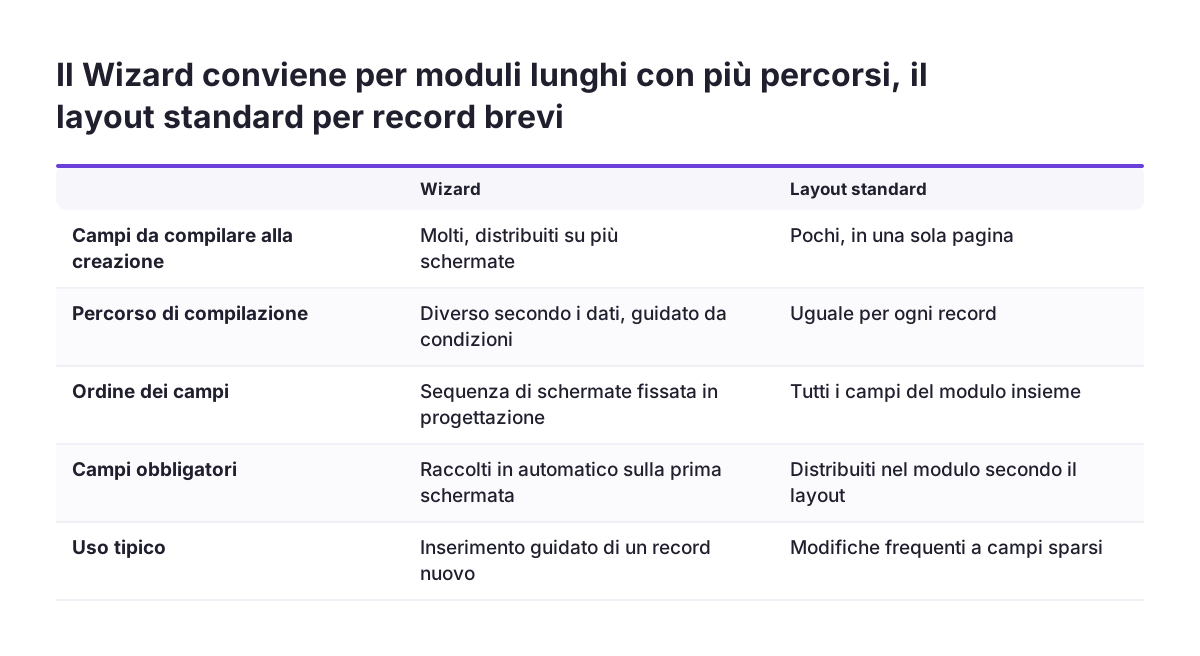
Un Wizard conviene quando il modulo è lungo e il percorso di compilazione cambia in base ai dati. Il layout standard resta la scelta migliore per record brevi e per utenti che modificano spesso campi sparsi. Zoho stesso afferma che una sola schermata di Wizard può sostituire più layout, regole di layout, campi condizionali e regole di validazione.
Quella promessa va però verificata sul Suo caso. Un utente del forum Zoho ha segnalato che le regole di layout non si applicano ai Wizard, come spiegato più avanti. La tabella riassume la decisione sui criteri che contano di più.
| Criterio | Wizard | Layout standard |
|---|---|---|
| Numero di campi da compilare alla creazione | Molti, distribuiti su più schermate | Pochi, visibili in una pagina |
| Percorsi diversi per tipo di record | Sì, con pulsanti e campi condizionali | Gestibili con più layout e regole di layout |
| Campi obbligatori solo in certi casi | Da impostare nel Wizard, perché le regole di layout non vengono applicate | Gestibili con le regole di layout |
| Modifica frequente di singoli campi | Meno pratica, il percorso va riattraversato | Più rapida |
| Utenti nuovi o occasionali | Guida passo per passo | Richiede di sapere quali campi contano |
Le regole di validazione, cioè i controlli sul valore di un campo prima del salvataggio, restano un tema a parte. Il Wizard decide quali campi l'utente vede e in che ordine; la validazione decide quali valori sono accettabili.
Progettare le schermate: campi obbligatori sulla prima, poi passaggi brevi
La prima schermata di un Wizard deve raccogliere i campi obbligatori del modulo. Zoho ora colloca in automatico sulla prima schermata dei nuovi Wizard sia i campi obbligatori di sistema sia quelli definiti dall'utente. In questo modo l'utente fornisce subito le informazioni senza le quali il record non può esistere.
Le schermate successive raccolgono i dati di contesto. Ogni schermata dovrebbe rispondere a una sola domanda di processo, per esempio "che cosa chiede il cliente" oppure "come vuole essere contattato". Una schermata con un tema chiaro si compila più in fretta e si controlla più facilmente.
Prima di aprire l'editor conviene disegnare il percorso su carta. Questi tre passaggi riducono le correzioni successive:
- Elencare tutti i campi del modulo e segnare quelli richiesti alla creazione.
- Raggruppare i campi restanti per domanda di processo, una schermata per gruppo.
- Individuare il campo che decide il percorso, di solito un elenco a discesa.
I campi esclusi dal Wizard non scompaiono dal modulo. Restano nel record e si compilano più tardi, quando servono. Per questo non serve inserire nel Wizard ogni campo esistente: bastano quelli necessari al momento della creazione.
Schermate condizionali: mostrare, nascondere e disabilitare campi e pulsanti
Una schermata condizionale cambia il proprio contenuto in base ai valori già inseriti nel Wizard. Zoho consente di mostrare, nascondere, abilitare o disabilitare campi e pulsanti in ogni schermata. Combinando queste azioni si ottengono percorsi diversi dentro lo stesso Wizard.
Diramare il percorso con i pulsanti
Il modo più leggibile per diramare un percorso passa dai pulsanti. Sulla schermata con il campo decisivo si creano due pulsanti di avanzamento, ciascuno collegato a una schermata diversa. Una condizione mostra il primo pulsante per un valore del campo e il secondo per l'altro valore.
Disabilitare invece di nascondere
Disabilitare un campo è utile quando l'utente deve vederne il valore senza poterlo cambiare. Nascondere è preferibile quando il campo non riguarda quel caso e creerebbe solo confusione. La scelta tra le due azioni dipende da ciò che l'utente deve sapere in quel passaggio.
Evitare percorsi senza uscita
Ogni ramo deve arrivare a un salvataggio. Zoho richiede che ogni percorso del Wizard contenga almeno un pulsante di salvataggio, altrimenti il Wizard non si salva. Un ramo che torna alla schermata di partenza crea invece un ciclo, e il sistema avvisa l'amministratore quando lo rileva.
Esempio guidato: un Wizard per le richieste di offerta in un'azienda manifatturiera
Questo esempio costruisce un Wizard per registrare le richieste di offerta nel modulo Lead di un'azienda manifatturiera. Le richieste sono di due tipi: prodotti a catalogo e prodotti su disegno del cliente. Ciascun tipo richiede dati diversi, ed è proprio il caso in cui un Wizard rende più del layout standard.
Il Wizard, chiamato "Richiesta di offerta", ha quattro schermate e due percorsi:
- Schermata 1, Dati essenziali. Contiene i campi obbligatori, la ragione sociale, il referente, l'email e il campo a discesa "Tipo di richiesta" con i valori "A catalogo" e "Su disegno".
- Schermata 2A, Prodotto a catalogo. Contiene codice articolo e quantità. Vi si arriva con il pulsante "Avanti catalogo", visibile solo se il tipo è "A catalogo".
- Schermata 2B, Prodotto su disegno. Contiene materiale, tolleranze e riferimento del disegno. Vi si arriva con il pulsante "Avanti disegno", visibile solo se il tipo è "Su disegno".
- Schermata 3, Contatto e salvataggio. Contiene canale di contatto preferito e note. Entrambi i rami vi confluiscono, e il pulsante "Salva" chiude il percorso.
Con questa struttura ogni percorso termina su un pulsante di salvataggio, come Zoho richiede. Nessun ramo torna alla schermata 1, quindi non si crea un ciclo. Se un campo come le tolleranze è indispensabile solo per il ramo su disegno, va reso obbligatorio nella schermata 2B. Affidarlo a una regola di layout non basta, per il motivo descritto nella sezione sui limiti.
Per un reparto commerciale con molti codici articolo, questa separazione evita che chi registra una richiesta a catalogo compili campi tecnici inutili. Per approfondire le esigenze tipiche del settore può consultare la pagina su Zoho CRM per la manifattura.
Errori di configurazione che Zoho segnala: salvataggio mancante, schermate orfane e cicli
Zoho ha rivisto i Wizard perché alcuni utenti incontravano errori che interrompevano il flusso, creavano cicli involontari e allungavano i tempi di pubblicazione. Nell'annuncio dedicato alla gestione degli errori nei Wizard, Zoho descrive come il sistema ora interviene. Conoscere questi controlli aiuta a progettare un Wizard che si pubblica al primo tentativo.
I controlli principali riguardano quattro situazioni:
- Pulsante di salvataggio assente. Il sistema guida a configurare come "save" un pulsante esistente oppure ad aggiungere un nuovo pulsante "Save".
- Schermate orfane, cioè schermate non collegate al flusso principale. L'amministratore riceve un avviso e può eliminarle o ricollegarle, ma non gli impediscono più di salvare il Wizard.
- Pulsanti non definiti. I pulsanti senza una funzione chiara vengono rimossi in automatico.
- Percorsi circolari. Il sistema avvisa quando un percorso torna al proprio punto di partenza.
Una schermata orfana salvabile non è però una schermata utile. Se resta nel Wizard senza collegamenti, nessun utente la vedrà mai, e i campi che contiene non verranno compilati. Conviene quindi trattare l'avviso come un errore da risolvere prima della pubblicazione.
Limiti segnalati dagli utenti: regole di layout, sottomoduli e ricerca nei campi lookup
Le regole di layout di Zoho CRM non si applicano ai Wizard, secondo quanto riportato da un utente nel forum della community Zoho. Di conseguenza un campo reso obbligatorio da una regola di layout non risulta obbligatorio nel Wizard. L'utente ha verificato il comportamento su due diversi sistemi Zoho CRM, in inglese e in ebraico, e lo considera un problema generale.
Effetti sulla modifica del record
Lo stesso utente riporta che le regole di layout si applicano al record creato con il Wizard solo in visualizzazione, non in modifica. Un sottomodulo, cioè una tabella di righe collegata al record, che la regola dovrebbe nascondere appare in modifica come obbligatorio. Il record non si salva finché non si aggiungono dati al sottomodulo.
Ricerca nei campi lookup
Il campo lookup collega il record a un altro record, per esempio un'azienda. Nel Wizard, riporta l'utente, la ricerca trova il nome solo digitandone le lettere e le parole nell'ordine iniziale. Un record chiamato "Zoho is the best" non viene trovato cercando "is the" o "the best".
In Svennis, quando un Wizard sostituisce un layout con regole di layout, proviamo sempre anche la modifica del record appena creato e non solo l'inserimento. È in quel passaggio che emergono sottomoduli e campi obbligatori inattesi, prima che li scopra il team commerciale.
Provare il Wizard nella sandbox prima di rilasciarlo in produzione
La sandbox di Zoho CRM è un ambiente di prova separato dall'account di produzione, e Zoho vi ha esteso la funzionalità dei Wizard. Nella sandbox si costruisce e si prova il Wizard senza il rischio di modificare per errore configurazioni o dati reali. Quando il Wizard è pronto, lo si distribuisce nell'account di produzione.
Prima della distribuzione si possono confrontare le configurazioni. Il pulsante See Difference apre una finestra che mette a confronto i dati di produzione con quelli della sandbox. Zoho precisa che le modifiche fatte con i Wizard in sandbox si distribuiscono in produzione solo se non ci sono casi in conflitto. Anche questa funzione, secondo l'annuncio di Zoho sui Wizard in sandbox, è disponibile per tutti gli utenti in tutti i data center.
Una prova in sandbox utile segue tre passaggi:
- Percorrere ogni ramo del Wizard fino al salvataggio, con dati realistici.
- Aprire in modifica ogni record creato e verificare campi obbligatori e sottomoduli.
- Cercare nei campi lookup con le parole che il team usa davvero.
Il confronto con See Difference va fatto per ultimo, subito prima di distribuire. In questo modo si intercettano anche le modifiche fatte in produzione nel frattempo.
Cosa significa per un'azienda italiana: ragioni sociali, lookup e campi obbligatori
Per un'azienda italiana il limite più concreto riguarda la ricerca nei campi lookup sulle ragioni sociali. Molte ragioni sociali iniziano con una parola generica, come "Officine", "Società" o "Studio". Se la ricerca nel Wizard trova il nome solo dall'inizio, chi digita "Rossi" non troverà "Officine Rossi S.r.l." e potrebbe creare un duplicato.
La contromisura è organizzativa prima che tecnica. Conviene stabilire come il team scrive le ragioni sociali e formarlo a cercare dalla prima parola del nome registrato. La stessa regola andrebbe applicata quando si importano anagrafiche da un gestionale.
Il secondo punto riguarda i campi obbligatori che dipendono dal tipo di cliente. Per esempio, alcuni dati servono solo per le aziende e non per i privati. Se oggi questa distinzione è affidata alle regole di layout, nel Wizard va ricostruita sulle schermate, con un ramo per ciascun tipo di cliente.
Infine i profili. Ogni reparto inserisce dati diversi, e un Wizard progettato per il commerciale non serve necessariamente all'amministrazione. Prima di costruirlo conviene decidere quali utenti lo useranno e quali continueranno a lavorare sul layout standard. Se il progetto tocca più reparti, la pagina sull'implementazione di Zoho CRM in Italia descrive come impostare il CRM nel suo insieme.
Prossimi passi: checklist per costruire il primo Wizard in Zoho CRM
Il primo Wizard di Zoho CRM conviene costruirlo su un solo modulo, quello in cui oggi arrivano i record più incompleti. La checklist che segue riassume i passaggi di questa guida nell'ordine in cui eseguirli.
| Passaggio | Cosa verificare | Dove |
|---|---|---|
| Scegliere il modulo | Molti campi e almeno due percorsi diversi | Analisi dei record esistenti |
| Disegnare il percorso | Campi obbligatori sulla prima schermata, un tema per schermata | Su carta, prima dell'editor |
| Impostare le condizioni | Pulsanti di avanzamento visibili solo per il valore giusto | Editor del Wizard |
| Chiudere ogni ramo | Un pulsante di salvataggio per percorso, nessun ciclo | Editor del Wizard |
| Provare in sandbox | Inserimento, modifica, ricerca nei lookup | Sandbox di Zoho CRM |
| Distribuire | Nessun conflitto nel confronto See Difference | Sandbox verso produzione |
Se il Wizard fa parte di una configurazione più ampia ancora da mettere in produzione, la checklist di configurazione di Zoho CRM prima del go-live elenca gli altri controlli da completare. Il passo concreto per oggi è scegliere il modulo e disegnare le schermate: l'editor arriva dopo.