

Regole di convalida e campi obbligatori in Zoho CRM: cosa fanno e quando usarli
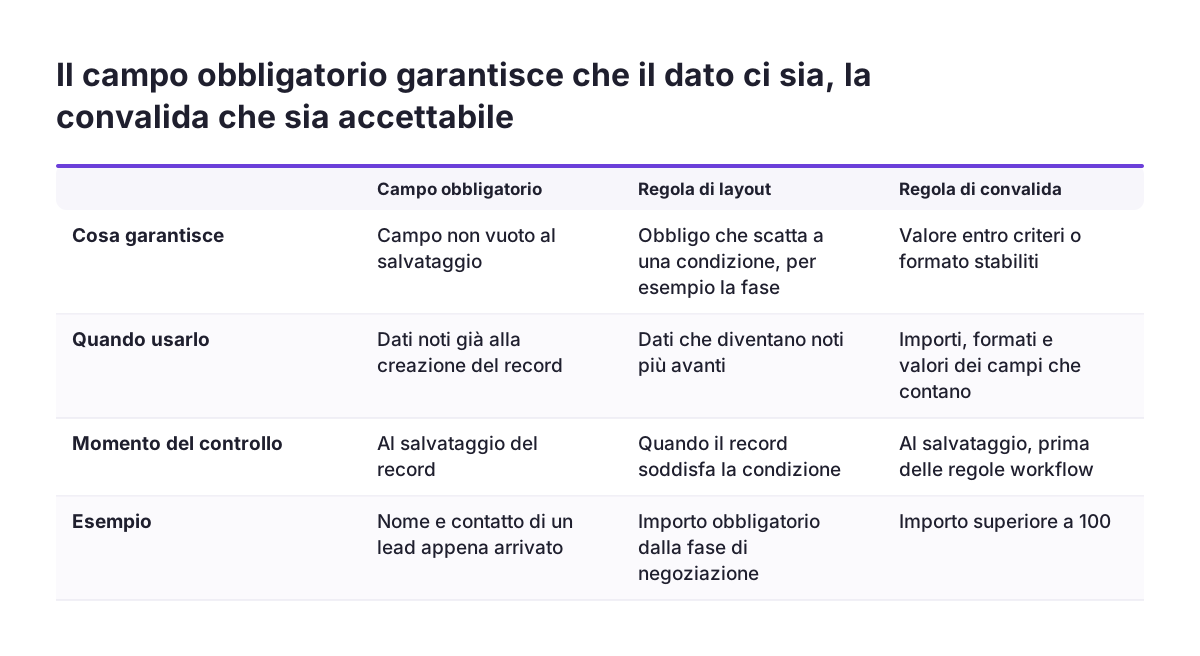
Regole di convalida e campi obbligatori in Zoho CRM risolvono due problemi diversi. Il campo obbligatorio garantisce che un dato ci sia. La regola di convalida garantisce che il dato sia accettabile. Conviene rendere obbligatorio solo ciò che il commerciale conosce già in quella fase. La convalida va riservata al formato e ai valori dei campi che contano davvero.
Una regola di convalida è, nella definizione della FAQ di Zoho, la regola in cui si stabiliscono i valori accettabili per un campo. Se il valore non rispetta i criteri, il record non viene salvato e l'utente riceve un avviso. Un campo obbligatorio, invece, impedisce il salvataggio quando il campo è vuoto, senza giudicare il contenuto.
I due strumenti si completano, ma usati male producono l'effetto opposto a quello cercato. Il risultato sono moduli che il commerciale aggira con valori di comodo, come un trattino o "da definire", pur di salvare. La sintesi sul tema pubblicata su Facebook lo dice in modo netto: la difficoltà maggiore non è Zoho CRM in sé, ma l'adozione e la qualità dei dati.
Questa guida mostra come decidere quali campi servono in quale fase, come scrivere le regole e dove le funzioni native si fermano.
Quali dati servono in quale fase della vendita
La mappa dei dati per fase si prepara prima di toccare Zoho CRM. Per ogni fase del processo commerciale si elencano i dati che il commerciale conosce davvero in quel momento. Un lead appena arrivato ha di solito un nome e un contatto. Un importo realistico, una data di chiusura o un documento firmato arrivano più tardi.
Rendere obbligatorio un dato che ancora non esiste costringe l'utente a inventarlo. Il valore inventato supera ogni controllo formale e inquina report e previsioni più di un campo vuoto. Un campo vuoto almeno dichiara che l'informazione manca.
Per costruire la mappa bastano tre domande per ogni campo:
- In quale fase il commerciale conosce questo dato con certezza?
- Chi usa il dato a valle: un report, un'automazione, la fatturazione?
- Che cosa succede se il dato è sbagliato invece che assente?
Le risposte indicano lo strumento giusto. Un dato che serve fin dall'inizio può essere obbligatorio nel layout. Un dato che serve solo da una certa fase va reso obbligatorio a quella fase. Un dato che deve rispettare un formato o un intervallo richiede una regola di convalida.
Noi di Svennis prepariamo questa mappa con i commerciali, non solo con la direzione, e chiediamo per ogni campo in quale momento lo conoscono davvero. Quando la risposta è "più avanti", spostiamo il vincolo dal layout di base a una regola legata alla fase, e il modulo smette di essere aggirato con valori di comodo.
Campi obbligatori legati alla fase con le regole di layout
Le regole di layout (Layout Rules) di Zoho CRM rendono obbligatorio un campo solo quando il record raggiunge una certa condizione, per esempio una fase della trattativa. Un utente della community di Zoho descrive questa configurazione come facilmente realizzabile in Zoho CRM. Nello stesso post osserva che Zoho Recruit non offre né regole di layout né regole workflow per impostare campi obbligatori.
Il vantaggio delle regole di layout è pratico. Il modulo resta leggero nelle prime fasi e diventa più esigente quando la trattativa matura. Il commerciale non vede campi richiesti che non può ancora compilare.
Il primo limite emerge con i requisiti alternativi. Nella community di Zoho un utente voleva un controllo al cambio di fase di una trattativa. Il sistema doveva verificare un gruppo di campi compilati oppure un documento caricato in un campo di upload. L'utente scrive che non poteva fissare campi obbligatori definiti, perché il requisito era "o l'uno o l'altro". Un campo obbligatorio esprime solo "questo deve esserci" e non sa esprimere un'alternativa.
Un secondo limite riguarda le dipendenze tra campi. Un post della community indica che Zoho CRM supporta un solo campo padre per ogni dipendenza. Se la logica dipende da due campi insieme, servono strumenti diversi, descritti più avanti in questa guida.
Regole di convalida in Zoho CRM: cosa controllano e chi può crearle
Una regola di convalida in Zoho CRM controlla il valore di un campo al salvataggio e lo rifiuta se non rispetta i criteri. La sintesi pubblicata su Facebook cita due usi tipici: richiedere un valore superiore a 100 o imporre un formato. La FAQ ufficiale di Zoho aggiunge cinque dettagli utili alla configurazione:
- Una regola può contenere più condizioni, e le condizioni si possono riordinare.
- Gli avvisi si personalizzano sia per i dati che rispettano i criteri sia per quelli che non li rispettano.
- Solo un utente con il permesso di profilo Module Customization può creare regole di convalida.
- La regola non si esegue se il campo è in sola lettura per un qualsiasi profilo utente.
- Si possono convalidare tutti i campi definiti dal sistema, ma per il momento non i campi personalizzati.
L'ultimo punto pesa sulla progettazione delle regole di convalida. Prima di pianificare una regola su un campo creato dalla Sua azienda, verifichi nel Suo account se il campo compare tra quelli selezionabili. La FAQ usa l'espressione "per il momento", quindi il comportamento può cambiare.
Anche la regola sulla sola lettura ha conseguenze concrete. Se un profilo vede un campo in sola lettura, la convalida su quel campo non scatta. Conviene quindi rivedere i permessi dei profili insieme alle regole, non in un secondo momento.
Ordine di esecuzione: la convalida viene prima delle automazioni
Le regole di convalida di Zoho CRM agiscono prima delle regole workflow. La sintesi pubblicata su Facebook lo spiega così: se la convalida fallisce, il record non si salva e il workflow non parte. Un'automazione, quindi, non può correggere un dato che la convalida ha già respinto.
La FAQ di Zoho descrive l'ordine in cui girano le automazioni sul record. Cinque processi si susseguono in sequenza:
- Assignment Rules, che assegnano un proprietario a ogni record in ingresso.
- Review Process.
- Scoring Rules, le regole di punteggio che qualificano i lead per comportamento, dati demografici o altre informazioni chiave.
- Workflow Rules, che eseguono email, attività e aggiornamenti di campo quando certe condizioni sono soddisfatte.
- Approval Process.
Dopo questi cinque processi si applica il Blueprint, poi le Scoring Rules una seconda volta. Per ultimo parte il processo CommandCenter. La Timeline mostra l'ordine in cui ogni processo è stato eseguito nel Suo account.
L'ordine di esecuzione ha un effetto pratico sulla diagnosi dei problemi. Quando un record contiene un valore inatteso, la Timeline indica quale processo ha agito e in quale momento. È il primo posto da controllare prima di modificare una regola.
Esempio guidato: una trattativa che non avanza senza un importo valido
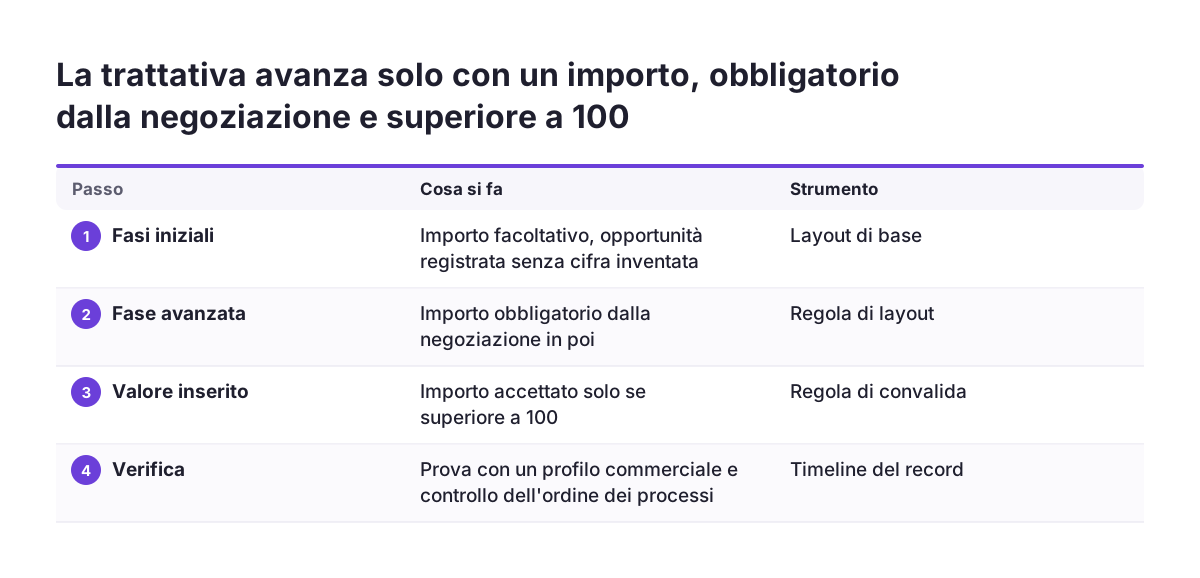
L'esempio riguarda il modulo delle trattative e un'esigenza comune: nessuna trattativa deve arrivare alle fasi finali senza un importo credibile. La configurazione usa due strumenti, ciascuno per il suo compito.
Passo 1: rendere obbligatorio l'importo dalla fase giusta
Con una regola di layout, il campo Importo diventa obbligatorio quando la trattativa raggiunge una fase avanzata, per esempio la negoziazione. Nelle fasi iniziali il campo resta facoltativo. Il commerciale può registrare un'opportunità appena nata senza inventare una cifra.
Passo 2: convalidare il valore inserito
Con una regola di convalida sullo stesso campo, il valore deve essere superiore a 100, la soglia usata come esempio nella sintesi pubblicata su Facebook. Importo è un campo definito dal sistema, quindi rientra tra quelli che la FAQ di Zoho indica come convalidabili. Sostituisca 100 con la soglia minima reale delle Sue offerte.
Passo 3: scrivere un messaggio che spiega la correzione
L'avviso di errore è personalizzabile. Un testo come "Inserisca l'importo previsto dell'offerta, superiore a 100 euro" dice all'utente cosa correggere. Un messaggio generico produce solo tentativi a caso.
Passo 4: provare la regola con un profilo commerciale
Salvi una trattativa di prova con un utente del profilo commerciale, non con l'amministratore. Se il campo è in sola lettura per quel profilo, la regola non si esegue, come indica la FAQ. Controlli infine nella Timeline che i workflow successivi partano solo dopo un salvataggio riuscito.
Limiti noti delle regole di convalida: upload, lookup, date e confronti nel tempo
Le regole di convalida native di Zoho CRM non coprono ogni controllo. Le discussioni della community di Zoho e la sintesi su Facebook segnalano quattro casi in cui servono altri strumenti o un ripensamento del requisito:
- Campi di upload e lookup. Un utente riferisce che, in una regola di convalida basata su funzione, la mappa dei dati del record non includeva né i campi di upload né i campi lookup. Lo stesso utente non riusciva a scrivere un workflow attivato dall'aggiornamento di un campo di upload.
- Date vincolate ad altre date. Più utenti chiedono come impedire che una data preceda un'altra data dello stesso record. Un caso tipico è la fine di un viaggio, che deve venire dopo l'inizio. Un altro utente gestiva record con da 1 a 24 campi di scadenza delle rate, ciascuna da tenere in ordine rispetto alle precedenti.
- Differenze di tempo. La sintesi su Facebook riporta che le regole non supportano gli operatori di differenza di tempo dentro un operatore "numero di". Gli utenti, secondo la stessa fonte, non segnalano soluzioni integrate.
- Valore precedente contro valore nuovo. Per confrontare il valore originale con quello proposto, la stessa sintesi indica una funzione Deluge personalizzata attivata da un workflow. Deluge è il linguaggio con cui si scrivono le funzioni personalizzate nelle applicazioni Zoho.
Le discussioni della community sulle date non riportano una risposta ufficiale di Zoho. Prima di promettere agli utenti un controllo di questo tipo, lo verifichi nel Suo account. Se la verifica fallisce, conviene riformulare il requisito o affidarlo a una funzione dedicata.
Importazioni e record esistenti: dove le regole di convalida agiscono e dove no
Le regole di convalida in Zoho CRM toccano solo i campi che l'utente sta modificando. Lo afferma un post della community di Zoho che mette a confronto Zoho CRM e Zoho Desk. In Zoho Desk, secondo lo stesso post, le regole scattano su tutti i campi a ogni aggiornamento, anche su quelli non toccati.
La differenza conta quando si introduce una regola nuova su dati vecchi. Nel post, gli agenti di Zoho Desk non riuscivano più ad aggiornare ticket storici. Li bloccavano errori su un campo che non stavano modificando. In Zoho CRM, sempre secondo il post, una regola nuova non blocca la modifica di altri campi sui record esistenti. Il rovescio è che i valori sbagliati già presenti restano lì finché qualcuno non li corregge.
Le importazioni sono il secondo punto debole. Secondo la sintesi su Facebook, durante importazioni e upsert Zoho convalida i record soprattutto sui campi predefiniti come nome, email e telefono, non sui campi personalizzati. Un upsert è l'operazione che aggiorna un record se esiste e lo crea se manca. Per controlli personalizzati sui duplicati, la stessa fonte indica due strade: importare tutto e poi filtrare, oppure usare una funzione Deluge.
Un commentatore aggiunge che l'opzione di campo univoco di Zoho impedisce in modo affidabile la creazione di record duplicati. La pulizia prima del caricamento resta comunque indispensabile. La guida su come importare i dati in Zoho CRM con preparazione e verifica descrive i controlli da fare prima dell'importazione.
Tabella di scelta: quale strumento di Zoho CRM per quale controllo
La scelta tra campo obbligatorio, regola di layout, regola di convalida, campo univoco e funzione personalizzata dipende dal tipo di errore da evitare. La tabella confronta i cinque strumenti su tre aspetti, secondo le fonti citate in questa guida.
| Strumento | Cosa garantisce | Quando usarlo | Limite principale |
|---|---|---|---|
| Campo obbligatorio nel layout | Che il campo non sia vuoto | Dati noti fin dalla creazione del record | Costringe a inventare dati non ancora noti |
| Regola di layout | Un obbligo che scatta a una condizione, per esempio la fase | Dati che diventano noti più avanti | Non esprime requisiti alternativi del tipo "o l'uno o l'altro" |
| Regola di convalida | Un valore entro criteri o formato | Importi, formati, valori ammessi | Per la FAQ, per ora non sui campi personalizzati; non scatta su campi in sola lettura |
| Campo univoco | Nessun duplicato su quel campo | Codici e identificativi | Controlla solo l'unicità, non il contenuto |
| Funzione Deluge con workflow, o Zoho Flow | Controlli tra moduli e confronti con valori precedenti | Logica che i controlli nativi non coprono | Richiede sviluppo e manutenzione |
L'ultima riga copre anche i controlli tra moduli diversi. La sintesi su Facebook ricorda che le regole workflow sono legate a un solo modulo. Per questo un controllo che coinvolge due moduli richiede Deluge o Zoho Flow. Il criterio generale resta semplice: partire dallo strumento più semplice che risolve il problema, perché ogni livello in più aggiunge qualcosa da mantenere.
Cosa significa per un'azienda italiana che usa Zoho CRM
Per un'azienda italiana, le regole di convalida contano soprattutto sui dati che escono dal CRM verso altri sistemi. Anagrafiche, importi e riferimenti dei clienti alimentano spesso preventivi, gestionale e fatturazione. Un valore sbagliato inserito in Zoho CRM si propaga in tutti questi passaggi.
Tre aspetti meritano attenzione nella progettazione:
- Identificativi fiscali e codici cliente sono di solito campi personalizzati, che la FAQ di Zoho indica come non convalidabili per il momento. Per questi conviene valutare il campo univoco o una funzione dedicata.
- Quando i dati arrivano da fogli Excel o da un gestionale precedente, le importazioni controllano soprattutto i campi predefiniti. La qualità va quindi garantita prima del caricamento.
- Agenti e commerciali esterni usano spesso il CRM in modo discontinuo. Per loro un modulo che diventa esigente solo nelle fasi avanzate è più accettabile di un modulo pieno di obblighi fin dall'inizio.
Chi lavora anche con clienti in Romania può affiancare ai controlli nativi la validazione ANAF dei codici CUI e CIF in Zoho CRM. Per i settori con anagrafiche articolate, la pagina su Zoho CRM per la manifattura approfondisce l'uso del CRM nella produzione industriale.
Prossimi passi per configurare convalide e campi obbligatori in Zoho CRM
Il modo più sicuro per introdurre convalide e campi obbligatori è partire da un solo modulo, di solito le trattative, e procedere in quest'ordine:
- Elenchi, fase per fase, i dati che i commerciali conoscono davvero.
- Tolga dal layout di base gli obblighi su dati che arrivano più tardi e li sposti in regole di layout.
- Scelga i campi definiti dal sistema da convalidare e scriva per ciascuno un messaggio di errore chiaro.
- Verifichi che chi crea le regole abbia il permesso Module Customization e che i campi non siano in sola lettura per i profili interessati.
- Provi ogni regola con un profilo commerciale e controlli l'ordine dei processi nella Timeline.
- Per controlli tra moduli, su date collegate o su valori precedenti, valuti una funzione Deluge o Zoho Flow.
Se preferisce una revisione completa del modello dati prima di intervenire, la pagina sull'implementazione di Zoho CRM in Italia presenta il servizio. Chi usa la suite completa trova le informazioni su Zoho CRM Plus.
Fonti
- Zoho, FAQ sulle regole di convalida in Zoho CRM
- Zoho Community, convalida dei campi di upload in Zoho CRM
- Zoho Community, regole di convalida su campi non modificati
- Zoho Community, convalida di un campo in base a un altro campo
- Zoho Community, campi obbligatori con regole workflow o di layout
- Zoho Community, regole di convalida per date rispetto ad altri campi
- Facebook, sintesi sulle regole di convalida dei dati in Zoho CRM