Configurare Zoho Desk per un piccolo team: le quattro impostazioni che contano
Per configurare Zoho Desk per un piccolo team di assistenza servono quattro decisioni. Occorre stabilire quali canali far entrare, quanti reparti creare, chi riceve ogni ticket e quali tempi di risposta promettere. Tutto il resto può aspettare il primo mese di utilizzo reale.
Un piccolo team di assistenza è, in questa guida, un gruppo di poche persone che condivide le stesse richieste e spesso la stessa casella email. Un ticket è una richiesta del cliente registrata in Zoho Desk con un ID univoco. Le email dei clienti, per esempio, diventano ticket in automatico.
Il punto di partenza tipico emerge da una discussione su r/smallbusiness. Una casella del servizio clienti è gestita da più persone. Un manager assegna ogni email a mano in Outlook. L'autore definisce questa gestione «estremamente inefficiente e difficile da gestire».
Le quattro impostazioni da decidere in Zoho Desk per l'assistenza clienti sono queste:
- Canali: da dove arrivano le richieste, a partire dall'email.
- Reparti: come dividere il lavoro, anche se le persone sono poche.
- Regole di assegnazione: chi diventa responsabile di ogni ticket.
- SLA e modelli di risposta: quali tempi promettere e cosa scrivere al cliente.
Le sezioni seguenti trattano ogni impostazione, poi un esempio completo, gli errori più frequenti e i numeri da controllare dopo trenta giorni.
Canali di Zoho Desk: partire dall'email, poi aggiungere gli altri
Il canale email è il primo da configurare in Zoho Desk, perché ogni account deve avere almeno un indirizzo di supporto collegato. Alla registrazione Zoho Desk assegna un indirizzo predefinito nel formato support@mycompany.zohodesk.com. La parte mycompany viene sostituita dal nome del portale.
Indirizzo del Suo dominio e record SPF
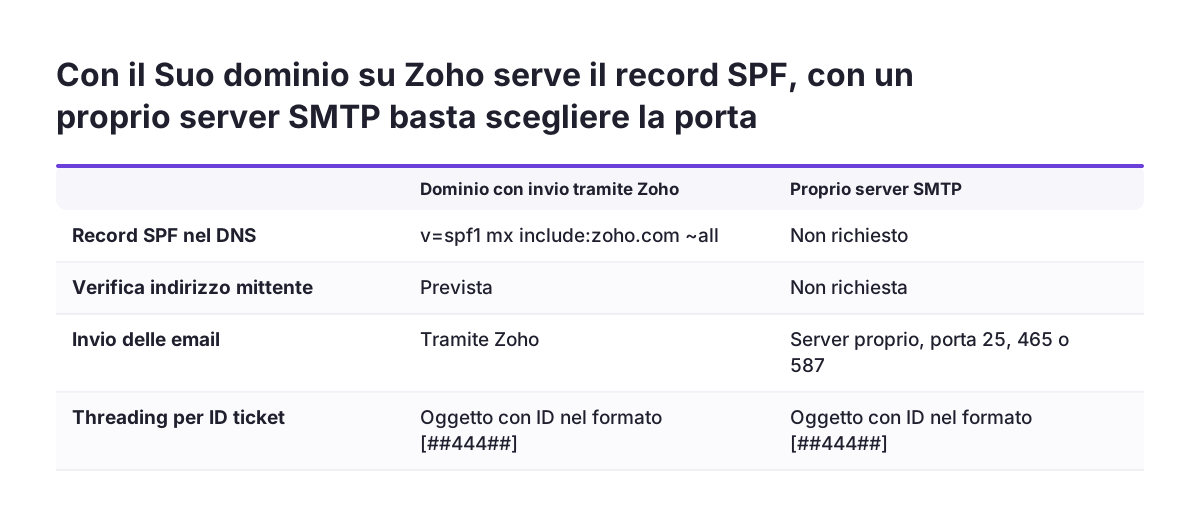
Se risponde ai clienti dal Suo dominio, Zoho raccomanda di aggiungere al DNS il record SPF v=spf1 mx include:zoho.com ~all. Il record serve a garantire la corretta consegna delle email. Se invece usa un proprio server SMTP, non deve verificare l'indirizzo mittente né aggiungere il record SPF. Le porte selezionabili per il server sono 25, 465 o 587.
Zoho Desk supporta tre provider esterni per l'invio da un indirizzo mittente: Microsoft Outlook, Microsoft Office 365 e Google.
Threading delle risposte
Il threading è il raggruppamento di tutte le email collegate sotto un unico ticket. Per impostazione predefinita Zoho Desk collega le risposte tramite il message-id. Il collegamento tramite ID ticket è disattivato di default ed è disponibile dall'edizione Standard in su. Funziona solo se l'oggetto dell'email in arrivo contiene l'ID nel formato richiesto, per esempio [##444##].
Altri canali e integrazioni
Ogni reparto può avere caselle email, operatori di live chat, forum della community, moduli web e canali social propri. Anche altre app Zoho possono generare ticket. L'integrazione con Zoho Publish converte le recensioni dei clienti in ticket, ma richiede anche un'automazione dedicata. L'integrazione con Zoho Apptics invia i feedback dall'app nelle categorie Feedback, Help, Bug e Report.
Reparti in Zoho Desk: quanti crearne quando il team è di poche persone
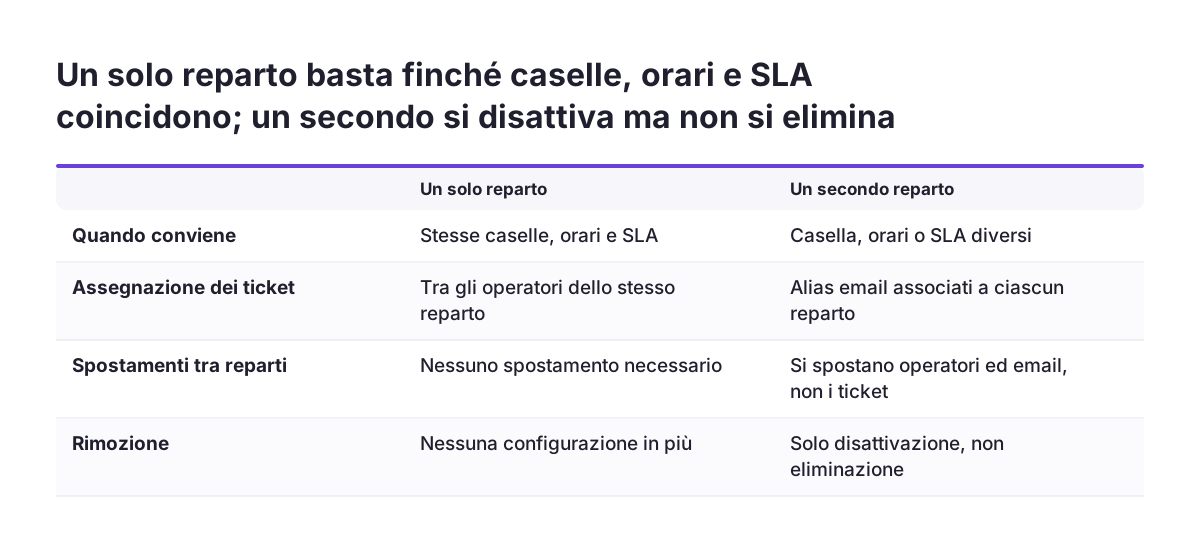
Un reparto in Zoho Desk è una divisione dell'azienda, organizzata per prodotto, sede geografica o team. Con poche persone conviene partire da un solo reparto e aggiungerne un secondo solo quando cambia qualcosa di concreto. Ogni reparto può infatti avere operatori, caselle email, canali, automazioni, SLA e orari di lavoro propri.
Un secondo reparto ha senso quando almeno una di queste impostazioni deve essere diversa. Se tutto coincide, due reparti raddoppiano la configurazione senza portare vantaggi. Esistono anche i reparti privati, pensati per la gestione interna dei ticket. I clienti non li vedono nel loro Help Center.
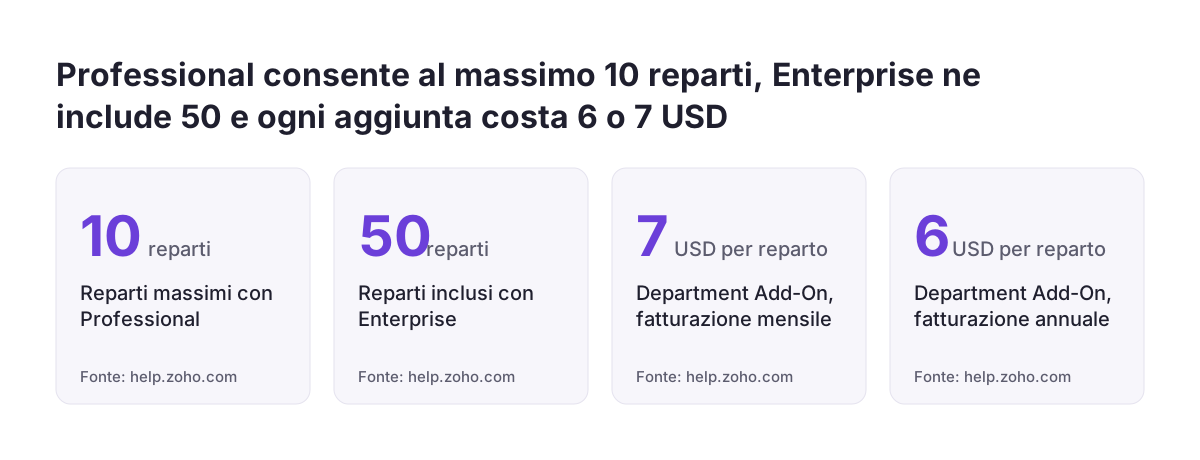
I limiti dipendono dal piano. Il piano Professional consente al massimo 10 reparti, reparti privati inclusi. L'edizione Enterprise ne include 50 di base e può arrivare a 500 per account con un add-on.
Il reparto va scelto con cura perché non si torna indietro facilmente. I reparti si possono solo disattivare, non eliminare. I ticket non si trasferiscono da un reparto all'altro: si spostano soltanto operatori ed email.
In Svennis, quando configuriamo Zoho Desk per un team piccolo, disegniamo i reparti in base alle caselle email e agli orari di lavoro, mai in base alle singole persone. L'errore che vediamo più spesso è un reparto per ogni operatore, che poi non si può eliminare quando il team cambia.
Regole di assegnazione: dalla casella condivisa a un responsabile per ogni ticket
Una regola di assegnazione è un'automazione che decide a quale reparto o operatore va un ticket, senza che un responsabile lo smisti a mano. In Zoho Desk l'automazione si imposta per reparto. È questo il passaggio che elimina il manager che smista la casella condivisa, come nella discussione su r/smallbusiness.
Il primo livello: l'indirizzo email
Il criterio più semplice è l'indirizzo a cui scrive il cliente. Zoho Desk permette di associare gli alias email ai reparti. Questa opzione compare però solo quando esiste più di un reparto. Con un reparto unico, tutte le email finiscono nello stesso punto e l'assegnazione avviene tra gli operatori di quel reparto.
Perché la scelta iniziale pesa
Un ticket entrato nel reparto sbagliato non si può trasferire a un altro reparto. Per questo le regole devono smistare bene all'arrivo, non dopo. Conviene scrivere su carta il criterio prima di configurarlo: per indirizzo, per prodotto o per canale.
Campi da definire in ogni regola
I ticket che arrivano da altre app mostrano quali campi contano. Quando si assegna un ticket dalla console di Zoho Apptics, si scelgono assegnatario, stato, priorità e classificazione. Sono gli stessi campi da prevedere nelle proprie regole.
Alcune funzioni di Zoho Desk dipendono dall'edizione, come il threading per ID ticket disponibile da Standard in su. Verifichi quindi nel Suo account quali opzioni di automazione offre il Suo piano, prima di progettare regole complesse.
SLA e orari di lavoro: impostarli per reparto e sapere cosa conta come prima risposta
Uno SLA (service level agreement, accordo sul livello di servizio) è l'impegno sui tempi entro cui il team risponde o risolve una richiesta. In Zoho Desk gli accordi sul livello di servizio e gli orari di lavoro si impostano per reparto. Un reparto con orari diversi, per esempio un servizio attivo anche il sabato, è quindi uno dei pochi motivi validi per crearne un secondo.
Con poche persone lo SLA deve riflettere ciò che il team riesce davvero a mantenere nelle ore di lavoro. Uno SLA che scade di continuo genera solo avvisi che nessuno legge più. Meglio un impegno modesto rispettato che uno ambizioso ignorato.
La risposta automatica e il calcolo dello SLA
Il tempo alla prima risposta umana è il tempo che passa dalla creazione del ticket alla prima risposta di un membro del team. Una guida di Deskhero segnala che alcune piattaforme considerano una risposta automatica come prima risposta. La stessa guida avverte che i controlli variano da prodotto a prodotto.
Prima di andare in produzione, verifichi con un ticket di prova come il Suo Zoho Desk tratta la conferma automatica nel calcolo dello SLA. Se la conferma conta come prima risposta, lo SLA risulterà sempre rispettato. Il dato non dirà nulla sul lavoro reale del team.
Modelli e risposte automatiche: cosa scrivere al cliente e come evitare i loop
Una risposta automatica per l'assistenza è un messaggio che conferma la ricezione, stabilisce le aspettative e spiega al cliente cosa succederà dopo. Secondo la guida di Deskhero, parte sempre da un trigger: una nuova email, l'invio di un modulo o una richiesta in chat.
Cosa mettere nel modello
Un buon modello di conferma contiene tre elementi, in quest'ordine:
- la conferma che la richiesta è arrivata ed è stata registrata;
- i tempi di risposta coerenti con lo SLA e con gli orari del reparto;
- il passo successivo, cioè chi risponderà e attraverso quale canale.
Se attiva il threading per ID ticket, controlli che l'oggetto delle email contenga l'ID nel formato richiesto, come [##444##]. Il collegamento funziona solo se l'oggetto dell'email in arrivo lo riporta.
L'errore da evitare: il loop di risposta
Un loop di risposta è la situazione in cui due sistemi si rispondono a vicenda. Il caso classico è la risposta automatica del help desk che incontra una risposta fuori sede del cliente. Microsoft documenta per esempio le risposte automatiche programmate in Outlook.
La guida di Deskhero osserva che gli errori più dannosi nelle risposte automatiche derivano dalla configurazione, non dal testo. Dedichi quindi più tempo alle condizioni di invio che alla formulazione. Provi il modello scrivendo al portale da una casella con la risposta fuori sede attiva.
Esempio pratico: un'azienda di ricambi con tre operatori e una casella email
Questo esempio mostra una configurazione completa per un'azienda immaginaria, Ricambi Esempio Srl, con tre operatori. Oggi i tre operatori condividono una casella assistenza@ in Outlook, e un responsabile assegna le email a mano. Il nome del portale scelto è ricambiesempio.
- Indirizzo predefinito: Zoho Desk crea support@ricambiesempio.zohodesk.com. L'azienda lo usa solo come indirizzo di destinazione tecnico.
- Indirizzo del dominio: l'azienda collega assistenza@ e aggiunge al DNS il record
v=spf1 mx include:zoho.com ~all. In alternativa usa il proprio server SMTP sulla porta 587 e salta il record SPF. - Reparto unico: crea il reparto «Assistenza clienti» con i tre operatori, gli orari di lavoro dal lunedì al venerdì e uno SLA sostenibile.
- Risposta automatica: imposta un modello di conferma con tempi di risposta, passo successivo e un test contro le risposte fuori sede.
- Threading: su edizione Standard o superiore attiva il collegamento per ID ticket, in aggiunta al message-id.
Dopo tre mesi l'azienda apre una seconda casella, resi@, con orari diversi. Solo a quel punto crea un secondo reparto, «Resi». Con due reparti diventa disponibile l'associazione degli alias ai reparti. Le email scritte a resi@ entrano così direttamente nel reparto giusto.
L'azienda non crea un reparto per ogni operatore. Non crea nemmeno un reparto privato finché non esistono richieste interne da separare. Ogni reparto, anche privato, conta nel limite di 10 del piano Professional.
Errori di configurazione più frequenti nei piccoli team di assistenza
Gli errori più frequenti nella configurazione di Zoho Desk per un piccolo team riguardano i reparti e l'email, non le funzioni avanzate. La tabella confronta per ogni impostazione l'errore tipico e l'alternativa, con le regole tratte dalla documentazione di Zoho Desk.
| Impostazione | Errore frequente | Cosa fare invece |
|---|---|---|
| Reparti | Un reparto per ogni operatore | Reparti per casella o per orario; i reparti si possono solo disattivare, non eliminare |
| Trasferimenti | Contare sullo spostamento dei ticket tra reparti | Smistare bene all'arrivo: i ticket non si trasferiscono, solo operatori ed email |
| Disattivazione | Disattivare un reparto per fare ordine | Ricordare che ticket, articoli, workflow e SLA del reparto diventano inaccessibili e i moduli web vanno rigenerati |
| Email di invio | Dominio senza record SPF | Aggiungere il record SPF raccomandato oppure usare il proprio server SMTP |
| Threading | Risposte che aprono nuovi ticket | Da Standard in su, attivare il threading per ID ticket con l'ID nell'oggetto |
| Risposte automatiche | Loop con le risposte fuori sede | Provare il modello con una casella che ha la risposta fuori sede attiva |
Un reparto disattivato si può riattivare e conserva i ticket precedenti. Il trasferimento di operatori ed email fatto nel frattempo è però irreversibile. Per questo la disattivazione non è uno strumento per riordinare una configurazione nata male.
I numeri del primo mese da leggere in Zoho Desk
I numeri del primo mese dicono se la configurazione di Zoho Desk regge il lavoro reale del piccolo team. Non servono report complessi. Servono pochi indicatori letti con regolarità, a partire da quelli che la guida di Deskhero definisce per le risposte automatiche.
Gli indicatori da controllare dopo trenta giorni sono questi:
- Tempo alla prima risposta umana: il tempo dalla creazione del ticket alla prima risposta di un operatore, esclusa la conferma automatica.
- Percentuale di contatti ripetuti: i messaggi aggiuntivi o i ticket duplicati inviati dal cliente prima di una risposta umana.
- Bounce: gli indirizzi a cui Zoho Desk non è riuscito a consegnare un'email.
- Distribuzione per reparto e canale: dove arrivano davvero i ticket rispetto al criterio progettato.
Perché i bounce contano
Un soft bounce è un mancato recapito temporaneo, per esempio per casella piena o server del destinatario non raggiungibile. Dopo cinque tentativi consecutivi falliti diventa un hard bounce, e Zoho Desk blocca l'indirizzo in modo permanente. Se il tasso di bounce dell'account è troppo alto, l'invio delle notifiche email può essere bloccato senza preavviso. Le risposte ai ticket non subiscono il blocco.
Molti contatti ripetuti indicano di solito una conferma automatica poco chiara o uno SLA troppo lungo. Se in seguito vuole incrociare questi numeri con altri dati aziendali, trova il servizio descritto nella pagina su Zoho Analytics in Italia.
Cosa significa per un'azienda italiana: piano, caselle Microsoft o Google e GDPR
Per un'azienda italiana, configurare Zoho Desk con un piccolo team di assistenza significa soprattutto scegliere il piano giusto e collegare le caselle che usa già. Il piano Professional basta finché servono al massimo 10 reparti, privati inclusi. Per un team di poche persone il limite è di solito lontano.
Il Department Add-On è disponibile per l'edizione Enterprise e per i piani equivalenti, tra cui Zoho One, CRM Plus e ServicePlus. Costa 7 dollari per reparto con fatturazione mensile e 6 dollari con fatturazione annuale. Chi usa un piano in bundle deve inviare una richiesta, che viene gestita offline. In caso di downgrade da Enterprise a Standard o Professional, il numero di reparti si adegua al nuovo piano.
Caselle esistenti
Se la Sua azienda usa già Microsoft Outlook, Microsoft Office 365 o Google, può inviare le risposte da quell'indirizzo mittente. Sono i tre provider esterni supportati da Zoho Desk. In questo modo i clienti continuano a vedere lo stesso indirizzo di sempre.
Protezione dei dati
Un help desk raccoglie dati personali dei clienti in ogni ticket. The Digital Project Manager consiglia di verificare, negli strumenti per le piccole imprese, autorizzazioni basate sui ruoli, crittografia dei dati e conformità al GDPR. La stessa fonte osserva che di solito si può iniziare senza il supporto dell'IT. Una personalizzazione più avanzata può però richiedere tempo aggiuntivo o assistenza tecnica.
Prossimi passi per configurare Zoho Desk nella Sua azienda
Il primo passo concreto è mettere per iscritto le quattro decisioni prima di aprire le impostazioni di Zoho Desk. Bastano una pagina e un'ora con chi risponde ogni giorno ai clienti.
- Elenchi le caselle email e i canali da cui arrivano oggi le richieste.
- Decida i reparti in base a caselle e orari di lavoro, non alle persone, e controlli il limite del Suo piano.
- Scriva il criterio di assegnazione per ogni reparto, ricordando che i ticket non si trasferiscono tra reparti.
- Fissi uno SLA che il team sa mantenere e verifichi con un ticket di prova come viene conteggiata la conferma automatica.
- Configuri dominio e record SPF, threading e modello di conferma, poi provi il modello contro una risposta fuori sede.
- Dopo trenta giorni legga tempo alla prima risposta umana, contatti ripetuti, bounce e distribuzione per reparto.
Se preferisce valutare prima il prodotto nel suo insieme, la pagina su Zoho Desk per l'assistenza clienti omnicanale riassume funzioni e modalità di adozione in Italia. Da lì può anche richiedere un confronto sulla configurazione del Suo team.
Fonti
- Zoho Desk: Adding and Managing Departments
- Zoho Desk: Setup Email Channel
- Zoho Publish: How to set up Zoho Desk integration
- Zoho Apptics: Zoho Desk integration
- Reddit r/smallbusiness: gestire una casella email con più persone
- Deskhero: Risposte automatiche per l'assistenza, modelli e configurazione
- The Digital Project Manager: software di gestione dei processi per piccole imprese