
Sincronizzare Gmail e Outlook con Zoho CRM: le tre scelte che contano
Per sincronizzare Gmail e Outlook con Zoho CRM servono tre decisioni. La prima è il metodo con cui collegare la casella. La seconda è il livello di condivisione delle email. La terza è la direzione di sincronizzazione dei contatti. Se le definisce prima di attivare il collegamento, evita contatti duplicati ed email private visibili a tutto il team.
La sincronizzazione delle email è il collegamento che porta nel CRM i messaggi inviati e ricevuti da una casella esterna. Il collegamento associa poi ogni messaggio alle schede di lead, contatti e trattative. In Zoho CRM i messaggi associati compaiono nell'elenco correlato Email della scheda. Chi apre un cliente vede così la corrispondenza accanto ai dati commerciali.
Gmail e Google Workspace si collegano dalle impostazioni email del CRM. Per Outlook il punto di partenza è il componente aggiuntivo Zoho CRM for email, che porta i dati del CRM dentro la casella di posta. In entrambi i casi le impostazioni predefinite non sempre corrispondono alle esigenze di un'azienda. Il rischio più comune è che le conversazioni interne o personali finiscano su schede consultate da molti colleghi.
Questa guida segue l'ordine delle decisioni: prima il collegamento della casella, poi la condivisione e i domini da escludere, infine contatti e calendario. Seguono un esempio completo, una tabella riassuntiva, le implicazioni per un'azienda italiana e i controlli da fare dopo l'attivazione.
Gmail e Google Workspace: collegamento via IMAP, POP o API
Gmail e Google Workspace si collegano a Zoho CRM con uno di tre metodi: IMAP, POP o API. IMAP (Internet Message Access Protocol) è il protocollo con cui un programma legge i messaggi direttamente sulla casella di posta. API indica il collegamento tramite le interfacce di programmazione di Google. Tra le tre opzioni, IMAP è quella indicata per una sincronizzazione e prestazioni migliori.
Il metodo POP ha una conseguenza da conoscere. Zoho ha comunicato che, se l'integrazione email del CRM è configurata tramite POP, l'interfaccia Email del CRM passa alla nuova interfaccia di Zoho Mail. Il dettaglio compare in un avviso nella community Zoho sulla sincronizzazione di più account Gmail. Chi usa già POP deve quindi aspettarsi un cambiamento nell'aspetto delle email dentro il CRM.
Più account Gmail per la stessa persona
Un caso frequente riguarda chi ha un account Gmail personale e uno Google Workspace. Nella stessa discussione un utente Zoho One chiede di collegare entrambi gli account. Il suo obiettivo è registrare sulla cronologia del CRM solo le email scambiate con i contatti presenti nel CRM. La richiesta mostra la decisione da prendere prima del collegamento: quale casella rappresenta il lavoro commerciale.
La regola pratica è collegare la casella di lavoro e lasciare fuori quella personale. Un account privato porta nel CRM messaggi che non riguardano l'azienda. Un altro utente della community conferma che, una volta collegato, Gmail invia e riceve email da Zoho CRM senza problemi.
Outlook con Zoho CRM: il componente aggiuntivo Zoho CRM for email
Zoho CRM for email è il componente aggiuntivo per Microsoft Outlook che permette di consultare e gestire i dati del CRM dalla casella di posta. Si installa da Outlook con l'icona Get Add-ins: nella barra di ricerca si digita "Zoho CRM for email" e si sceglie Add. In alternativa lo si installa dal sito Microsoft AppSource.
Dal componente aggiuntivo un utente svolge queste operazioni senza lasciare Outlook:
- aggiungere lead o contatti;
- aggiungere note alle schede del CRM;
- creare nuove attività per lead o contatti;
- vedere le campagne collegate a lead o contatti;
- convertire i lead;
- associare le email a lead, contatti o trattative.
Quando un utente crea un lead o un contatto da un'email, il componente compila la scheda con i dati del messaggio. Riporta il nome del mittente, l'indirizzo email e l'oggetto. I campi obbligatori appaiono in rosso e diventano verdi una volta compilati. Nella conversione di un lead si può collegare il contatto a un'azienda esistente o crearne una nuova, e avvisare i proprietari dei record.
Le caselle condivise di Outlook
Le caselle condivise richiedono una verifica prima del rilascio. In una discussione della community Zoho sulle caselle condivise un'azienda riferisce un problema preciso. Il componente è disponibile quando l'utente accede con la propria casella, ma scompare su una casella condivisa. Se il Suo team lavora su indirizzi come quello dell'assistenza o delle vendite, provi il componente su quella casella prima di contarci.
Condivisione delle email in Zoho CRM: privata, pubblica o personalizzata
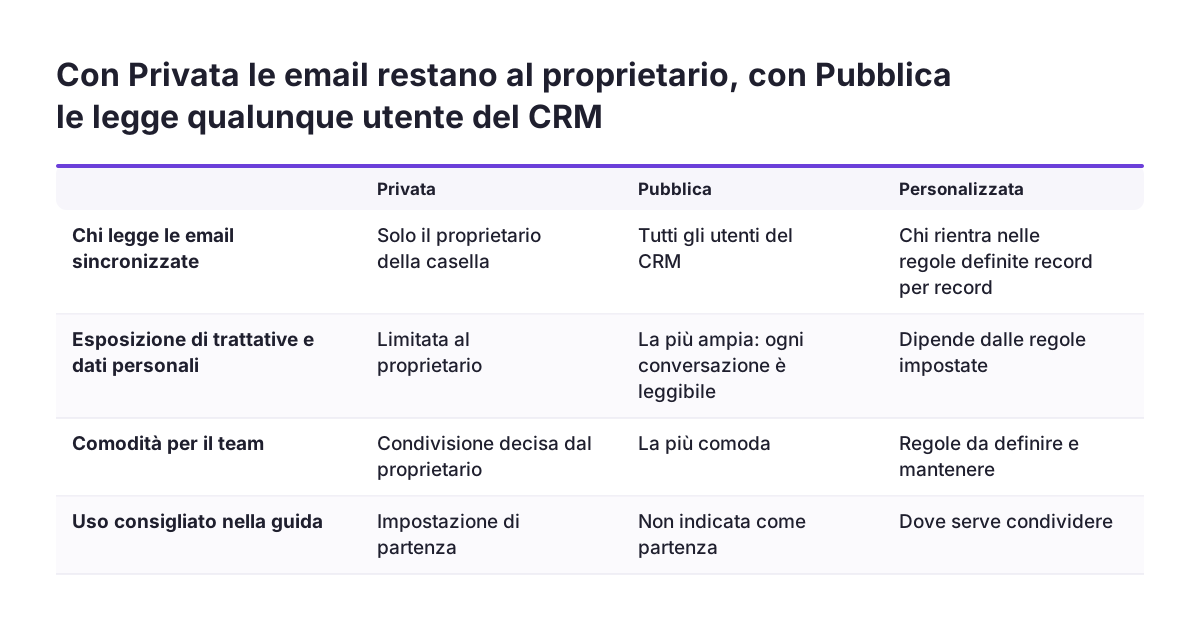
La condivisione delle email decide chi, nel CRM, può leggere i messaggi sincronizzati di ogni utente. È l'impostazione che separa un CRM ordinato da uno in cui la posta privata diventa visibile a tutti. Zoho CRM offre tre livelli.
- Privata: le email restano visibili solo al proprietario della casella.
- Pubblica: tutti gli utenti del CRM vedono le email.
- Personalizzata: si definiscono regole di condivisione specifiche, record per record.
Il livello Pubblica è il più comodo e il più rischioso. Ogni conversazione sincronizzata diventa leggibile da qualunque utente con accesso al CRM. Tra quelle conversazioni possono esserci trattative riservate, scambi con fornitori o messaggi con dati personali di terzi. Un collega del magazzino o dell'amministrazione non ha bisogno di leggerli.
Per la maggior parte delle aziende conviene partire da Privata. Il commerciale vede la propria posta sulla scheda e nessun altro la vede. Il livello Personalizzata serve quando un team segue gli stessi clienti e deve leggere la stessa corrispondenza. In quel caso le regole si definiscono sulle schede dove la condivisione è davvero necessaria.
Questa scelta va presa prima di attivare la sincronizzazione, non dopo. Quando i messaggi sono già visibili a tutti, eventuali correzioni successive non cancellano ciò che i colleghi hanno letto nel frattempo. Comunichi la regola al team insieme all'attivazione, così ogni utente sa chi vedrà la sua posta.
Email interne e domini multipli: cosa escludere dalla sincronizzazione
L'opzione Exclude Domains tiene fuori da Zoho CRM le email interne. Senza questa opzione, ogni messaggio tra colleghi rischia di comparire nel CRM accanto alla corrispondenza con i clienti. Le schede si riempiono di scambi interni e i messaggi utili diventano più difficili da trovare.
Nell'elenco dei domini esclusi vanno inseriti i domini propri dell'azienda. Se il gruppo usa più marchi, vanno inclusi tutti i domini usati dai colleghi. Dopo l'inserimento conviene inviare un'email di prova a un cliente e controllare che compaia comunque sulla sua scheda.
Alias su più domini in Google Workspace
Gli alias su più domini meritano attenzione particolare. Un utente della community descrive un'azienda su Google Workspace con alias per ogni persona, del tipo user_1@domainA.com e user_1@domainB.com. L'azienda vuole portare in Zoho CRM, tramite Zoho One, solo le email di uno o due domini. L'utente riferisce che l'integrazione standard di Google via IMAP o API mostra invece le email di tutti i domini.
La domanda sui domini specifici di Google Workspace descrive una situazione comune nei gruppi con più marchi. Se la Sua azienda ha questa struttura, non dia per scontato che il CRM filtri per dominio di invio. Faccia una prova con una casella reale prima di estendere il collegamento a tutto il team. Verifichi quali messaggi arrivano sulle schede e con quale livello di condivisione.
Contatti e calendario: sincronizzazione bidirezionale o unidirezionale senza duplicati
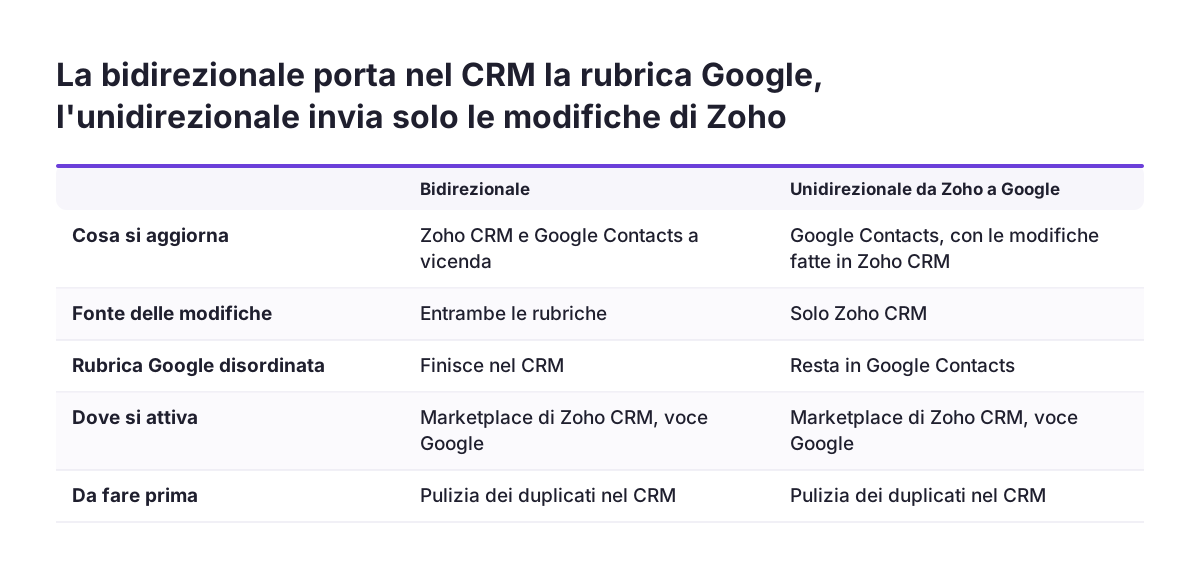
La sincronizzazione dei contatti è la fonte più frequente di duplicati, quindi la direzione va scelta con cura. Per Google, le integrazioni Calendar e Contacts si attivano dal Marketplace di Zoho CRM, scegliendo Google e poi l'opzione desiderata. Un utente della community riferisce di sincronizzare i contatti di Google Workspace con l'integrazione nativa Zoho Google CRM.
Le due direzioni hanno effetti diversi:
- Sincronizzazione bidirezionale: Zoho CRM e Google Contacts si aggiornano a vicenda.
- Sincronizzazione unidirezionale da Zoho a Google: solo le modifiche fatte in Zoho CRM arrivano in Google Contacts.
Con la bidirezionale, una rubrica Google disordinata finisce nel CRM. Noi di Svennis attiviamo prima la direzione da Zoho CRM verso Google e puliamo i duplicati nel CRM. Apriamo la sincronizzazione bidirezionale solo dopo questa pulizia. Per il controllo dei duplicati può esserLe utile la guida su arricchimento dati e duplicati con Zia in Zoho CRM.
Calendario Google e Outlook
Il calendario Google offre tre opzioni: bidirezionale, da Zoho a Google o da Google a Zoho. L'integrazione collega gli eventi a lead e contatti confrontando gli indirizzi email. Un indirizzo duplicato o mancante produce quindi eventi associati alla scheda sbagliata o a nessuna scheda. Gli eventi creati in Google Calendar possono arrivare nel CRM con un leggero ritardo. Anche con Outlook è possibile importare contatti verso Zoho CRM e viceversa, e sincronizzare gli appuntamenti con il calendario del CRM.
Esempio pratico: un gruppo con due domini, Gmail e Outlook
Consideri un gruppo con due marchi su Google Workspace, con alias su domainA.com e domainB.com. Il responsabile commerciale lavora in Gmail. Una collega usa Outlook. Il team riceve anche richieste su una casella condivisa. L'obiettivo è avere sulle schede la corrispondenza con i clienti, senza email interne e senza duplicati.
La configurazione segue questo ordine:
- Pulizia dei duplicati nel CRM, prima di collegare qualunque rubrica.
- Collegamento di Gmail con il metodo IMAP, solo per la casella di lavoro del responsabile.
- Condivisione delle email impostata su Privata.
- Inserimento di domainA.com e domainB.com in Exclude Domains, per tenere fuori le email tra colleghi.
- Email di prova a un cliente, per verificare che compaia nell'elenco correlato Email della sua scheda.
- Attivazione dal Marketplace di Google Contacts in direzione da Zoho a Google.
- Installazione di Zoho CRM for email in Outlook per la collega, da Get Add-ins.
- Prova del componente sulla casella condivisa, prima di comunicarlo al team.
Il passo 5 è il più importante. L'esclusione dei domini propri deve togliere le email interne, non quelle verso i clienti. Se il messaggio di prova non compare sulla scheda, l'impostazione va rivista prima di proseguire.
La collega su Outlook associa le email alle schede dal componente aggiuntivo. Può collegare più email allo stesso lead, contatto o trattativa. Se un mittente non esiste ancora nel CRM, deve prima creare il lead dal componente, con i dati già compilati dal messaggio.
Tabella delle scelte di configurazione per Gmail e Outlook
La tabella riassume le decisioni da prendere prima di sincronizzare Gmail e Outlook con Zoho CRM. Per ogni scelta riporta le opzioni disponibili, l'impostazione di partenza consigliata in questa guida e il rischio che evita.
| Scelta | Opzioni | Impostazione di partenza | Rischio evitato |
|---|---|---|---|
| Metodo per Gmail | IMAP, POP, API | IMAP | Sincronizzazione meno affidabile; con POP, cambio di interfaccia verso Zoho Mail |
| Casella da collegare | Lavoro, personale | Solo la casella di lavoro | Messaggi privati nel CRM |
| Condivisione email | Privata, Pubblica, Personalizzata | Privata; Personalizzata dove serve | Email riservate visibili a tutti |
| Domini esclusi | Nessuno, domini aziendali | Tutti i domini aziendali | Schede piene di email interne |
| Contatti Google | Bidirezionale, da Zoho a Google | Da Zoho a Google, poi bidirezionale | Duplicati dalla rubrica personale |
| Calendario Google | Bidirezionale, da Zoho, da Google | Secondo chi crea gli eventi | Eventi su schede sbagliate |
| Outlook | Zoho CRM for email da Get Add-ins o AppSource | Installazione per ogni utente | Email non associate alle schede |
| Casella condivisa | Componente sulla casella condivisa | Prova prima del rilascio | Componente non disponibile al team |
Le impostazioni di partenza non sono definitive. Servono a partire da una configurazione prudente, da allargare solo quando la prova su caselle reali conferma il comportamento atteso.
Tracciamento delle email e GDPR per un'azienda italiana
Per un'azienda italiana, le email portate in Zoho CRM contengono di regola dati personali di clienti, fornitori e dipendenti, soggetti al GDPR. Le scelte tecniche di questa guida sono quindi anche scelte di trattamento dei dati. Stabiliscono chi vede cosa, su quali schede e per quanto tempo.
Tre impostazioni hanno un peso diretto su questo trattamento:
- la condivisione delle email, che stabilisce quante persone accedono ai messaggi;
- l'esclusione delle caselle personali e dei domini interni, che limita cosa entra nel CRM;
- il tracciamento di aperture e clic, che registra il comportamento del destinatario.
Tracciamento di aperture e clic
Il tracciamento è disponibile per le email inviate direttamente da Zoho CRM. Il sistema registra se il destinatario apre il messaggio o clicca sui link contenuti. Si tratta di informazioni sul comportamento di una persona identificabile.
Il tracciamento delle aperture si basa di norma su un pixel invisibile. Secondo le Linee guida del Garante del 17 aprile 2026, i destinatari vanno sempre informati. Salvo le deroghe previste dall'art. 122 del Codice privacy, il loro consenso va raccolto prima dell'invio. Valuti con il Suo referente privacy se ricorrono queste condizioni prima di attivarlo.
Conservazione e cancellazione
La cancellazione di una scheda ha un effetto sulle email associate. Se un'email è associata a un lead, contatto o trattativa che viene poi cancellato, anche l'email viene cancellata. Questo comportamento va considerato sia quando si gestisce una richiesta di cancellazione, sia quando si eliminano record per errore.
Nei gruppi italiani con più marchi e più domini, come nell'esempio precedente, il perimetro dei dati sincronizzati va definito marchio per marchio. Documenti le scelte prese, così da poterle spiegare in caso di verifica.
Limiti noti della sincronizzazione email e controlli dopo l'attivazione
La sincronizzazione delle email con Zoho CRM ha alcuni limiti che conviene conoscere prima del rilascio al team. Il primo riguarda il componente per Outlook: le email si possono associare solo a record che esistono già in Zoho CRM. Un messaggio da un mittente nuovo resta fuori finché qualcuno non crea il lead o il contatto.
Zoho Mail, Gmail e CRM insieme
Chi combina Zoho Mail, Gmail e Zoho CRM deve fare test più accurati. In una discussione della community su Zoho Mail, Gmail e CRM un utente descrive una sincronizzazione IMAP tra Zoho Mail e Gmail di Google Workspace. Un'email inviata da Zoho Mail a un contatto arriva correttamente e compare nel CRM sulla scheda. La risposta del contatto, però, appare nella casella Gmail e nel CRM ma non in Zoho Mail.
Lo stesso utente riporta altri due comportamenti. Il calendario di Zoho Mail si sincronizza solo quando l'evento Google è collegato a un contatto. Le attività di Zoho Mail non sono collegate alle attività di Zoho CRM. Se il Suo team usa le attività della posta, non si aspetti di ritrovarle nel CRM.
Controlli nella prima settimana
Dopo l'attivazione, verifichi questi punti su caselle reali:
- le email con i clienti compaiono nell'elenco correlato Email delle schede giuste;
- le email tra colleghi restano fuori dal CRM;
- un utente non vede la posta privata di un collega;
- non compaiono contatti duplicati dopo la sincronizzazione della rubrica;
- gli eventi del calendario sono associati ai contatti corretti.
Prossimi passi per collegare Gmail e Outlook a Zoho CRM
Il primo passo concreto è un inventario delle caselle da collegare. Elenchi per ogni utente quale casella usa, Gmail o Outlook, e se lavora anche su caselle condivise. Annoti i domini aziendali, compresi gli alias dei diversi marchi.
Proceda poi in questo ordine:
- Decida la regola di condivisione delle email e la comunichi al team.
- Pulisca i duplicati nel CRM prima di collegare rubriche e calendari.
- Colleghi una sola casella di prova con IMAP e i domini aziendali esclusi.
- Verifichi le schede con un'email di prova a un cliente.
- Estenda il collegamento agli altri utenti e installi Zoho CRM for email per chi usa Outlook.
- Decida con il Suo referente privacy se usare il tracciamento di aperture e clic.
Se la sincronizzazione delle email fa parte di una configurazione più ampia del CRM, la pagina sull'implementazione di Zoho CRM descrive come affrontare il progetto nel suo insieme. Se valuta anche di unire CRM e canali di comunicazione in un'unica suite, consulti la pagina dedicata a Zoho CRM Plus.