

Interventi tecnici sul campo con Zoho FSM: il flusso in sintesi
Gli interventi tecnici sul campo con Zoho FSM seguono una catena precisa. La richiesta del cliente diventa un preventivo, poi un ordine di lavoro, poi uno o più appuntamenti assegnati ai tecnici. Il tecnico chiude il lavoro dall'app con il rapportino. A quel punto l'ordine diventa una fattura in Zoho Books.
Zoho FSM è la piattaforma di Zoho per il field service management, cioè la gestione dei servizi svolti presso il cliente. Secondo la guida di Zoho sull'efficienza dei servizi sul campo, un software di questo tipo offre un unico sistema per pianificare, eseguire e chiudere il lavoro in loco. Così i reparti non devono coordinarsi a mano. Pianificazione, invio dei tecnici, intervento e fatturazione diventano un solo flusso.
Zoho rivolge il prodotto alle aziende di servizi con squadre sul campo numerose e diversificate. Cita i servizi per la casa, la climatizzazione (HVAC), l'edilizia, le utility, la sanità, le telecomunicazioni e la sicurezza. Le funzioni coprono gestione dei clienti, ordini di lavoro, gestione del personale, fatture e pagamenti. Si aggiungono la gestione degli asset e il controllo del magazzino.
Nelle sezioni che seguono il flusso viene percorso dall'inizio alla fine. Per ogni passaggio è indicato che cosa verificare perché regga nella pratica, non solo nella demo.
Richiesta, preventivo, ordine di lavoro e appuntamento: gli oggetti di Zoho FSM
Zoho FSM organizza il lavoro in quattro oggetti collegati, seguiti dalla fattura. La funzione Customer Insights di Zoho FSM lo mostra bene. Per ogni cliente conta richieste aperte, preventivi aperti, ordini di lavoro aperti e appuntamenti di servizio aperti. Quella sequenza corrisponde al percorso di un intervento.
Gli oggetti del flusso, nell'ordine in cui compaiono, sono questi:
- Richiesta (Request): la segnalazione o domanda del cliente, prima di qualsiasi impegno.
- Preventivo (Estimate): l'offerta con i servizi e i prezzi, che il cliente accetta o rifiuta.
- Ordine di lavoro (Work Order): il lavoro da eseguire, con cliente, contatti, indirizzo del sito e servizi.
- Appuntamento di servizio (Service Appointment): la visita pianificata, con data e tecnici assegnati.
- Fattura: il documento emesso a lavoro concluso, tramite gli strumenti finanziari di Zoho.
Il punto da chiarire subito è il rapporto tra ordine di lavoro e appuntamenti. In un thread della community Zoho su FSM e CRM, un utente ha scritto di aver capito che un ordine di lavoro consente un solo appuntamento per servizio. Per lui quel limite era un problema, perché molti lavori durano più giorni.
Se anche i Suoi interventi si estendono su più giornate, verifichi questo comportamento durante la prova gratuita di 15 giorni. Lo faccia prima di disegnare il processo, non dopo il rilascio.
Da dove arriva la richiesta: Zoho CRM, Zoho Desk o altri sistemi
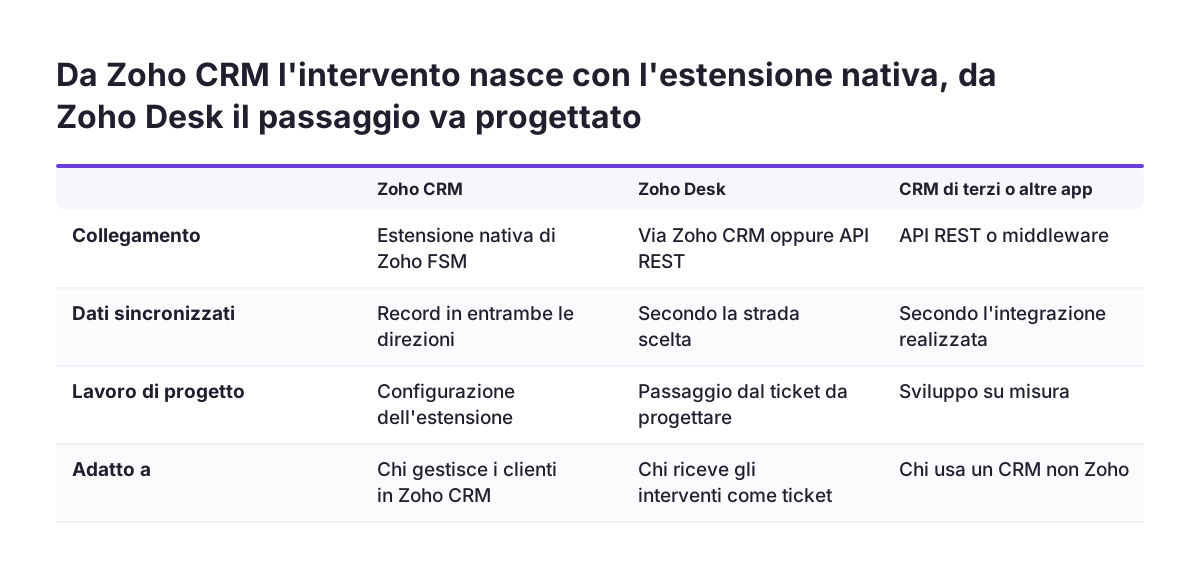
Il collegamento documentato da Zoho per far nascere gli interventi è quello con Zoho CRM. L'estensione di Zoho FSM per Zoho CRM sincronizza i record in entrambe le direzioni. Mostra inoltre i record FSM nel contesto del CRM, cioè sulla scheda del cliente. Per i CRM di terze parti, Zoho indica API e middleware. Per le altre applicazioni sono disponibili le API REST.
Il caso di Zoho Desk richiede una scelta esplicita. Le pagine Zoho consultate per questa guida non descrivono un collegamento nativo tra Zoho Desk e Zoho FSM. Se le richieste di intervento arrivano come ticket, il passaggio verso FSM va progettato. Una strada passa da Zoho CRM, che ha l'integrazione nativa. L'altra usa le API REST e i webhook previsti da FSM.
Il lato Desk merita comunque attenzione. Zoho ha introdotto in Zoho Desk, in accesso anticipato, i ticket padre e figlio, che raggruppano ticket ripetitivi o collegati tra loro. Se più segnalazioni riguardano lo stesso sito, conviene unirle in Desk prima che generino più richieste in FSM. La configurazione del reparto assistenza è descritta nella pagina sul software di assistenza clienti Zoho Desk.
Nella community Zoho un'azienda di pulizie ha chiesto se collegare CRM e FSM direttamente o attraverso Zoho Books. La documentazione Zoho descrive l'estensione diretta tra CRM e FSM, non un passaggio da Books. La regola pratica è avere un solo punto in cui nasce l'ordine di lavoro.
Assegnare i tecnici: competenze, territorio, squadre, turni e assenze
Zoho FSM assegna i tecnici in base a competenze e territorio. Le Crews sono gruppi di tecnici ordinati per competenze e zona, formati per pianificare lavori che richiedono più persone. In questo modo la squadra si assegna come un'unità, senza scegliere un nome alla volta.
La disponibilità reale dipende da due moduli. Il modulo Time-Off registra le assenze dei tecnici, così la capacità mostrata resta corretta. Il modulo Shifts definisce gli orari di lavoro nei calendari. Se uno dei due non è aggiornato, il sistema propone tecnici che quel giorno non ci sono.
Il pianificatore lavora dalla Dispatch Console. La console mostra gli interventi in quattro viste: Gantt, elenco, calendario e mappa. L'app dei tecnici può trasmettere la posizione in tempo reale, utile per inserire un'urgenza vicino a chi è già in zona. Prima di attivarla, verifichi con il consulente del lavoro la procedura prevista dall'art. 4 dello Statuto dei lavoratori. Fornisca inoltre ai tecnici un'informativa specifica.
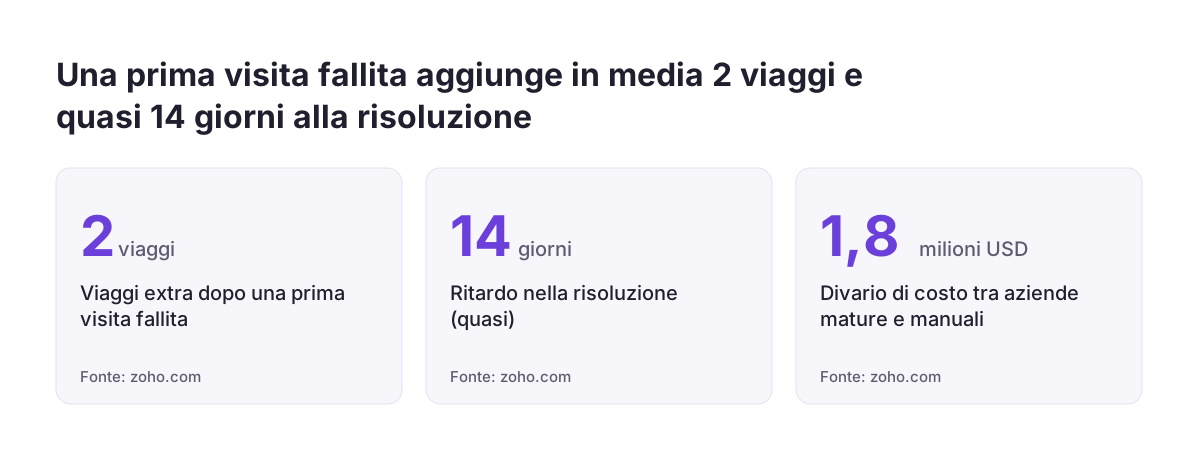
Assegnare bene ha un peso economico misurabile. Secondo dati di settore citati da Zoho, un primo intervento non risolutivo aggiunge in media 2 uscite in più. Allunga inoltre la risoluzione di quasi 14 giorni. Zoho riporta anche il caso di Team Clean, un'impresa di pulizie. Applicando regole strutturate sul personale, ha stabilizzato i calendari e gestisce oltre 400 appuntamenti al mese.
Il lavoro sul posto: app mobile, rapportino, foto e pagamento
Il tecnico lavora dall'app mobile di Zoho FSM, che porta in cantiere i dati dell'intervento. Dal sito del cliente può caricare note e foto e compilare il rapportino. Può anche incassare il pagamento e raccogliere il feedback del cliente.
Il rapportino, che Zoho chiama service report, è il resoconto dell'intervento compilato dal tecnico. È il documento da cui l'ufficio ricava che cosa fatturare. Per questo il modello va progettato partendo dalla fattura: ore, materiali, servizi svolti e note per il cliente. Un rapportino incompleto non ferma il tecnico, ma blocca l'amministrazione.
I materiali usati richiedono un controllo a parte. L'integrazione con Zoho Inventory aggiunge il tracciamento dei numeri di serie e la gestione di più magazzini. Se il furgone del tecnico funziona come un piccolo magazzino, va previsto fin dall'inizio.
Un calendario chiaro cambia il tasso di completamento. Zoho cita Roochii Cleaning, che ha riunito il coordinamento degli interventi in Zoho FSM. Il completamento dei lavori è salito dal 65% al 90%. Sono spariti anche i solleciti nati da calendari poco chiari.
Dalla chiusura dell'intervento alla fattura in Zoho Books
Zoho FSM affida fatture e pagamenti alla Zoho Finance Suite. Un ordine di lavoro diventa una fattura con il marchio aziendale con un solo clic. L'integrazione con Zoho Books o Zoho Invoice gestisce la fatturazione, comprese le imposte specifiche per paese e più valute. Zoho cita anche le opzioni di pagamento online, perché la fattura segua subito la chiusura del lavoro.
Zoho riporta il caso di OnGuard Security Solutions. L'azienda ha riunito interventi e fatturazione in Zoho FSM e ha eliminato i ritardi dopo la chiusura dei lavori. Ha ottenuto una visione in tempo reale dello stato degli interventi e ha emesso le fatture più in fretta.
I listini sono il punto da verificare con più cura. In un thread della community Zoho sull'integrazione FSM e CRM, un utente ha segnalato che i listini prezzi non si sincronizzano tra Zoho CRM e Zoho Books o Inventory. Decida quindi quale applicazione custodisce i prezzi. Poi controlli che preventivo e fattura usino gli stessi valori. Il rapporto tra le due applicazioni è descritto nella guida Zoho CRM e Zoho Books insieme.
Dopo la fatturazione, Customer Insights aggiorna la scheda del cliente. I dati cambiano non appena un ordine di lavoro è completato o una fattura è emessa. Ordini scaduti, appuntamenti scaduti e fatture non pagate compaiono direttamente sul record del cliente.
Esempio pratico: una pulizia di fine cantiere su più giorni
Il caso pubblicato nella community Zoho da un'impresa di pulizie di Londra mostra dove il flusso può incepparsi. L'azienda usa Zoho CRM e voleva integrare Zoho FSM per i propri addetti. Gran parte dei suoi lavori sono pulizie di fine cantiere, i "builders clean". Ecco il percorso che l'azienda cercava di ottenere:
- In Zoho CRM la trattativa produce un preventivo con la voce "Builders Clean" da 1.000 sterline.
- Il cliente accetta il preventivo e in FSM nasce in automatico un ordine di lavoro.
- L'ordine riceve nome del cliente, contatti, indirizzo del sito, servizi e allegati della trattativa.
- Il pianificatore programma il lavoro: in certi casi 4 addetti per 2 giorni, in altri 6 persone per 12 giorni.
- Gli addetti chiudono le giornate con il rapportino e l'ordine passa alla fattura.
Due ostacoli sono emersi. Il primo: il preventivo non indica né la data di inizio né il numero di giorni, perché queste informazioni stanno nel capitolato. Il dato che serve per pianificare quindi non esiste nei record. Il secondo: l'azienda chiedeva come programmare più appuntamenti nello stesso ordine senza creare un ordine per ogni giorno.
Secondo il titolare, il partner di implementazione lavorava all'integrazione da alcuni mesi senza risultato. Il pulsante personalizzato "Send to FSM" creato in Zoho Books non funzionava. La lezione è concreta. Prima di scrivere automazioni, aggiunga al preventivo i campi necessari a pianificare. Poi verifichi in prova come FSM gestisce i lavori su più giorni.
Checklist: i passaggi da verificare prima della messa in produzione
La tabella elenca i controlli che conviene completare per ogni passaggio prima di dare l'app ai tecnici. La terza colonna indica il segnale che, nelle prime settimane, rivela un controllo saltato.
| Passaggio | Cosa verificare | Segnale che qualcosa non va |
|---|---|---|
| Richiesta | Un solo punto di ingresso, con una regola per i ticket di Zoho Desk | La stessa richiesta compare due volte |
| Da preventivo a ordine | Passano cliente, contatti, indirizzo del sito, servizi e allegati | Il tecnico chiama l'ufficio per l'indirizzo |
| Durata del lavoro | Data di inizio e numero di giorni esistono come campi | Si crea un ordine di lavoro per ogni giornata |
| Assegnazione | Competenze, territorio, turni e assenze aggiornati | Appuntamenti assegnati a tecnici in ferie |
| Geolocalizzazione | Accordo sindacale o autorizzazione dell'Ispettorato nazionale del lavoro ai sensi dell'art. 4 dello Statuto dei lavoratori, valutazione d'impatto sulla protezione dei dati (art. 35 GDPR) e informativa specifica ai tecnici, prima di attivare la posizione in tempo reale | La posizione dei tecnici è visibile senza che la procedura sia stata completata |
| Rapportino | Il modello contiene tutto ciò che serve per fatturare | Fatture ferme in attesa di chiarimenti |
| Fattura | Imposte configurate in Zoho Books, invio della fattura elettronica al Sistema di Interscambio (SdI) attivo e listini coerenti | Importi diversi tra preventivo e fattura, oppure fatture scartate dallo SdI |
| Ritorno in CRM | I record FSM sono visibili sulla scheda cliente | I commerciali non vedono lo storico interventi |
La prova più utile è un intervento reale percorso dall'inizio alla fine. In Svennis facciamo eseguire un intervento completo, dalla richiesta alla fattura, a un tecnico vero con l'app sul proprio telefono, prima di attivare qualsiasi automazione. È il test che fa emergere i campi mancanti e le regole di assegnazione sbagliate, che in configurazione nessuno nota.
Errori ricorrenti: digitalizzare processi confusi e integrare dal punto sbagliato
L'errore più grande nell'adozione di un software FSM, secondo Zoho, è digitalizzare processi che non funzionano. Il software rende al meglio quando l'azienda standardizza prima tre momenti: presa in carico, esecuzione e chiusura. Solo dopo conviene automatizzare. Se oggi ogni pianificatore lavora a modo suo, Zoho FSM replicherà quelle differenze più velocemente.
Il secondo errore è far nascere l'integrazione dal punto sbagliato. Il caso dell'impresa di pulizie lo mostra: un pulsante in Zoho Books che invia a FSM aggira il collegamento nativo tra CRM e FSM. Quando l'ordine di lavoro può nascere da più applicazioni, nessuno sa quale sia la versione corretta.
Il terzo errore è automatizzare troppo presto. Zoho FSM permette di automatizzare le attività ripetitive con workflow, funzioni personalizzate e webhook. Ogni automazione, però, dipende da campi compilati in modo uniforme. Prima stabilizzi i dati e il processo manuale per qualche settimana, poi aggiunga le regole una alla volta.
La posta in gioco è stata quantificata. Zoho cita un divario di costo di circa 1,8 milioni di dollari tra le organizzazioni di servizio mature e quelle che lavorano ancora a mano. Quel divario si chiude con processi chiari, non con il solo software.
Zoho FSM per un'azienda italiana con tecnici sul campo
Per un'azienda italiana, il primo aspetto da valutare è il modello di prezzo di Zoho FSM. Il prezzo dipende dal numero di appuntamenti creati ogni mese. Aggiungere utenti non aumenta il costo. Chi ha molti tecnici e interventi brevi deve quindi stimare gli appuntamenti, non le licenze.
Il dato di partenza è nello storico. Conti gli interventi degli ultimi mesi e consideri come verranno spezzati in appuntamenti. Un lavoro di più giornate può valere più appuntamenti. È anche il motivo per verificare come FSM gestisce gli interventi lunghi.
Il secondo aspetto riguarda la fiscalità. In questo flusso la fattura nasce in Zoho Books, che gestisce le imposte specifiche per paese. La configurazione fiscale italiana va quindi completata in Books prima della prima fattura generata da un intervento. Comprende anche l'invio delle fatture elettroniche al Sistema di Interscambio (SdI). La pagina su Zoho Books in Italia descrive questa parte.
Il terzo aspetto è il settore. Le categorie indicate da Zoho sono molto presenti nel tessuto italiano: impiantisti, manutentori di climatizzazione, sicurezza e telecomunicazioni. Anche i produttori con un servizio di installazione e assistenza post vendita rientrano nel profilo. Per loro il collegamento tra vendite e interventi è descritto nella pagina su Zoho CRM per la manifattura.
Prossimi passi per organizzare gli interventi con Zoho FSM
Il percorso più sicuro per avviare Zoho FSM parte dal processo e arriva al software solo in un secondo momento. Questi sono i passi, nell'ordine consigliato:
- Descriva per iscritto il flusso attuale, dalla richiesta all'incasso, indicando chi fa che cosa.
- Scelga un solo punto in cui nasce l'ordine di lavoro: Zoho CRM, oppure FSM con le richieste da Desk.
- Elenchi i campi che il pianificatore usa davvero, inclusi data di inizio e durata.
- Stimi gli appuntamenti mensili sullo storico, per scegliere il piano.
- Attivi la prova gratuita di 15 giorni e provi un intervento su più giornate.
- Completi la configurazione fiscale e i listini in Zoho Books prima della prima fattura.
Se i dati di clienti, contatti e trattative non sono ancora ordinati, il lavoro inizia da lì. Un ordine di lavoro eredita gli errori del record da cui nasce. La pagina sull'implementazione di Zoho CRM descrive come impostare la base su cui Zoho FSM andrà poi ad appoggiarsi.
Fonti
- Zoho Community: Introducing Zoho FSM, the end-to-field service management platform
- Zoho Community: ZOHO FSM integration with ZOHO CRM
- Zoho Community: FSM integration with CRM
- Zoho FSM Academy: Improve field service business efficiency with FSM software
- Zoho FSM: Customer insights for field service management