
Assegnazione dei lead in round robin su Zoho CRM: cosa fa e dove si configura
L'assegnazione dei lead in round robin su Zoho CRM si configura in Setup > Automation > Assignment. Lì si crea una regola di assegnazione e si selezionano più utenti. Zoho distribuisce poi i nuovi lead a rotazione tra quegli utenti. La regola vale però solo per i record che arrivano da importazione, Webform e API, non per quelli inseriti a mano.
L'assegnazione in round robin è un metodo che assegna ogni nuovo lead al commerciale successivo in coda. Il risultato è una ripartizione uniforme del numero di lead. Una regola di assegnazione è invece lo strumento di Zoho CRM che smista i lead in base a criteri. Ogni lead va così a un gruppo preciso di commerciali. La guida ufficiale di Zoho sulle regole di assegnazione lo dice in modo esplicito. Quando si selezionano più utenti, i record vengono assegnati secondo lo schema round robin.
La velocità di presa in carico conta. Secondo un articolo di The CRO Club, il 78% dei clienti acquista dall'azienda che risponde per prima alla richiesta. Una regola configurata bene elimina il tempo in cui il lead resta senza responsabile.
Questa guida copre la configurazione e un esempio con zone e prodotti. Descrive poi i tre errori più frequenti: assenze non gestite, territori sovrapposti e lead che saltano la regola.
Quali lead passano dalla regola: import, Webform e API, non l'inserimento manuale
Le regole di assegnazione di Zoho CRM si applicano solo ai record generati tramite importazione, Webform e API. Un lead creato a mano da un utente non passa mai dalla regola. In quel caso il proprietario resta quello impostato da chi compila la scheda.
Questa limitazione spiega molte segnalazioni del tipo "la rotazione non funziona". Spesso la regola funziona correttamente. Il problema è che una parte dei lead entra da un canale che la regola non copre. Pensi a una segretaria che riceve una telefonata e inserisce il contatto direttamente nel CRM. Quel lead non verrà distribuito a rotazione.
Prima di configurare qualsiasi criterio, conviene quindi fare l'elenco dei canali di ingresso dei lead nella Sua azienda. Per ciascuno vale la pena rispondere a una domanda semplice: il lead arriva tramite importazione, Webform o API, oppure viene digitato da una persona?
- Webform di Zoho CRM: coperto dalla regola.
- Importazione di file: coperto dalla regola.
- Integrazioni che scrivono tramite API: coperte dalla regola.
- Inserimento manuale: non coperto, il proprietario va scelto a mano.
Se i lead manuali sono tanti, conviene stabilire una procedura interna su chi li assegna e con quale criterio. In alternativa si può portare quel flusso su un Webform interno, così che passi anch'esso dalla regola.
Prerequisiti della regola di assegnazione: permessi, utenti confermati e moduli
Per creare una regola di assegnazione in Zoho CRM serve il permesso Assignment Rules & Threshold nel profilo dell'utente. Senza quel permesso la voce non è disponibile. Conviene verificarlo prima di iniziare, soprattutto se la configurazione la esegue un responsabile commerciale e non l'amministratore.
Il secondo prerequisito riguarda gli utenti destinatari. La guida di Zoho precisa che la proprietà non viene assegnata a un utente non confermato. Un commerciale appena invitato, che non ha ancora accettato l'invito, non riceverà quindi lead dalla rotazione. Controlli lo stato di ogni utente prima di inserirlo nella regola.
Le regole di assegnazione non si limitano ai lead. Zoho CRM consente di crearle anche per altri moduli:
- Leads, Contacts e Accounts;
- Deals e Tasks;
- Cases;
- moduli personalizzati e moduli di team.
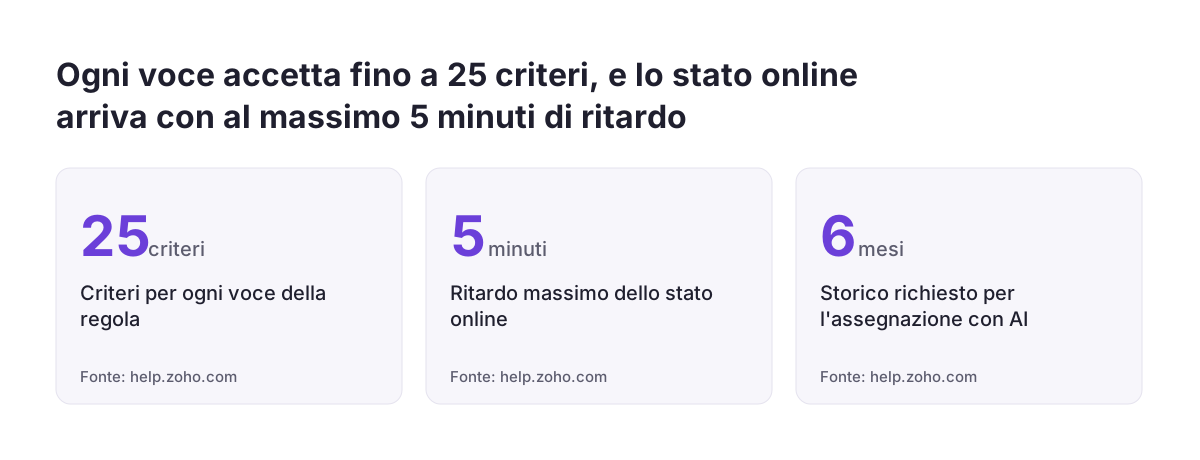
Infine, pensi ai campi che userà come criterio. Ogni voce della regola accetta fino a 25 criteri. Il confronto tra campi nei criteri non è supportato per i campi crittografati. Se la zona o il prodotto sono in un campo crittografato, quel confronto non sarà disponibile. Se i campi del modulo Leads non sono ancora definiti, la pagina sull'implementazione di Zoho CRM descrive come impostarli prima delle automazioni.
Configurare la regola round robin in Zoho CRM, passo per passo
La regola round robin si crea da Setup > Automation > Assignment, con il pulsante Create Assignment Rule. Da lì la sequenza è lineare. La guida di Zoho descrive le opzioni, mentre l'ordine qui sotto è quello che consigliamo per non dimenticare nulla.
- Aprire Setup > Automation > Assignment e fare clic su Create Assignment Rule.
- Scegliere il modulo, per esempio Leads, e dare alla regola un nome che dica cosa fa.
- Aggiungere una voce della regola con i criteri: zona, prodotto o origine del lead.
- Selezionare più utenti per quella voce, così che Zoho applichi la rotazione.
- Indicare l'utente predefinito per i casi in cui l'assegnazione non riesce.
- Decidere se controllare la disponibilità degli utenti prima dell'assegnazione.
- Ripetere per ogni voce necessaria, poi salvare.
L'utente predefinito è l'utente a cui Zoho assegna il record quando non può assegnarlo agli utenti scelti nella regola. Può essere l'utente collegato che ha avviato l'azione sul record oppure un altro utente del CRM. La scelta di questo utente è più importante di quanto sembri, e la riprendiamo nella sezione sulle assenze.
Zoho offre anche un'opzione basata sull'intelligenza artificiale per assegnare il proprietario. Secondo la guida, compare solo se il CRM contiene dati e attività sufficienti negli ultimi 6 mesi. Per un CRM appena avviato, la rotazione semplice è il punto di partenza realistico.
Esempio di regola round robin con lead suddivisi per zona e per prodotto
Un esempio concreto aiuta a vedere come si combinano criteri e rotazione. Immagini un produttore di macchinari con cinque commerciali e una responsabile vendite. I lead arrivano dal Webform del sito e contengono due campi personalizzati: Regione e Prodotto di interesse.
La regola sul modulo Leads contiene tre voci, con criteri che non si sovrappongono:
| Voce | Criteri | Utenti in rotazione |
|---|---|---|
| 1 | Regione del Nord e Prodotto di interesse uguale a Linee automatiche | Marco, Giulia |
| 2 | Regione del Nord e Prodotto di interesse diverso da Linee automatiche | Anna |
| 3 | Regione del Centro, del Sud o delle Isole | Luca, Sara |
Un lead lombardo interessato alle linee automatiche va a Marco. Il successivo lead con le stesse caratteristiche va a Giulia, poi di nuovo a Marco. Un lead pugliese segue la rotazione tra Luca e Sara. Anna riceve tutti gli altri lead del Nord, perché nella sua voce c'è un solo utente.
L'utente predefinito è Paola, la responsabile vendite. Riceve i lead che non trovano un commerciale disponibile e quelli con il campo Regione vuoto. In questo modo nessun lead resta senza proprietario. Le aziende con reti commerciali articolate trovano un approfondimento nella pagina su Zoho CRM per la manifattura.
Assenze non gestite nella rotazione: disponibilità, turni e utente predefinito
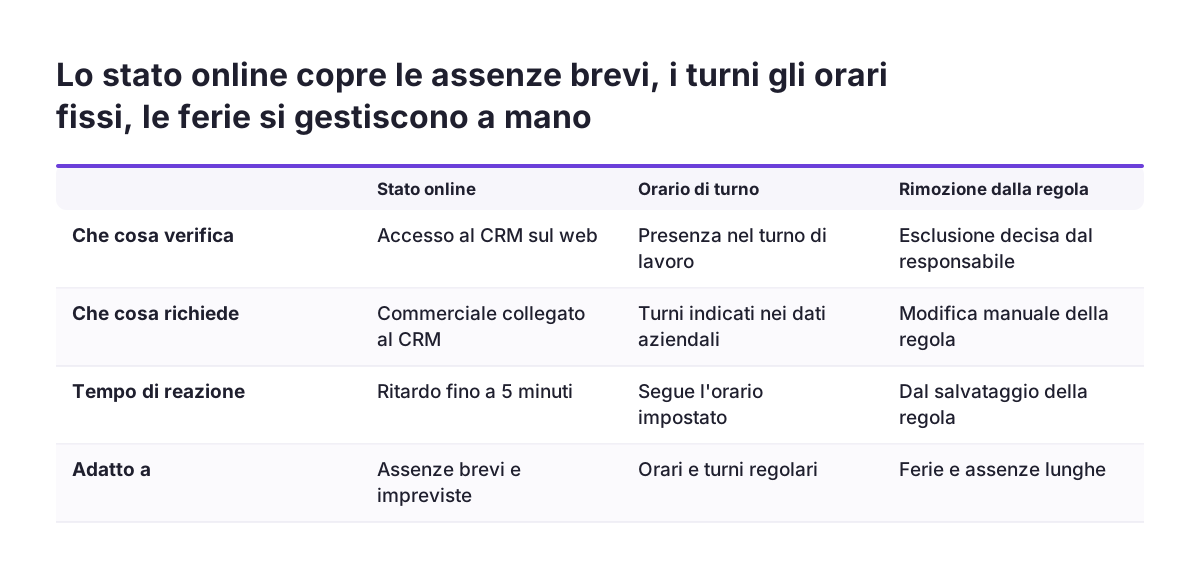
Le assenze non gestite sono il primo errore che vediamo nelle regole round robin di Zoho CRM. Se la rotazione non controlla la disponibilità, un lead può finire a un commerciale in ferie e restare fermo per giorni. Zoho offre un controllo della disponibilità, ma va attivato e mantenuto.
Secondo la guida di Zoho, la disponibilità si verifica in due modi, anche combinati:
- stato online: l'utente ha effettuato l'accesso al CRM sul web;
- orario di turno: l'utente è nel proprio turno, se i turni sono indicati nei dati aziendali.
Il controllo dello stato online ha un ritardo massimo di 5 minuti. Un commerciale appena uscito dal CRM può quindi ricevere ancora un lead per qualche minuto. Per assenze lunghe, come ferie o malattia, è più affidabile togliere l'utente dalla regola e reinserirlo al rientro.
Il record va all'utente predefinito quando l'utente selezionato non è disponibile. Succede anche quando è stato disattivato o eliminato dal CRM. Per i record da Webform esiste un caso particolare. L'utente collegato è chi ha creato la regola del Webform. Se quella persona viene disattivata o eliminata, al suo posto subentra il super amministratore.
La conseguenza pratica è chiara. L'utente predefinito deve essere una persona che controlla davvero i lead ogni giorno. Se è un amministratore che non si occupa di vendite, i lead "di scorta" restano senza risposta.
Territori sovrapposti nelle regole di assegnazione: come rendere i criteri esclusivi
I territori sovrapposti sono il secondo errore frequente nelle regole di assegnazione di Zoho CRM. Si verificano quando due voci della regola possono corrispondere allo stesso lead. Un esempio tipico: una voce per "Lombardia" e un'altra per "clienti del settore alimentare", senza alcuna esclusione reciproca. Un lead lombardo del settore alimentare soddisfa entrambe.
In questa situazione il commerciale che riceve il lead non dipende più da una scelta commerciale. Dipende da come è costruita la regola. I commerciali lo percepiscono come casuale, e la fiducia nella distribuzione cala. La soluzione è progettare criteri mutuamente esclusivi, così che ogni lead possa corrispondere a una sola voce.
Tre accorgimenti aiutano a raggiungere questo risultato:
- usare lo stesso campo come primo criterio in tutte le voci, per esempio Regione;
- aggiungere il secondo criterio come condizione "uguale a" in una voce e "diverso da" nell'altra;
- lasciare all'utente predefinito i lead che non soddisfano nessuna voce.
Ricordi il limite di 25 criteri per voce. Se un territorio richiede un elenco lungo di province, valuti un campo Zona compilato a monte, per esempio dal Webform. Il campo Zona semplifica i criteri e rende la regola leggibile anche a chi la eredita.
Lead importati e da integrazioni che saltano la regola di assegnazione
I lead che saltano la regola di assegnazione sono il terzo errore che vediamo spesso. La causa più comune è la creazione manuale, che la regola non copre. La seconda causa è un canale di ingresso di cui non si conosce il comportamento. Dopo ogni importazione conviene controllare il proprietario dei record importati con una vista filtrata.
Le integrazioni di terze parti meritano una verifica a parte. La documentazione di Formspree per Zoho CRM spiega che ogni invio crea un nuovo lead nel modulo Leads. Formspree contrassegna il lead con la Lead Source "Formspree", se quell'opzione esiste nel modulo. Quel valore è un buon criterio per una voce dedicata della regola.
La stessa documentazione descrive un comportamento che incide sulla distribuzione. Con l'impostazione predefinita, Formspree salta un invio la cui email appartiene già a un lead. In quel caso non nasce nessun nuovo lead e quindi non avviene nessuna assegnazione. È il comportamento corretto, ma va spiegato ai commerciali che si aspettano di vedere ogni richiesta del sito.
Il proprietario assegnato serve anche ai sistemi collegati. TimelinesAI, per esempio, documenta una regola workflow che si attiva quando cambia il campo Proprietario. Aggiorna poi il responsabile della chat WhatsApp. Se il proprietario è sbagliato all'origine, l'errore si propaga. Lo stesso vale per i lead da un negozio online, come nell'integrazione PrestaShop con Zoho CRM.
Tabella degli errori di configurazione round robin e delle correzioni
Gli errori di configurazione delle regole round robin in Zoho CRM hanno sintomi riconoscibili. La tabella seguente li raccoglie con il sintomo che il team vede e la correzione da applicare. Può usarla come checklist prima di attivare la regola e dopo ogni cambio nel team commerciale.
| Errore | Sintomo | Correzione |
|---|---|---|
| Assenze non gestite | Lead fermi presso un commerciale in ferie | Attivare il controllo di stato online o turno, oppure togliere l'utente dalla regola |
| Territori sovrapposti | Lead dello stesso tipo a commerciali diversi senza logica | Criteri mutuamente esclusivi sullo stesso campo |
| Lead creati a mano | Rotazione apparentemente squilibrata | Procedura interna o Webform interno |
| Utente non confermato | Un commerciale nuovo non riceve lead | Fargli accettare l'invito prima di inserirlo |
| Utente disattivato | Picco di lead all'utente predefinito | Aggiornare la regola quando qualcuno lascia l'azienda |
| Criterio su campo crittografato | Il confronto tra campi non è disponibile | Usare un campo non crittografato come criterio |
| Campo zona vuoto | Lead che non soddisfano nessuna voce | Rendere il campo obbligatorio nel Webform e affidare i casi residui all'utente predefinito |
Il segnale più utile è il numero di lead che finisce all'utente predefinito. Se cresce, quasi sempre c'è un errore tra quelli elencati.
Verificare la ripartizione dei lead dopo l'attivazione della regola
La ripartizione dei lead va verificata subito dopo l'attivazione e poi a intervalli regolari. Un report dei lead raggruppati per proprietario e per settimana mostra se la rotazione è uniforme. Mostra anche quanti lead finiscono all'utente predefinito.
In Svennis, prima di attivare una regola in produzione, inviamo alcuni lead di prova attraverso ogni canale previsto: Webform, importazione e API. Poi controlliamo il proprietario di ciascuno e lo confrontiamo con quello atteso.
La verifica deve tenere conto di un limite del metodo. La rotazione distribuisce i lead uno per uno, in base al numero. Non considera il valore del lead né il carico già in portafoglio. Nella community di Zoho un utente ha chiesto proprio come limitare il numero di lead per proprietario, con un passaggio ad altri al raggiungimento del limite. È un'esigenza reale, che la rotazione semplice non affronta.
Se i lead hanno valori molto diversi, conviene affiancare un punteggio alla distribuzione. La guida su lead scoring con Zia in Zoho CRM spiega come prepararlo. Con un punteggio affidabile, i lead migliori possono seguire una voce dedicata della regola.
Round robin per un'azienda italiana: regioni, agenti e periodi di chiusura
Per un'azienda italiana la regola round robin funziona meglio se riflette la struttura commerciale reale. Spesso quella struttura è organizzata per regioni o province e include agenti esterni accanto ai commerciali interni. Le voci della regola dovrebbero seguire le stesse zone dei mandati e delle provvigioni. In caso contrario, la distribuzione del CRM contraddice gli accordi commerciali.
Gli agenti esterni pongono una domanda in più: devono essere utenti del CRM? La regola assegna la proprietà solo a utenti confermati. Un agente che non usa il CRM non può quindi entrare nella rotazione. In quel caso il lead va a un referente interno, che poi lo inoltra.
I periodi di chiusura collettiva richiedono una decisione esplicita. Se il controllo dei turni è attivo, i turni devono essere indicati nei dati aziendali con gli orari reali dell'azienda. Durante una chiusura, tutti i lead finiscono all'utente predefinito. Conviene quindi scegliere chi li riprende al rientro e in quale ordine.
Infine, i lead che arrivano anche dall'assistenza o dal marketing possono richiedere regole su più moduli. Chi valuta una suite con vendite, assistenza e marketing integrati trova i dettagli nella pagina su Zoho CRM Plus.
Prossimi passi per configurare l'assegnazione dei lead in Zoho CRM
Per mettere in funzione l'assegnazione dei lead in round robin su Zoho CRM può seguire questo ordine. Ogni passo richiede poco tempo, se i dati di base sono già in ordine.
- Elencare i canali da cui arrivano i lead e segnare quali passano da importazione, Webform o API.
- Controllare che chi configura abbia il permesso Assignment Rules & Threshold.
- Verificare che tutti i commerciali da inserire siano utenti confermati.
- Definire zone e prodotti in campi non crittografati, con valori controllati.
- Scrivere le voci della regola con criteri mutuamente esclusivi e scegliere un utente predefinito attivo.
- Decidere come gestire le assenze: controllo di stato online, turni o rimozione temporanea dalla regola.
- Inviare lead di prova da ogni canale e controllare il proprietario assegnato.
- Impostare un report settimanale dei lead per proprietario.
Se preferisce un supporto nella progettazione delle regole e dei campi, la pagina sull'implementazione di Zoho CRM in Italia descrive come lavoriamo e come contattarci.