
Gestione dei territori in Zoho CRM: cosa fa e quando serve
La Gestione dei territori in Zoho CRM divide account, contatti e trattative per area, settore o linea di prodotto. Così ogni venditore vede i clienti di sua competenza. Zoho assegna i territori in automatico secondo criteri definiti dall'amministratore, ogni volta che un record viene creato o modificato. Per questo la proprietà dei clienti resta coerente anche quando la rete commerciale cambia.
Un territorio è, nella definizione della guida ufficiale di Zoho sulla gestione dei territori, la demarcazione della struttura della forza vendita. Con questa struttura gli account dei clienti vengono raggruppati e condivisi con i venditori dell'organizzazione. La Gestione dei territori è il sistema che raggruppa gli account secondo un insieme definito di criteri. In questo modo è semplice condividerli tra team di vendita diversi.
I criteri possono basarsi su fattori diversi. Zoho cita espressamente la geografia, il settore, la linea di prodotto, il fatturato atteso e i mercati verticali. Solo gli utenti con profilo Amministratore possono attivare la funzione, e gli stessi utenti possono anche disattivarla.
La funzione serve soprattutto alle aziende con una rete vendita articolata. Pensi ad agenti per regione, responsabili d'area o team divisi per mercato. Se tutti i venditori lavorano su tutti i clienti, i territori aggiungono una struttura che probabilmente non Le serve.
Territori e proprietà dei record: due modi diversi di dare visibilità
In Zoho CRM il proprietario di un record e il territorio del record sono due concetti distinti. Il proprietario è un singolo utente. Il territorio invece raggruppa i record secondo le caratteristiche dell'account, per esempio la zona o il settore. Zoho stessa indica che i territori permettono di raggruppare i record in base alle caratteristiche dell'account anziché alla proprietà individuale.
La differenza conta quando la rete cambia. Se la visibilità dipende solo dal proprietario, ogni cambio di venditore richiede di riassegnare i record uno per uno. Se dipende dal territorio, il cliente resta nella sua zona e cambia soltanto chi lavora in quella zona.
Le regole di accesso dei territori sono precise:
- i manager di territorio hanno sempre i permessi di lettura e scrittura sui propri territori;
- un utente può far parte di più territori;
- un sottoterritorio senza manager viene amministrato dal manager del territorio padre.
Un caso reale aiuta a capire l'esigenza. In una discussione nella community di Zoho sull'accesso per territorio, un'azienda B2C usa i territori per distinguere le sue attività. L'azienda vuole che il nuovo personale veda solo i clienti della propria attività e non il resto del database. Un cliente che ha svolto più attività appartiene però a più territori. In quel caso l'utente dovrebbe vederne tutti i dati, gli eventi, le email e le note.
La scelta iniziale irreversibile: gerarchia da zero o estesa dai ruoli
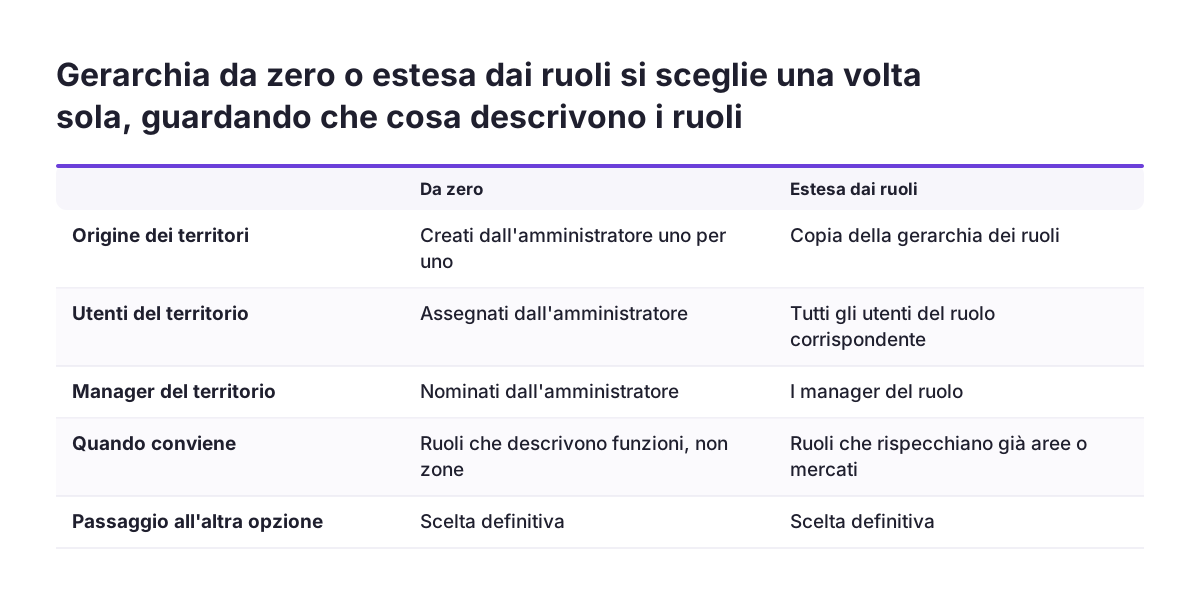
Prima di costruire i territori, l'amministratore sceglie come nasce la gerarchia: da zero oppure estesa dalla gerarchia dei ruoli. La guida di Zoho sull'uso dei territori è esplicita. Una volta scelta un'opzione, non si può tornare all'altra. Questa è la decisione da prendere con più attenzione in tutta la configurazione.
L'opzione Extend from Role Hierarchy replica la gerarchia dei ruoli nei territori. Tutti gli utenti di un ruolo diventano utenti del territorio corrispondente. I manager del ruolo diventano manager del territorio.
Quando conviene estendere dai ruoli
L'estensione dai ruoli conviene quando i ruoli rispecchiano già la geografia o il mercato. Un esempio sono ruoli come "Responsabile Nord" e "Agente Lombardia". In questo caso si evita di ricostruire due volte la stessa struttura.
Quando conviene partire da zero
La costruzione da zero è preferibile quando i ruoli descrivono funzioni e non aree. Accade per esempio con ruoli come direttore commerciale, venditore o assistente vendite. In quel caso i ruoli governano cosa una persona può fare. I territori stabiliscono invece su quali clienti lo fa. Tenere separate le due logiche rende più semplice ogni riorganizzazione futura.
Gerarchia dei territori e sottoterritori: come Zoho valuta i criteri
Zoho CRM costruisce la gerarchia con territori e sottoterritori. Valuta un record per i sottoterritori solo dopo che il record ha soddisfatto i criteri del territorio padre. Se un account non rientra nel territorio padre, non arriverà mai a nessuno dei suoi figli, anche se ne soddisfa perfettamente i criteri.
L'assegnazione avviene in automatico. Zoho assegna i territori ad account, contatti e trattative quando questi vengono creati o modificati. Non serve un intervento manuale, ma i criteri devono essere scritti bene fin dall'inizio.
Dalla regola del padre discende un principio di progettazione semplice. I criteri del territorio padre devono comprendere tutto ciò che comprendono i figli. Se il padre "Italia" richiede il paese compilato e un sottoterritorio usa solo la regione, gli account senza paese restano fuori da entrambi.
Anche i manager seguono la gerarchia. Se un sottoterritorio non ha un manager, lo amministra il manager del territorio padre. È comodo nelle fasi di transizione, per esempio quando un'area resta scoperta. Va però tenuto presente: il responsabile del livello superiore riceve in quel caso la gestione di un'area in più.
Limiti di assegnazione: dieci territori per account e contatto, uno per trattativa
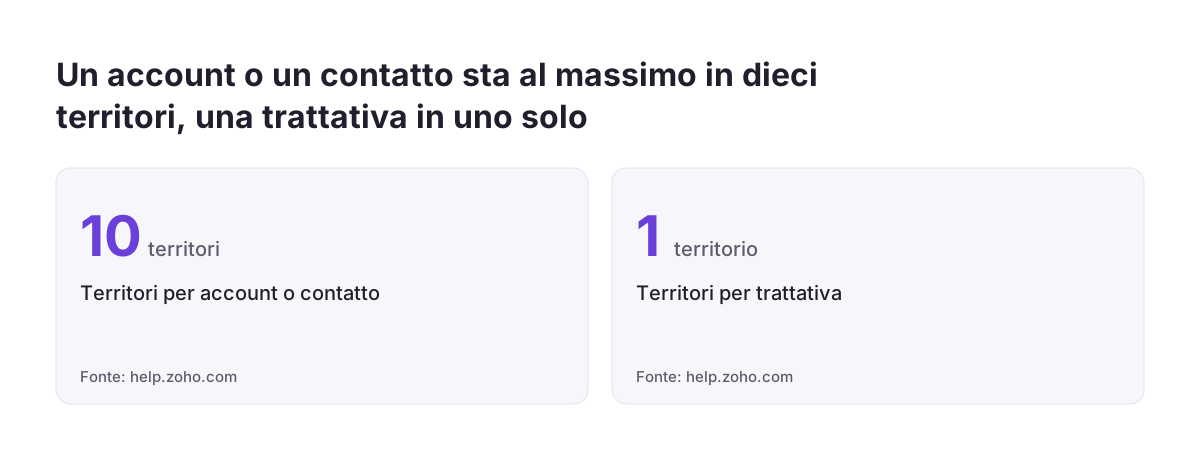
In Zoho CRM un account o un contatto può appartenere al massimo a dieci territori. Una trattativa invece può appartenere a un solo territorio. Questi due limiti, riportati nella guida di Zoho sull'uso dei territori, condizionano il modo in cui si scrivono i criteri.
Il limite di dieci territori lascia spazio a strutture incrociate. Lo stesso account può stare nel territorio geografico "Nord" e in un territorio di settore come "Grande distribuzione". Lo vedono così sia l'agente di zona sia il responsabile del settore. Superare i dieci territori per un singolo cliente è raro. Se succede, di solito la struttura ha troppi livelli.
Il limite di un solo territorio per trattativa è più vincolante. Per le trattative conviene definire criteri che si escludono a vicenda. Così ogni trattativa ha un'unica collocazione possibile e i report per territorio non lasciano dubbi.
Il legame tra trattativa e account emerge anche in un altro punto. Quando le regole dei territori vengono disattivate, Zoho riassegna automaticamente i record ai territori in base al territorio dell'account associato. L'account resta quindi il riferimento principale di tutta la struttura.
Esempio guidato: una rete vendita italiana divisa in Nord, Centro e Sud
Prendiamo un distributore italiano con un direttore commerciale, tre responsabili d'area e alcuni agenti regionali. I ruoli dell'azienda descrivono funzioni, non zone. L'amministratore sceglie quindi di costruire la gerarchia dei territori da zero. I passaggi sono questi:
- Attivazione. Un utente con profilo Amministratore attiva la Gestione dei territori e sceglie la costruzione da zero.
- Territorio padre. Crea il territorio "Italia", con criterio "paese dell'account uguale a Italia", e nomina manager il direttore commerciale.
- Sottoterritori d'area. Sotto "Italia" crea "Nord", "Centro" e "Sud". Ognuno ha come criterio l'elenco delle regioni di competenza e come manager il responsabile d'area.
- Sottoterritori regionali. Sotto "Nord" crea "Lombardia" e "Veneto" e vi aggiunge gli agenti come utenti.
- Verifica. Crea un account di prova in Veneto con il paese compilato, poi un secondo account senza paese.
Il primo account di prova arriva fino a "Veneto". Supera infatti i criteri di "Italia", poi quelli di "Nord", infine quelli regionali. Il secondo account non riceve alcun territorio. Non soddisfa i criteri del padre e quindi non viene valutato per i figli. Questa verifica rivela subito se il campo paese è compilato in modo uniforme nei dati importati.
Se "Lombardia" resta per un periodo senza agente responsabile, nulla si blocca. Il manager di "Nord" amministra il sottoterritorio fino alla nuova nomina. Il responsabile Nord può poi fissare obiettivi di previsione separati per ciascun agente.
Tabella decisionale: le scelte di impostazione dei territori e il loro effetto
Le decisioni di impostazione dei territori in Zoho CRM hanno effetti diversi, e alcune non si possono annullare. La tabella riassume le scelte principali, il loro effetto secondo la documentazione di Zoho e il criterio pratico per decidere.
| Decisione | Opzioni | Effetto in Zoho CRM | Criterio pratico |
|---|---|---|---|
| Origine della gerarchia | Da zero oppure estesa dai ruoli | La scelta è definitiva | Estenda dai ruoli solo se i ruoli rispecchiano già aree o mercati |
| Base dei criteri | Geografia, settore, linea di prodotto, fatturato atteso, mercati verticali | Assegnazione automatica alla creazione o modifica del record | Usi campi sempre compilati e con valori uniformi |
| Criteri del padre | Ampi oppure stretti | I figli valutano solo i record che superano il padre | Il padre deve comprendere tutto ciò che comprendono i figli |
| Manager dei sottoterritori | Assegnato oppure vuoto | Se vuoto, amministra il manager del padre | Lasci vuoto solo in modo temporaneo |
| Territori per account e contatto | Da uno a dieci | Visibilità condivisa tra più territori | Incroci geografia e settore solo se serve davvero |
| Territori per trattativa | Uno solo | Collocazione unica | Scriva criteri che si escludono a vicenda |
| Riorganizzazione | Modificare, eliminare o disattivare | Eliminare cancella i dettagli; disattivare cancella le previsioni sulla gerarchia | Preferisca modificare i criteri |
Errori di impostazione dei territori che incontriamo più spesso
Gli errori più costosi nella gestione dei territori nascono quasi sempre prima del primo record assegnato. In Svennis, prima di attivare la funzione, proviamo i criteri su un campione di account reali presi dall'archivio del cliente. L'errore che vediamo più spesso è un territorio padre con criteri più stretti di quelli dei figli, che lascia clienti senza alcun territorio.
Gli altri errori ricorrenti sono questi:
- Un account per ogni sede. In una discussione della community sulle sedi multiple, un utente descrive cosa succede creando un account separato per ogni sede. Cercando un cliente compaiono centinaia di account al posto del solo account principale.
- Eliminare un territorio per riorganizzare. L'eliminazione cancella per sempre i dettagli del territorio. Restano solo le previsioni del trimestre o del mese corrente e di quelli precedenti.
- Disattivare la funzione per ripartire da capo. La disattivazione cancella in modo permanente le previsioni basate sulla gerarchia dei territori.
- Scegliere l'origine della gerarchia in fretta. Il passaggio da "da zero" a "estesa dai ruoli", o viceversa, non è più possibile.
- Chiedere ai territori di separare la contabilità. Zoho descrive i territori per account, contatti e trattative, non per la contabilità.
L'ultimo punto emerge anche in una discussione della community sulla contabilità per territorio. Un utente gestisce nel CRM il processo di vendita di Europa e Stati Uniti, con valute diverse. Cerca però un modo per tenere separata la contabilità senza due istanze di Zoho.
Quando la rete commerciale cambia: modificare, eliminare o disattivare i territori
Quando la rete commerciale cambia, la via più sicura in Zoho CRM è modificare criteri e utenti dei territori esistenti, non eliminarli. Un nuovo agente si aggiunge come utente del territorio. Un responsabile che lascia l'azienda si sostituisce come manager. Il cliente resta nella sua zona e la storia commerciale non si perde.
Le tre operazioni disponibili hanno conseguenze molto diverse:
- Modificare i criteri. Zoho assegna i territori quando un record viene creato o modificato, quindi i nuovi criteri valgono per i record da quel momento in poi.
- Eliminare un territorio. I dettagli del territorio vanno persi per sempre. Le previsioni del periodo corrente e di quelli precedenti restano.
- Disattivare la Gestione dei territori. Se la riattiva, la struttura dei territori resta invariata. Le previsioni basate sulla gerarchia però vengono cancellate in modo permanente.
Esiste anche un'opzione intermedia: disattivare solo le regole dei territori. In quel caso Zoho riassegna automaticamente i record in base al territorio dell'account associato. È utile quando si vuole che trattative e contatti seguano l'account durante una fase di revisione dei criteri.
Prima di qualunque riorganizzazione, conviene esportare i report e le previsioni per territorio che servono alla direzione commerciale. Così si conserva un riferimento anche se una scelta si rivela sbagliata.
Report e previsioni per territorio: cosa offre Zoho CRM e dove servono altri strumenti
Con i territori attivi, Zoho CRM permette di generare report di vendita per territorio. Servono a valutare l'efficienza dei team di vendita in ciascuna area. Permette anche previsioni basate sulla gerarchia dei territori, con obiettivi diversi per ogni territorio a cui un utente appartiene.
Le previsioni seguono una regola di responsabilità precisa. Gli utenti non possono creare previsioni per sé stessi: solo il manager può crearle per loro. Nell'esempio del distributore è il responsabile Nord a fissare gli obiettivi degli agenti di Lombardia e Veneto, e non gli agenti.
Alcuni report richiedono più lavoro. In una discussione della community sui report per territorio, un utente non riesce a ottenere il valore medio e totale delle fatture per territorio. Non utilizza il modulo delle trattative. Ha provato un riepilogo del totale delle fatture salvato su account e contatti, senza trovare una soluzione. Se i Suoi dati di vendita passano soprattutto dalle fatture, verifichi questo punto prima del rilascio.
Per esigenze geografiche più spinte esistono estensioni di terze parti. Place Match sullo Zoho Marketplace crea e personalizza workflow basati sulla posizione geografica dei dati. È un'app a pagamento, con una prova di 10 giorni che non può essere estesa.
Territori in Zoho CRM per un'azienda italiana: reti per regione, agenti e mercati esteri
Per un'azienda italiana i territori in Zoho CRM si adattano bene alle reti vendita organizzate per regione o per provincia. Spesso sono affidate ad agenti o a responsabili d'area. La gerarchia "Italia, aree, regioni" dell'esempio guidato è il punto di partenza più comune. I criteri geografici funzionano però solo se i campi indirizzo degli account sono compilati in modo uniforme.
Molte aziende italiane affiancano alla zona un secondo asse di organizzazione. Nella manifattura conta spesso il settore del cliente o la linea di prodotto. Su questo trova un approfondimento nella pagina su Zoho CRM per la manifattura. Nella moda il wholesale B2B si organizza invece per mercato e showroom, come descritto nella pagina su Zoho CRM per la moda. Il limite di dieci territori per account permette di combinare i due assi.
Le aziende che vendono anche all'estero possono gestire nel CRM il processo di vendita di più paesi, con valute diverse. Non si aspettino però che i territori separino la contabilità tra le sedi.
C'è infine un aspetto pratico per chi valuta estensioni come Place Match. Lo Zoho Marketplace dichiara che i pagamenti non sono ancora aperti agli utenti dell'Unione Europea. Per procedere con l'acquisto occorre scrivere a sales@zohomarketplace.com. Alle tariffe indicate si aggiungono le imposte locali come l'IVA.
Prossimi passi per impostare i territori nel Suo Zoho CRM
Il primo passo concreto è disegnare la mappa della rete vendita su carta, prima di toccare Zoho CRM. La mappa deve indicare territori, sottoterritori, criteri e manager. Poi segua quest'ordine:
- Verifichi se i ruoli attuali rispecchiano aree o mercati. Solo così saprà scegliere tra gerarchia da zero ed estesa dai ruoli, una scelta definitiva.
- Controlli che i campi usati nei criteri, come paese e regione, siano compilati su tutti gli account.
- Scriva i criteri del territorio padre in modo che comprendano quelli di tutti i figli.
- Renda mutuamente esclusivi i criteri che riguardano le trattative, che possono avere un solo territorio.
- Provi la struttura con alcuni account di prova, compreso uno con dati incompleti.
- Decida chi crea le previsioni, ricordando che solo i manager possono farlo.
Prima del rilascio agli utenti, ripassi l'intera configurazione con la checklist di configurazione di Zoho CRM prima del go-live. Se preferisce progettare territori, ruoli e report con un partner, trova il nostro approccio nella pagina sull'implementazione di Zoho CRM in Italia.