
Da Excel al CRM: decidere moduli, campi e responsabili prima di importare
Il passaggio da Excel al CRM riesce quando si decide prima quali fogli diventano moduli, quali colonne diventano campi e chi risponde di ciascun dato. Importare tutto così com'è porta in Zoho CRM gli stessi duplicati e le stesse colonne ambigue del foglio. Lo strumento viene dopo la decisione.
Il passaggio da Excel al CRM è il trasferimento dei dati commerciali da fogli di calcolo a un sistema che li organizza per tipo di record, proprietario e fase di vendita. Un CRM, nella definizione di Salesflare, è uno strumento che organizza il modo in cui si gestiscono i lead di vendita. Il foglio di calcolo non nasce per questo compito.
I limiti di Excel come archivio commerciale sono noti. Secondo l'articolo di Teamleader che confronta Excel e CRM, la versione standard di Excel non permette a più utenti di lavorare sullo stesso foglio nello stesso momento. Lo stesso articolo osserva che l'inserimento manuale aumenta la probabilità di errori. Aggiunge che Excel non indica quando richiamare un cliente per un follow-up.
Questa guida segue le fasi nell'ordine in cui conviene affrontarle: inventario dei fogli, scelta dei moduli, mappatura delle colonne, pulizia e prima settimana di uso. La guida si chiude con ciò che conviene lasciare nel foglio e con gli obblighi che un'azienda italiana deve considerare.
Inventario dei fogli Excel: cosa contiene ogni file e chi lo aggiorna
L'inventario è l'elenco di tutti i file e i fogli che oggi contengono dati commerciali, con il nome di chi li aggiorna. Si compila prima di aprire Zoho CRM, perché senza inventario non si sa che cosa si sta migrando. Spesso emergono copie dello stesso elenco tenute da persone diverse.
Per ogni foglio annoti cinque informazioni:
- il nome del file e del foglio, come compare oggi;
- la persona che lo aggiorna e con quale frequenza;
- il tipo di dato che contiene: potenziali clienti, referenti, trattative o totali;
- il numero di righe, che serve a scegliere il formato di importazione;
- la domanda a cui risponde, per esempio «chi devo richiamare questa settimana».
L'ultima voce decide il destino del foglio. Un foglio che risponde a una domanda operativa diventa dati nel CRM. Un foglio che riassume altri fogli, con totali e tabelle pivot, di solito resta fuori dall'importazione.
Nell'inventario indichi anche chi eseguirà l'importazione in Zoho CRM. La guida di Zoho all'importazione dei dati spiega che serve il permesso Import nel profilo dell'utente. Senza quel permesso, il collegamento Import non compare nell'interfaccia. Conviene verificarlo subito, per non scoprire il problema il giorno fissato per la migrazione.
Quali fogli diventano moduli in Zoho CRM: lead, contatti e trattative
Un foglio diventa un modulo quando ogni sua riga descrive lo stesso tipo di oggetto. Un modulo in Zoho CRM è il contenitore di un tipo di record, come Leads per i potenziali clienti o Contacts per i referenti. Un foglio che mescola prospect, clienti e fornitori va diviso prima dell'importazione, non dopo.
La scelta tra Leads e Contacts dipende da come lavora il Suo team commerciale. I contatti raccolti a una fiera e non ancora qualificati vanno di norma in Leads. I referenti di clienti attivi vanno in Contacts. Il modulo Leads ha anche opzioni proprie: l'assegnazione della Lead Source durante l'import è disponibile solo lì.
Il modulo Leads ha un'altra impostazione da conoscere in anticipo. Se all'importazione si attiva la Manual Lead Approval, un amministratore deve assegnare a mano un utente a ogni record importato. Con migliaia di righe, questa scelta comporta molto lavoro aggiuntivo.
Le trattative e le fasi della pipeline
Il foglio delle trattative richiede una decisione in più: le fasi. Una pipeline di vendita è la sequenza di fasi in cui si trovano le opportunità, basata sui passi del processo di vendita. Bitrix24, nella sua pagina sulla migrazione, propone come esempio le fasi Nuovo, Contattato, Preventivo inviato, Negoziazione e Vinto/Perso. Prima dell'import, ogni valore della colonna «Stato» del foglio deve corrispondere a una fase definita nel CRM.
Colonne che diventano campi: obbligatori, univoci, proprietari e date
La mappatura è la tabella che assegna ogni colonna del foglio a un campo del modulo di destinazione in Zoho CRM. Va scritta prima dell'import, colonna per colonna, con una decisione esplicita anche per le colonne che non si importano. Quattro tipi di campo meritano attenzione particolare.
Campi obbligatori
Nei moduli Leads e Contacts il campo Last Name è obbligatorio. In modalità di modifica, i campi obbligatori hanno l'etichetta sottolineata in rosso. Le righe del foglio senza un valore obbligatorio vengono saltate all'importazione. In fase di mappatura l'opzione Replace Empty Values permette di indicare un valore sostitutivo, così quelle righe non vanno perse.
Campi univoci
Un campo univoco è un campo che non accetta lo stesso valore su due record, come l'email del referente. Si definisce in Setup, impostando sul campo la proprietà «Do not allow duplicate values». Nel confronto durante l'import, i campi univoci non distinguono maiuscole e minuscole.
Proprietario del record e date
Per assegnare i record ai commerciali, crei una colonna Record Owner con l'indirizzo email dell'utente Zoho, non con il suo nome. Le date richiedono l'anno a quattro cifre, nel formato mm/dd/yyyy hh:mm. Le date scritte in altro modo non vengono importate. La procedura completa è descritta nella guida su come importare i dati in Zoho CRM con preparazione e verifica.
Pulizia del foglio e limiti di importazione per edizione di Zoho CRM
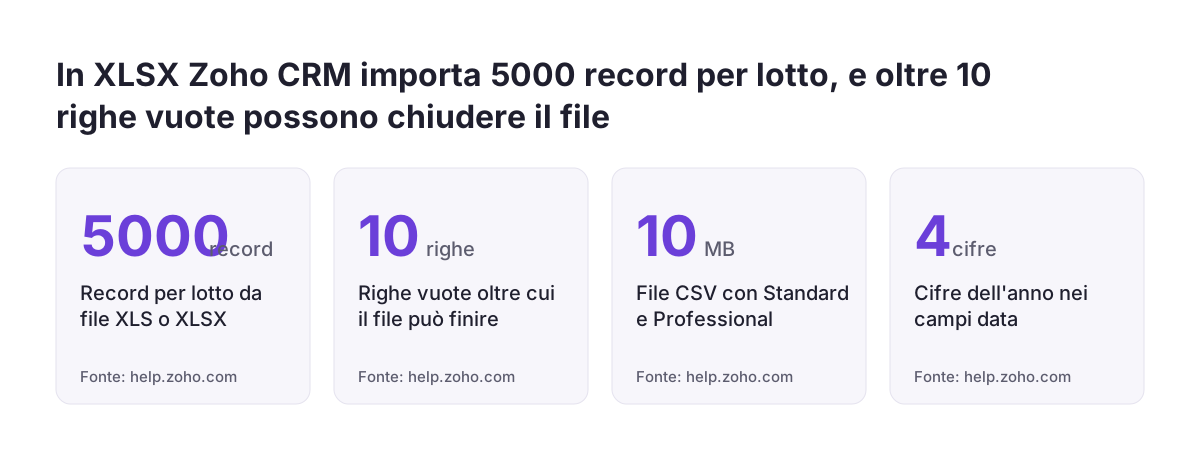
La pulizia del foglio elimina prima dell'import ciò che Zoho CRM tratterebbe in modo inatteso. Il caso più comune sono le righe vuote. Secondo la guida di Zoho, più di 10 righe vuote nel file possono indicare la fine del file. I dati che seguono vengono ignorati.
Il secondo caso sono i duplicati scritti in modo diverso. Bitrix24 chiama deduplica fuzzy il riconoscimento di varianti come «ACME S.r.l.», «Acme SRL» e «ACME srl», che in un foglio restano tre righe distinte. Zoho CRM ignora le maiuscole nei campi univoci, ma la guida non parla di punteggiatura. Conviene quindi uniformare le ragioni sociali prima dell'import. Dopo l'import, il controllo può proseguire con la gestione dei duplicati con Zia in Zoho CRM.
Formati e limiti di righe
Zoho CRM importa file Excel (XLS, XLSX), CSV e vCard (VCF). I file XLS, XLSX e VCF sono limitati a 5000 record per lotto in tutte le edizioni. Per lotti più grandi serve il formato CSV. La tabella riassume i limiti indicati dalla guida di Zoho.
| Edizione | Dimensione massima del file CSV | Righe importabili |
|---|---|---|
| Standard | 10 MB | 10.000 |
| Professional | 10 MB | 20.000 |
| Enterprise | 25 MB | 30.000 |
| Ultimate | 25 MB | 50.000 |
Nell'edizione Free il limite del file CSV è di 5 MB. I file VCF hanno un limite di 5 MB in tutte le edizioni.
Esempio pratico: un file commerciale con tre fogli portato in Zoho CRM
L'esempio riguarda un file chiamato «Commerciale.xlsx», tipico di una piccola azienda di distribuzione, con tre fogli: «Fiera», «Clienti» e «Trattative». I nomi dei campi e delle opzioni sono quelli di Zoho CRM. La tabella mostra la mappatura decisa prima dell'importazione.
| Foglio o colonna | Destinazione in Zoho CRM | Regola da verificare |
|---|---|---|
| Foglio «Fiera» | Modulo Leads | Opzione Add as new: i record già presenti vengono saltati |
| Foglio «Clienti» | Modulo Contacts | Opzione Both: aggiorna i duplicati, aggiunge i nuovi |
| Foglio «Trattative» | Modulo della pipeline | Ogni valore di «Stato» corrisponde a una fase |
| Colonna «Cognome» | Last Name | Obbligatorio: senza valore la riga viene saltata |
| Colonna «Email» | Campo univoco | «Do not allow duplicate values» impostato in Setup |
| Colonna «Commerciale» | Record Owner | Email dell'utente Zoho, non il nome |
| Colonna «Ultimo contatto» | Campo data | Anno a quattro cifre, formato mm/dd/yyyy hh:mm |
| Colonna «Totale» con formula | Nessuna | Resta nel foglio o diventa un report |
Il foglio «Clienti» usa l'opzione Both perché alcuni referenti potrebbero già esistere nel CRM. In questo caso conviene spuntare «Don't update empty values for existing records». Così le celle vuote del foglio non cancellano dati già presenti nei record.
Se il foglio «Fiera» ha meno di 10.000 righe, l'import mostra l'opzione per attivare automazioni e processi. La lasci spenta al primo caricamento, salvo motivi precisi. I workflow basati su date partono comunque, anche con l'opzione deselezionata. Un'importazione avviata non si può annullare: provi prima con un file di poche righe.
Cosa lasciare nel foglio Excel e cosa Zoho CRM non importa
Non tutto ciò che sta in Excel deve entrare in Zoho CRM, e alcune cose non possono entrarci con la funzione Import. Secondo la guida di Zoho, non si importano report, fatture, preventivi, ordini di acquisto, previsioni, ordini di vendita e modelli. Una discussione nella community di Zoho sull'importazione aggiunge che non si importa nemmeno nel modulo Activities. Gli eventi si possono invece importare in formato ICS dal calendario.
Tre categorie di dati restano nel foglio o diventano altro:
- le colonne calcolate, i totali e le tabelle pivot, che nel CRM si ricostruiscono come report;
- i preventivi e le fatture storiche, che appartengono al gestionale o al sistema di fatturazione;
- le note personali senza valore per il resto del team.
I riepiloghi vanno ricostruiti sui dati del CRM, come mostra la guida alla prima dashboard di Zoho Analytics sui dati Zoho CRM. Per preventivi e fatture conviene chiarire il collegamento con la fatturazione, descritto nella guida su fatturazione elettronica e CRM.
Non cancelli subito il file Excel originale. Lo salvi in sola lettura, con accesso limitato, per il periodo necessario a verificare la migrazione. Servirà per controllare i conteggi e per recuperare un dato che la mappatura ha escluso per errore. Stabilisca fin dall'inizio una data per eliminarlo.
La prima settimana dopo l'import: controlli, correzioni e referenti dei dati
La prima settimana dopo il passaggio da Excel al CRM decide se il team usa il nuovo sistema o torna al foglio. Il rischio principale è il doppio inserimento. Se Excel resta modificabile, qualcuno continuerà ad aggiornarlo e i due archivi divergeranno.
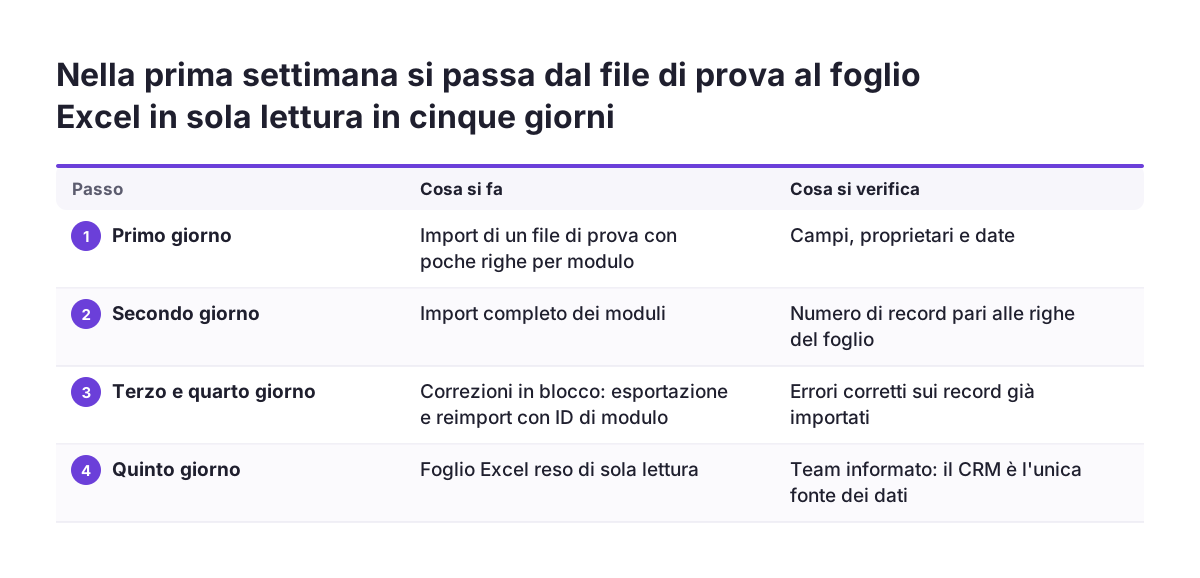
Un ordine pratico per i primi giorni:
- Primo giorno: importi un file di prova con poche righe per modulo e controlli campi, proprietari e date.
- Secondo giorno: importi i moduli completi e confronti il numero di record con le righe del foglio.
- Terzo e quarto giorno: corregga gli errori in blocco, esportando i record e reimportandoli con l'ID di modulo.
- Quinto giorno: renda il foglio Excel di sola lettura e comunichi al team che il CRM è l'unica fonte.
L'ID di modulo è l'identificativo generato dal sistema, visibile solo esportando i record. La guida di Zoho consiglia di usarlo come campo univoco solo per reimportare record esportati da Zoho CRM. In ogni altro caso può creare duplicati.
Ogni modulo ha bisogno di un referente interno per i dati, cioè la persona che decide come correggere un record dubbio. In Svennis, prima di un'importazione, chiediamo al cliente di scrivere un nome accanto a ogni foglio dell'inventario. Quando quel nome manca, le colonne ambigue restano ambigue anche nel CRM e nessuno le corregge.
Da Excel al CRM in Italia: consensi, liste di contatti e provvedimenti del Garante
Per un'azienda italiana, il passaggio da Excel al CRM è anche il momento di verificare su quale base si contattano le persone del foglio. Un elenco di contatti non diventa lecito perché entra in un sistema nuovo. Due provvedimenti del Garante per la protezione dei dati personali mostrano che cosa può andare storto.
Il primo è il provvedimento n. 576 del 25 settembre 2025 nei confronti di Digilab S.r.l.. Le richieste di disiscrizione venivano registrate a mano nel CRM della società e inserite in una black list. Un problema durante l'importazione di un file CSV aveva fatto perdere la maggior parte delle informazioni del CRM. Dall'11 dicembre 2024 la società ha adottato una nuova piattaforma che automatizza maggiormente la registrazione delle opposizioni. La accompagnano procedure centralizzate e la formazione del personale. Per le misure tecniche e organizzative insufficienti, il Garante ha rivolto un ammonimento, senza sanzione pecuniaria.
Il secondo è il provvedimento n. 285 del 17 aprile 2026 sull'invio di email commerciali a contatti raccolti online. Il Garante ha ribadito che i dati pubblicati online non sono liberamente utilizzabili per finalità promozionali solo perché pubblici. L'invio di email commerciali non può fondarsi sul contratto o sul legittimo interesse, ma richiede il consenso dell'interessato. L'unica deroga riguarda l'indirizzo email che un cliente ha fornito nell'ambito di una vendita. Quell'indirizzo può servire a offrirgli prodotti o servizi analoghi, purché il cliente sia stato informato e non si sia opposto. Il consenso, inoltre, non può essere presunto.
In pratica, la mappatura deve portare nel CRM le colonne sul consenso e sull'origine del contatto, insieme alle opposizioni già raccolte. Se l'elenco dei disiscritti si perde nell'import, quelle persone rischiano di ricevere di nuovo comunicazioni.
Prossimi passi per portare i Suoi fogli Excel in Zoho CRM
Il primo passo concreto è l'inventario dei fogli, e non richiede alcun software nuovo. Basta l'elenco dei file che oggi il team usa per vendere. Da lì le decisioni seguono nell'ordine di questa guida.
- Compili l'inventario dei fogli con responsabile, numero di righe e domanda a cui ciascuno risponde.
- Assegni ogni foglio a un modulo, dividendo i fogli che mescolano tipi di record diversi.
- Scriva la mappatura colonna per colonna, compresi campi obbligatori, univoci, Record Owner e date.
- Pulisca righe vuote e varianti delle ragioni sociali, e verifichi che le colonne sul consenso, sull'origine del contatto e sulle opposizioni siano complete e mappate.
- Pianifichi la prima settimana con un file di prova e una data per rendere Excel di sola lettura.
Se preferisce affidare configurazione e migrazione a un partner, trova il servizio descritto nella pagina sull'implementazione di Zoho CRM in Italia. Porti con sé l'inventario già compilato: rende la prima conversazione più concreta.
Fonti
- Zoho CRM Online Help: Importing Data
- Zoho Community: Importing Into Zoho CRM
- Garante Privacy: provvedimento n. 576 del 25 settembre 2025 (Digilab S.r.l.)
- Garante Privacy: provvedimento n. 285 del 17 aprile 2026
- Teamleader: Excel contro CRM
- Salesflare: Modello CRM gratuito per Excel
- Bitrix24: Da Excel a CRM