

Mail merge e documenti in Zoho CRM: cosa fa e su quali edizioni è disponibile
Il mail merge e i documenti in Zoho CRM funzionano tramite modelli creati in Zoho Writer, che leggono i campi direttamente dai record. Da un solo modello la Sua azienda genera preventivi, contratti e lettere personalizzati, senza copiare dati a mano. La funzione è disponibile nelle edizioni Standard, Professional, Enterprise e Ultimate di Zoho CRM.
Il mail merge è una funzione che semplifica le attività ripetitive per creare documenti personalizzati, come moduli, lettere, etichette di indirizzo e buste. Zoho Writer è l'elaboratore di testi online di Zoho, con cui si creano e si condividono documenti sul web. Nel CRM, Writer ospita il testo fisso del modello e i segnaposto dei campi; il record fornisce i valori.
La necessità nasce quasi sempre da un'abitudine manuale. In una discussione della community Zoho sul mail merge in Word, un utente chiedeva come portare i dati dei Leads nelle lettere ai clienti. L'alternativa che conosceva era esportare i dati e lavorarci fuori dal CRM. I modelli di mail merge evitano proprio questo passaggio: il documento parte dal record, non da un file esportato.
Questa guida segue i fatti della guida ufficiale di Zoho CRM sui modelli di mail merge, inclusi limiti e costi.
Moduli di Zoho CRM che un modello di mail merge può leggere
Un modello di mail merge in Zoho Writer può usare i dati dei principali moduli di vendita di Zoho CRM. Secondo la documentazione di Zoho, i moduli supportati sono questi:
- Leads, Accounts e Contacts, per l'anagrafica di potenziali clienti, aziende e persone;
- Products, per descrizioni e codici degli articoli;
- Potentials, cioè le trattative;
- Quotes, Sales Order, Purchase Order e Invoice, per preventivi, ordini di vendita, ordini di acquisto e fatture;
- i moduli personalizzati creati dalla Sua azienda.
La scelta del modulo determina quali campi il modello può leggere. Un contratto basato su Accounts vede i dati dell'azienda cliente, mentre un preventivo basato su Quotes vede importi, condizioni e righe del preventivo. Per questo conviene decidere il modulo prima di scrivere il testo.
Un modulo personalizzato è utile quando il documento non corrisponde a nessun modulo standard. Un esempio tipico è una lettera di incarico o un verbale di consegna, legato a un oggetto che la Sua azienda gestisce già nel CRM. In quel caso il modello legge i campi del modulo personalizzato come farebbe con un modulo standard.
Creare un modello in Zoho Writer partendo dai campi del record CRM
Un modello di mail merge si costruisce in quattro passaggi: scegliere il modulo, scrivere il testo fisso, inserire i campi di unione, provare il risultato su record reali. I campi di unione sono i segnaposto che, al momento della generazione, vengono sostituiti dai valori del record.
- Scegliere il modulo di origine. Il modulo decide quali campi saranno disponibili nel modello di Zoho Writer.
- Scrivere il testo fisso. Intestazione, condizioni generali e formule di chiusura restano uguali in ogni documento.
- Inserire i campi di unione. Ragione sociale, indirizzo, referente, importi e date arrivano dal record.
- Aggiungere eventuali tabelle dinamiche. Servono per elenchi di righe, come i prodotti di un preventivo.
- Provare il modello su più record. Scelga record completi e record con campi vuoti, per vedere entrambi i risultati.
Chi ha già modelli in Microsoft Word deve sapere una cosa prima di iniziare. L'importazione di modelli MS Word richiede l'acquisto del plug-in di Zoho CRM per Microsoft Office. Se non intende acquistarlo, il modello va ricostruito direttamente in Zoho Writer.
Un modello ben costruito ha un solo scopo. Un modello per i preventivi e uno per i contratti sono più facili da mantenere di un unico documento pieno di eccezioni.
Esempio pratico: un preventivo generato dal modulo Quotes
Un preventivo generato dal modulo Quotes è il caso più frequente di mail merge in Zoho CRM. L'esempio che segue mostra come impostarlo con le regole documentate da Zoho.
Intestazione e dati del cliente
Il modello parte dal modulo Quotes. Nell'intestazione inserisce il numero e la data del preventivo, poi i dati dell'azienda cliente e del referente. Il testo fisso contiene le condizioni di validità e pagamento che la Sua azienda applica sempre.
Righe del preventivo in una tabella dinamica
Le righe con prodotti, quantità e prezzi vanno in una tabella dinamica. Una tabella dinamica è un elenco che si allunga o si accorcia in base ai dati del record, alimentato da un subform o da un elenco correlato. Se le righe arrivano da un subform, il modello può mostrarne al massimo 10 campi: scelga quindi le colonne davvero utili al cliente.
Prova prima dell'uso
Generi il documento da un preventivo con poche righe e da uno con molte righe. Controlli totali, formati di data e campi lasciati vuoti. Per chi emette preventivi con molti articoli, come accade spesso nella gestione commerciale in ambito manifatturiero con Zoho CRM, questa verifica sulle righe è il passaggio decisivo.
Tabelle dinamiche nei modelli: tre tabelle, dieci campi, cento righe
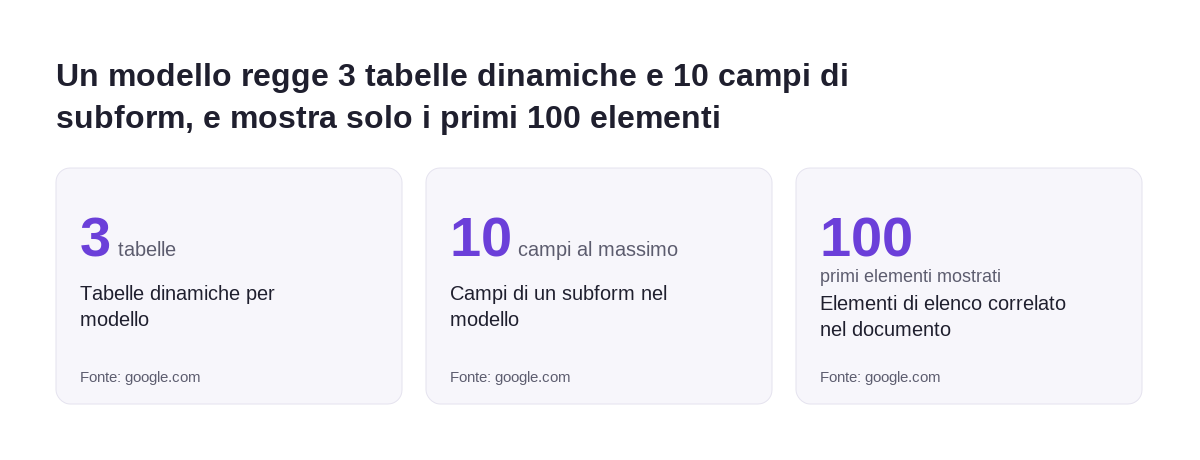
Le tabelle dinamiche nei modelli di mail merge hanno tre limiti precisi, e sono il primo punto in cui un documento complesso perde informazioni. Zoho li indica così:
- ogni modello può contenere fino a 3 tabelle dinamiche, tra subform ed elenchi correlati;
- da un subform si possono inserire al massimo 10 campi;
- dopo l'unione, il documento mostra solo i primi 100 elementi di un elenco correlato.
Il limite delle 100 righe è il più insidioso, perché non produce un errore visibile. Il documento viene generato, ma gli elementi oltre il centesimo non compaiono. Un contratto quadro che elenca tutte le sedi di un cliente, o un riepilogo con tutti gli ordini dell'anno, può quindi risultare incompleto senza che nessuno se ne accorga.
Il limite dei 10 campi obbliga a scegliere. Un subform può avere molte colonne interne, utili al team commerciale, ma il cliente ne vede solo una parte. Conviene decidere quali campi appartengono al documento prima di disegnare il subform, non dopo.
Quando un documento supera questi limiti, la soluzione pratica è dividerlo. Un modello per il contratto e un allegato separato per l'elenco completo restano entrambi sotto le soglie.
Limiti di unione mensili e giornalieri, e costo delle unioni aggiuntive
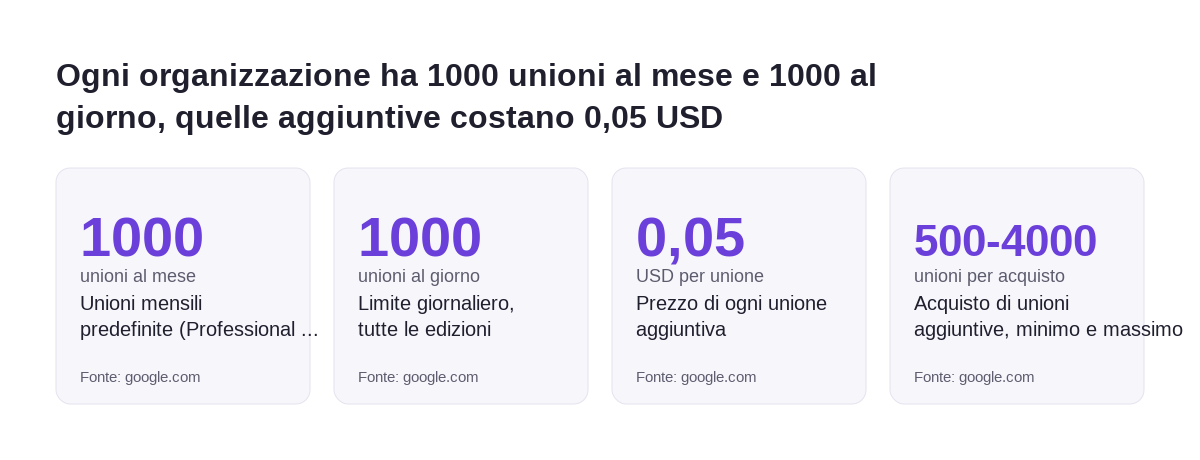
Le unioni disponibili per il mail merge in Zoho CRM sono limitate per mese e per giorno, con regole in vigore dal 1° novembre 2020. Nelle edizioni Professional, Enterprise e Ultimate ogni organizzazione dispone per impostazione predefinita di 1000 unioni al mese. Il limite giornaliero è di 1000 unioni per tutte le edizioni, anche se si acquistano unioni aggiuntive.
| Limite | Valore documentato | Cosa comporta |
|---|---|---|
| Unioni mensili predefinite (Professional, Enterprise, Ultimate) | 1000 per organizzazione | Valuti il volume mensile di preventivi, contratti e lettere |
| Unioni giornaliere, tutte le edizioni | 1000 | Le campagne di lettere vanno distribuite su più giorni |
| Unioni aggiuntive | 0,05 USD ciascuna, da 500 a 4000 | Un acquisto va da 25 a 200 USD |
| Email di mail merge | 1000 al giorno per organizzazione | Gli invii massivi vanno pianificati |
| Crediti nella Sandbox | 1000, massimo 100 al giorno | I test vanno dosati |
Il costo delle unioni aggiuntive è espresso in dollari statunitensi nella documentazione di Zoho. Prima di pianificare invii in blocco, verifichi anche quale account invia la posta e come è configurata la posta aziendale, ad esempio su Zoho Mail per le aziende italiane.
Sandbox e modelli Word: due punti in cui il lavoro va rifatto
La Sandbox di Zoho CRM permette di creare e provare i modelli di mail merge, ma non di trasferirli in produzione. La Sandbox è un ambiente di prova separato dall'organizzazione reale, dove si sperimenta senza toccare i dati dei clienti. Zoho specifica che il rilascio dei modelli di mail merge dalla Sandbox alla produzione al momento non è supportato.
La conseguenza pratica è semplice: un modello provato in Sandbox va ricostruito in produzione. Ogni campo di unione va reinserito e ogni tabella dinamica va rifatta. Proprio in questo passaggio un campo può essere collegato in modo diverso dalla versione provata.
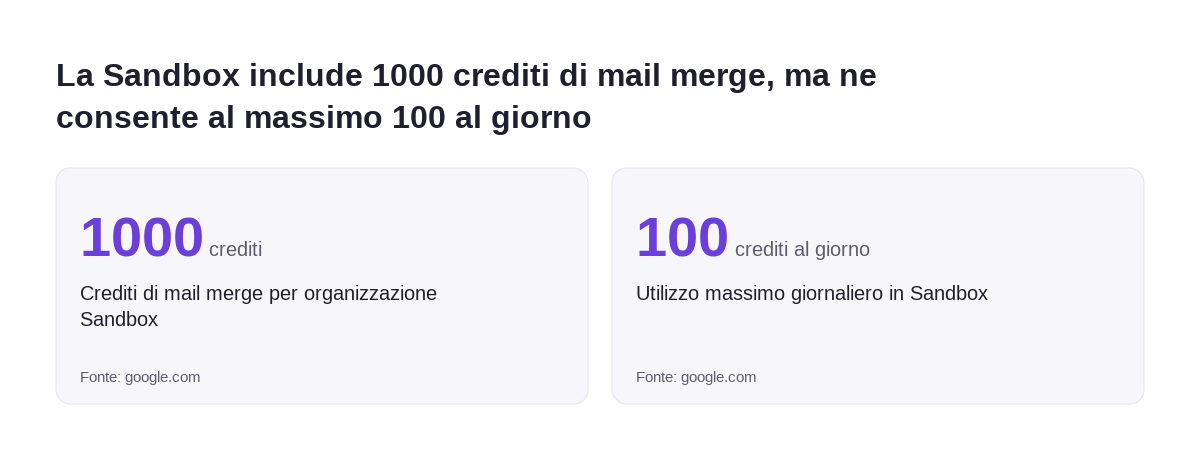
La Sandbox ha anche un proprio budget di prova. Ogni organizzazione Sandbox include 1000 crediti di mail merge, con un massimo di 100 al giorno. Bastano per provare a fondo alcuni modelli, non per simulare un invio massivo.
I modelli Word sono il secondo punto delicato. Senza il plug-in di Zoho CRM per Microsoft Office non si importano, e la ricostruzione in Zoho Writer è un lavoro manuale. In entrambi i casi conviene annotare l'elenco dei campi del modello originale, per confrontarlo con la versione finale.
Dove la mappatura dei campi si rompe nella pratica, e come verificarla
La mappatura dei campi è il collegamento tra ogni segnaposto del modello e un campo preciso del modulo CRM, e si rompe soprattutto in quattro situazioni:
- un campo del record è vuoto, e la frase del documento resta monca;
- il modello legge il modulo sbagliato, per esempio il contatto invece dell'azienda;
- una tabella dinamica supera le 100 righe o i 10 campi di subform;
- il modello ricostruito in produzione non coincide con quello provato in Sandbox.
Un campo vuoto è il problema più comune, perché dipende dai dati e non dal modello. Un preventivo senza indirizzo di fatturazione o senza referente esce comunque, ma con buchi visibili al cliente. La qualità del documento dipende quindi dalla compilazione dei record.
In Svennis proviamo ogni nuovo modello su un record completo e su uno volutamente incompleto, e confrontiamo i due documenti campo per campo prima del rilascio. Quando un campo risulta indispensabile al documento, lo rendiamo obbligatorio nel layout del CRM invece di correggere i documenti a valle.
Per controllare gli invii, Zoho distingue due viste. L'elenco correlato delle email è organizzato per destinatario, mentre i Mail Merge Logs sono organizzati per modello. Il primo dice cosa ha ricevuto un cliente; il secondo dice quali documenti ha prodotto un modello.
Cosa significa il mail merge per un'azienda italiana che invia preventivi e contratti
Per un'azienda italiana, il mail merge in Zoho CRM conviene quando preventivi, contratti e lettere seguono uno schema ripetuto. Serve anche che i dati stiano già nel CRM. Il beneficio concreto è avere un solo testo approvato, con condizioni e formule di cortesia uguali per tutto il team commerciale.
Il primo lavoro riguarda i dati anagrafici. Pensi ai campi che la Sua azienda usa nei documenti, come partita IVA, codice cliente o condizioni di pagamento. Questi campi devono esistere nel record ed essere compilati. Se oggi vivono in un foglio Excel o nel gestionale, vanno portati nel CRM prima di costruire i modelli.
Il secondo lavoro riguarda il budget. Le unioni aggiuntive costano 0,05 USD ciascuna e il limite giornaliero resta di 1000 unioni. Un'azienda che invia lettere a tutta la clientela una volta l'anno deve quindi distribuire l'invio su più giorni.
Il terzo riguarda l'edizione. Forse sta scegliendo tra le edizioni di Zoho CRM o valutando il pacchetto Zoho CRM Plus. In entrambi i casi verifichi che l'edizione prevista includa il mail merge e il volume mensile di unioni necessario.
Prossimi passi per impostare i primi modelli di mail merge in Zoho CRM
Il modo più sicuro per iniziare con il mail merge in Zoho CRM è partire da un solo documento ad alto volume, di solito il preventivo, e completarlo prima di passare ai successivi. Questa sequenza riduce il rischio di modelli incompleti:
- Elenchi i documenti che oggi il team compila a mano e quanti ne produce al mese.
- Per ciascuno, indichi il modulo CRM di origine e i campi necessari.
- Controlli che quei campi esistano e siano compilati nella maggior parte dei record.
- Verifichi i limiti: tabelle dinamiche, 10 campi di subform, 100 righe, unioni mensili e giornaliere.
- Costruisca il modello in Zoho Writer e lo provi su record completi e incompleti.
- Se usa la Sandbox, prepari un elenco dei campi per ricostruire il modello in produzione senza errori.
Se i dati necessari ai documenti non sono ancora ordinati nel CRM, il lavoro parte dalla configurazione dei moduli e dei layout. Per questo passaggio può consultare la pagina sull'implementazione di Zoho CRM in Italia, dove trova come impostiamo moduli, campi e processi prima dei documenti.