
Kiosk Studio in Zoho CRM: procedure guidate a schermate che leggono e aggiornano i dati
Kiosk Studio in Zoho CRM per procedure guidate è lo strumento giusto quando un'operazione ripetuta richiede più passaggi e più dati. Con Kiosk Studio l'amministratore costruisce una sequenza di schermate. La sequenza mostra i record utili, raccoglie i valori dall'utente e aggiorna il CRM. Il tutto avviene senza scrivere codice.
Kiosk Studio è il costruttore no-code di Zoho CRM che usa schermate, campi e pulsanti per creare funzionalità personalizzate e flussi interattivi. Zoho lo colloca nella sezione Process Management del prodotto. Ogni procedura creata con questo strumento si chiama kiosk. La pagina ufficiale di Kiosk Studio riassume così lo scopo: rendere semplici il recupero dei dati, l'aggiornamento delle informazioni e l'esecuzione di azioni.
Per chi gestisce un'azienda, il valore pratico è concreto. Un commerciale o un operatore non deve ricordare in quale modulo andare, quali campi compilare e in quale ordine. Il kiosk lo accompagna schermata dopo schermata e scrive i dati al posto giusto. Zoho descrive lo strumento come un modo per semplificare le azioni frequenti degli utenti senza competenze tecniche approfondite.
Lo strumento è recente. L'accesso anticipato è partito a gennaio 2024 e il rilascio globale è arrivato a marzo 2024. Secondo il bilancio del 2024 pubblicato da Zoho, gli amministratori avevano già creato oltre 12.000 kiosk. Gli utenti li avevano eseguiti più di 290.000 volte.
Gli elementi di un kiosk: schermate, campi, pulsanti e azioni
Un kiosk in Zoho CRM si compone di schermate con cui l'utente interagisce e di azioni che il sistema esegue sui dati. Zoho elenca come elementi di base le schermate, i campi e i pulsanti. Conoscere questi elementi aiuta a capire che cosa si può chiedere allo strumento prima di iniziare la progettazione.
La schermata GetRecords per leggere i dati
La schermata GetRecords mostra all'utente un elenco di record presi da un modulo del CRM. Zoho ha portato il limite di selezione da 10 a 100 record. Ha anche aggiunto la paginazione, la ricerca e i filtri. Oggi la schermata può recuperare tutti i record di un modulo e si carica da sola all'apertura del kiosk, senza aggiornamento manuale.
Le azioni di creazione record
Kiosk Studio offre due modi per creare un record durante l'esecuzione:
- Predefined Configuration: il record nasce in automatico con valori fissi o con i dati inseriti nelle schermate precedenti.
- Via User Input: compare il layout di creazione rapida (Quick Create) del modulo scelto e l'utente inserisce i valori.
La prima azione conviene quando i valori sono già noti. La seconda serve quando l'utente deve decidere il contenuto del nuovo record sul momento.
Lo Unified API Name
Lo Unified API Name è un identificativo univoco che resta uguale in tutte le versioni di un kiosk. Zoho lo rende obbligatorio alla creazione. Serve a gestire e tracciare il kiosk e a richiamarlo dagli script. Conviene sceglierlo con una convenzione chiara fin dal primo kiosk.
Dove si apre un kiosk: pagine del CRM, pulsanti, Blueprint e Client Script
Un kiosk si apre nel punto del CRM in cui l'utente ne ha bisogno, ed è questa scelta a decidere se verrà usato. Zoho permette di posizionarlo nella pagina di dettaglio del record, nella pagina elenco o nella home page. Un aggiornamento di aprile 2024 ha aggiunto le pagine Canvas, cioè i layout grafici personalizzati del CRM.
Nel 2024 gli utenti hanno aperto i kiosk soprattutto tramite pulsanti personalizzati. Seguivano la dashboard della home page e la vista di dettaglio del record. Il dato indica un'abitudine utile: il pulsante sul record è il punto d'ingresso più naturale per una procedura legata a quel cliente o a quella trattativa.
Dal luglio 2024 un kiosk può comparire anche dentro una transizione di Blueprint. In quel caso il kiosk guida l'utente nei passaggi richiesti per spostare un record da una fase alla successiva.
Zoho ha poi introdotto la prima fase del supporto ai Client Script per Kiosk Studio. Un Client Script è un codice che gira nel browser dell'utente dentro Zoho CRM. Grazie a questa novità, un kiosk si apre da script in qualsiasi punto del CRM, sia nei moduli sia nei comandi. Il kiosk può comparire in tre forme:
- Pop-up, una finestra al centro dello schermo;
- Flyout, un pannello laterale;
- Callout, ancorato a un campo della pagina di dettaglio tramite il metodo
openCallout().
Le novità sono documentate da Zoho in un annuncio dedicato agli aggiornamenti di Kiosk Studio.
Limiti di Kiosk Studio per edizione di Zoho CRM e altri vincoli
Il numero di kiosk disponibili dipende dall'edizione di Zoho CRM, e il limite va considerato prima di progettare. A dicembre 2024 Zoho ha esteso Kiosk Studio alla Professional Edition. In seguito ha aperto la creazione di kiosk a tutte le edizioni a pagamento, compresa la Standard.
| Edizione | Numero massimo di kiosk | Uso realistico |
|---|---|---|
| Standard | 2 | Una o due procedure critiche, scelte con cura |
| Professional | 7 | Le procedure principali di vendita e servizio |
| Enterprise | 25 | Procedure per più reparti |
| Ultimate, CRM Plus, Zoho One | 50 | Un catalogo di procedure per tutta l'azienda |
Con due soli kiosk in Standard, ogni kiosk deve coprire un processo che si ripete spesso e che oggi genera errori. Chi valuta un pacchetto più ampio trova i dettagli nella pagina su Zoho CRM Plus in Italia, una delle edizioni con il limite più alto.
Esistono anche vincoli funzionali da verificare caso per caso. Nella community Zoho un utente segnala che il metodo Create Record di un kiosk non offre il modulo Products tra le scelte. Prima di promettere una procedura agli utenti, conviene quindi controllare in Kiosk Studio che il modulo di destinazione sia davvero selezionabile.
Esempio pratico: un kiosk per verificare il cliente prima di un preventivo
Un buon primo kiosk risolve un processo interno breve, frequente e oggi soggetto a dimenticanze. L'esempio seguente riguarda la verifica dei dati di un cliente prima che il commerciale prepari un preventivo. La procedura legge record esistenti, raccoglie una conferma e crea un record nuovo. I nomi dei campi sono indicativi e vanno adattati al Suo CRM.
- Creazione. In Kiosk Studio si crea un nuovo kiosk sul modulo Accounts (Aziende). Gli si assegna lo Unified API Name
verifica_cliente_preventivo. - Punto d'ingresso. Il kiosk si posiziona sulla pagina di dettaglio dell'azienda, aperto da un pulsante personalizzato chiamato "Verifica prima del preventivo".
- Prima schermata, GetRecords. La schermata mostra i contatti collegati all'azienda, con ricerca e filtri attivi. L'utente seleziona il referente che riceverà il preventivo.
- Seconda schermata, campi da confermare. L'utente vede i campi dell'azienda che contano per il preventivo, per esempio indirizzo di fatturazione e partita IVA, e li corregge se necessario.
- Azione di aggiornamento. Il kiosk scrive i valori confermati nel record dell'azienda.
- Azione di creazione. Con Via User Input compare il Quick Create di un modulo scelto dall'amministratore, per esempio Deals (Trattative). L'utente compila la nuova opportunità già collegata al cliente verificato.
Il risultato è una procedura di pochi passaggi che parte dal record giusto. Il commerciale non apre tre moduli diversi e non dimentica la verifica dell'anagrafica. Se i valori della nuova trattativa sono sempre gli stessi, Predefined Configuration sostituisce il Quick Create e riduce ancora i clic.
Progettare un kiosk che gli utenti completano fino in fondo
Un kiosk viene completato quando chiede poco, al momento giusto e nel punto in cui l'utente sta già lavorando. La tecnologia raramente è il problema. Il problema è un flusso pensato dall'amministratore e non da chi lo esegue ogni giorno.
Nei progetti di Svennis disegniamo il percorso insieme a chi lo userà, una schermata alla volta, prima di aprire Kiosk Studio. Poi lo proviamo con un profilo utente reale e non da amministratori, perché è lì che emergono campi superflui e passaggi bloccati.
Da questo metodo derivano alcune regole di progettazione che valgono per qualsiasi kiosk:
- ogni schermata chiede una sola cosa, per esempio scegliere un referente oppure confermare dei dati;
- i campi già presenti nel CRM vengono mostrati precompilati, non richiesti di nuovo;
- la schermata GetRecords usa filtri che restringono l'elenco ai record pertinenti;
- il pulsante d'avvio ha un nome che descrive l'azione, non il nome tecnico del kiosk;
- le azioni che scrivono dati arrivano alla fine, dopo le conferme dell'utente.
Il punto d'ingresso merita la stessa attenzione delle schermate. Un kiosk nascosto in una dashboard poco visitata resta inutilizzato anche se è ben costruito. Un pulsante sul record su cui l'utente sta lavorando, invece, rende la procedura il percorso più breve.
Verificare un kiosk prima del rilascio: permessi, valori nulli e versioni
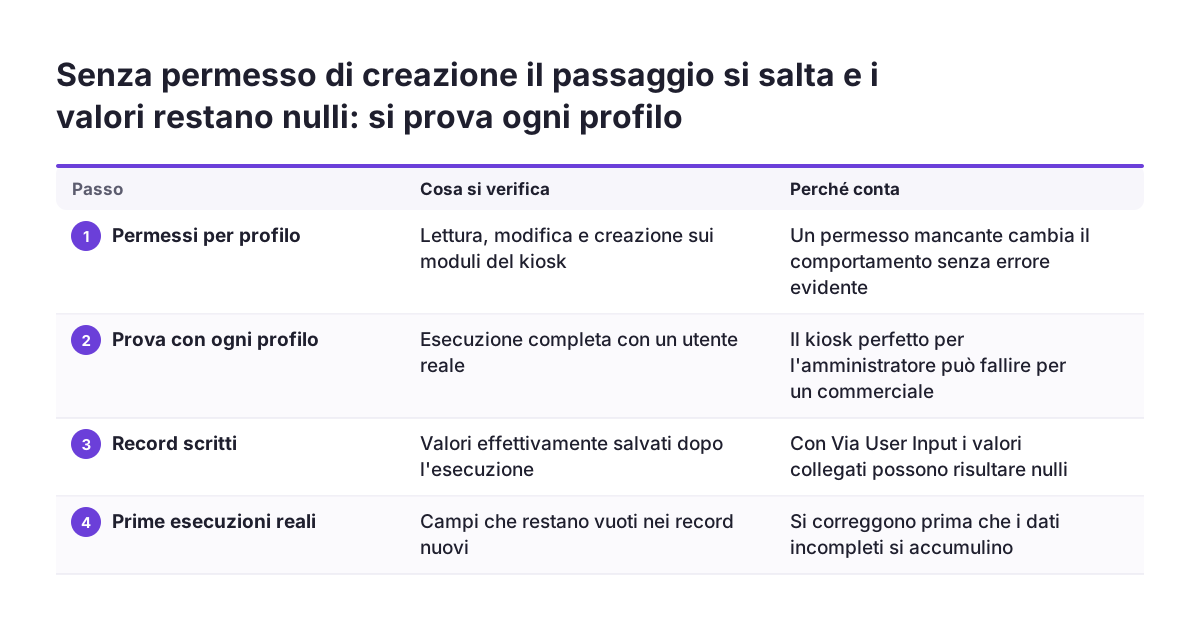
La verifica di un kiosk in Zoho CRM controlla soprattutto i permessi dei profili, perché un permesso mancante cambia il comportamento senza un errore evidente. Zoho lo documenta per l'azione Via User Input. Se l'utente non ha il permesso di creazione sul modulo, il passaggio viene saltato e i valori collegati risultano nulli.
In pratica un kiosk può sembrare perfetto per l'amministratore e produrre record incompleti per un commerciale. Per questo la prova va ripetuta con ciascun profilo che userà il kiosk. Le verifiche minime sono queste:
- per ogni profilo, i permessi di lettura, modifica e creazione sui moduli toccati dal kiosk;
- i valori effettivamente scritti nei record dopo un'esecuzione completa;
- il comportamento della schermata GetRecords quando i record superano il limite di selezione di 100;
- l'apertura del kiosk da ogni punto d'ingresso previsto, compresi pulsanti e transizioni di Blueprint;
- lo Unified API Name, che deve restare stabile se il kiosk è richiamato da un Client Script.
Queste prove rientrano nei controlli generali che precedono la messa in produzione. La checklist di configurazione di Zoho CRM prima del go-live raccoglie gli altri punti da verificare su profili, campi e automazioni.
Kiosk, Blueprint o wizard: quale strumento scegliere per ogni procedura
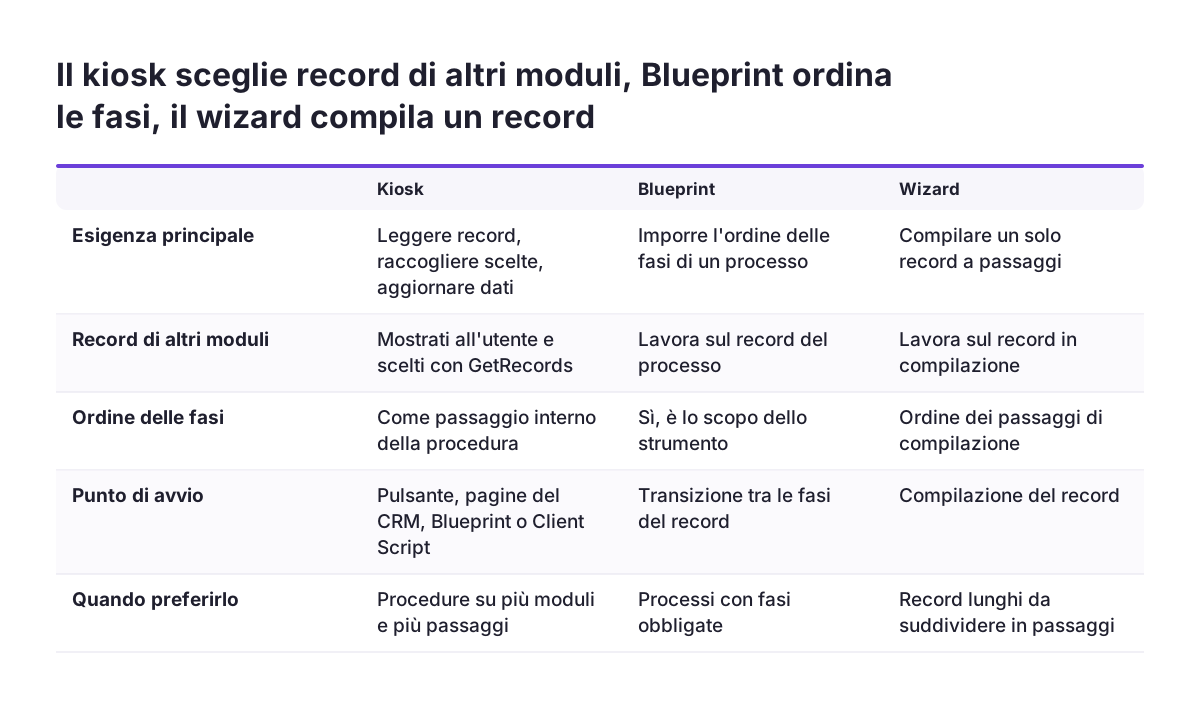
Il kiosk è la scelta giusta quando una procedura deve leggere record, raccogliere scelte e agire sui dati in più passaggi, anche fuori da un singolo modulo. Blueprint resta lo strumento per governare le fasi di un processo su un record. Un wizard serve quando basta suddividere in passaggi la compilazione di un solo record.
| Esigenza | Kiosk | Blueprint | Wizard |
|---|---|---|---|
| Mostrare all'utente record di un altro modulo e farglieli scegliere | Sì, con GetRecords | Non è lo scopo | Non è lo scopo |
| Imporre l'ordine delle fasi di un processo | Solo come passaggio interno | Sì | No |
| Compilare un solo record in più passaggi | Possibile, ma più pesante | No | Sì |
| Avviare la procedura da un pulsante o da uno script | Sì | No | No |
I due strumenti principali non si escludono. Dal luglio 2024 un kiosk può stare dentro una transizione di Blueprint. Blueprint decide quando il record può avanzare, mentre il kiosk guida l'utente nei dati richiesti per quel passaggio.
La differenza tra workflow e Blueprint è approfondita nel post del blog di Svennis IT intitolato "Workflow e Blueprint in Zoho CRM: differenze, esempi e quando usarli". Conviene leggerlo prima di decidere dove inserire un kiosk in un processo a fasi.
Cosa significa Kiosk Studio per un'azienda italiana
Per un'azienda italiana Kiosk Studio è accessibile già con l'edizione Standard di Zoho CRM, quindi anche una piccola impresa può guidare i propri utenti senza sviluppo. Le novità più recenti, dai Client Script ai miglioramenti di GetRecords, sono disponibili per tutti gli utenti in tutti i data center. Un account ospitato nel data center europeo ha quindi le stesse funzioni degli altri.
Il limite di kiosk per edizione pesa soprattutto sulle aziende piccole. Con due o sette kiosk disponibili, la scelta dei processi da guidare diventa una decisione di direzione, non solo tecnica. I candidati migliori sono le operazioni frequenti in cui un errore costa tempo, come la verifica dell'anagrafica prima di un preventivo o la raccolta dei dati per un passaggio di fase.
Il contesto di settore cambia le priorità. Nei dati di Zoho per il 2024 i kiosk sono stati costruiti soprattutto in ambito IT, seguito da consulenza, immobiliare, assicurazioni e banche. Un'azienda produttiva ha esigenze diverse, legate a ordini e anagrafiche dei distributori. La pagina su Zoho CRM per la manifattura descrive i processi tipici di quel settore.
Le etichette delle schermate e dei pulsanti le scrive l'amministratore. Conviene usare un italiano operativo, con i termini che il team usa già ogni giorno.
Prossimi passi per il primo kiosk in Zoho CRM
Il primo kiosk parte da un solo processo, scelto con il team che lo eseguirà. L'ordine di lavoro seguente riduce i rifacimenti:
- Elenchi le operazioni ripetute che oggi richiedono più moduli o generano dati mancanti, e ne scelga una.
- Verifichi quanti kiosk consente la Sua edizione di Zoho CRM e se il modulo di destinazione è selezionabile in Kiosk Studio.
- Disegni le schermate su carta con un utente, una richiesta per schermata.
- Decida il punto d'ingresso: pulsante sul record, home page o transizione di Blueprint.
- Costruisca il kiosk con uno Unified API Name chiaro e lo provi con ogni profilo coinvolto.
- Controlli i record scritti dopo le prime esecuzioni reali e corregga i campi che restano vuoti.
Zoho ha tenuto anche una sessione "Ask the Experts" con i product manager di Kiosk Studio, utile per le domande ricorrenti. Se preferisce impostare il primo kiosk dentro un progetto più ampio di configurazione, la pagina sull'implementazione di Zoho CRM in Italia descrive come si svolge un intervento sul Suo CRM.