Che cosa significa acquisire le fatture in Zoho Books con Autoscan
L'acquisizione fatture in Zoho Books con Autoscan è il processo con cui un documento di spesa (una ricevuta, uno scontrino, una fattura in PDF) viene caricato nel software contabile e letto in automatico, invece di essere trascritto a mano. Zoho Books è il software di contabilità online di Zoho. Autoscan è la funzione che legge il documento ed estrae i dati principali.
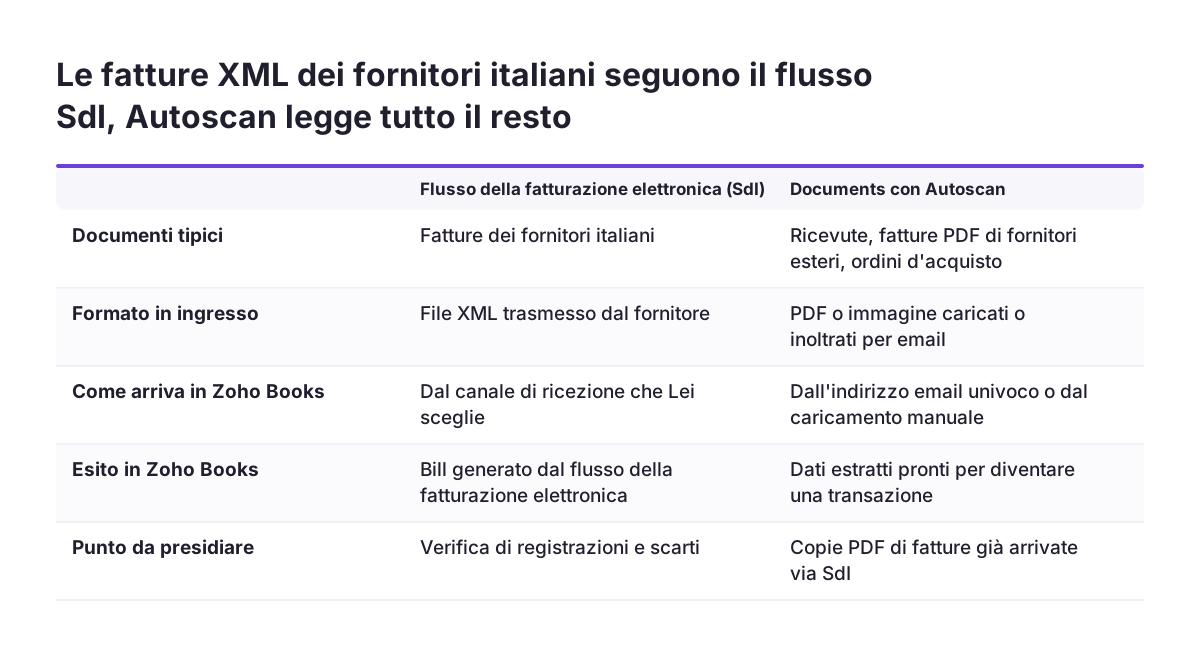
In Italia questo strumento va collocato con attenzione. Le fatture passive dei fornitori italiani, cioè le fatture che la Sua azienda riceve, transitano dal Sistema di Interscambio (SdI) in formato XML; per farle arrivare in Zoho Books serve un canale di ricezione dedicato (codice destinatario o PEC) collegato al software. Se lo stesso documento entra in Zoho Books anche tramite scansione, la stessa spesa rischia di essere registrata due volte.
Questa guida spiega che cosa fa Autoscan, dove conviene usarlo (soprattutto per ricevute, scontrini e fatture di fornitori esteri), come abbinare i documenti a ordini, fornitori e movimenti bancari, quali eccezioni gestire e quale routine seguire a fine mese. Include una tabella decisionale e un esempio completo che può replicare nella Sua organizzazione.
Due canali per la stessa spesa: da dove nascono i doppioni
Nel ciclo passivo di un'azienda italiana convivono due canali di ingresso. Il primo è il flusso della fatturazione elettronica: come ricorda la pagina di Selly Erp sull'integrazione con Zoho Books, per acquisire le fatture passive serve un canale SDI per la ricezione e una procedura per la registrazione. Il secondo è l'acquisizione documentale: file caricati o inoltrati per email e letti da Autoscan.
I due canali non si escludono, ma devono coprire documenti diversi. Il problema tipico nasce quando un fornitore italiano, oltre a trasmettere la fattura elettronica, invia per email anche una copia PDF. Se quella email viene inoltrata all'indirizzo di scansione, Zoho Books riceve due rappresentazioni dello stesso debito: una dal flusso SdI e una dalla scansione.
Il principio da fissare è semplice: per ogni tipo di documento deve esistere un solo canale che genera la registrazione. Il file XML ricevuto tramite SdI è il documento fiscale per le fatture dei fornitori italiani. La scansione serve per i documenti che non arrivano dal SdI, fermo restando che per gli acquisti dall'estero la contabilità verifica se è dovuta la trasmissione al SdI del documento TD17, TD18 o TD19 (integrazione o autofattura).
- Fatture di fornitori italiani: canale SdI, nessuna scansione.
- Ricevute, scontrini, note spese: Autoscan.
- Fatture di fornitori esteri in PDF: Autoscan, con verifica contabile e, quando dovuta, trasmissione al SdI del documento TD17, TD18 o TD19 (integrazione o autofattura).
Che cosa fa Autoscan dentro Zoho Books
Zoho Books ha introdotto la funzione Documents, che Zoho descrive nel suo annuncio nella community come un unico strumento che riunisce archivio documentale, scansione automatica delle ricevute e automazione dei debiti verso fornitori. Si possono inviare per email o caricare ricevute, fatture passive (in Zoho Books chiamate bills) e ordini d'acquisto, e il software estrae le informazioni chiave pronte per diventare transazioni.
Una volta caricato il file, Autoscan legge i dati e rileva i dettagli principali come data, importo e nome dell'esercente. La funzione fornisce inoltre un indirizzo email univoco a cui Lei o i Suoi contatti potete inoltrare i file: i documenti elaborati compaiono nella scheda Inbox.
Da lì il file può seguire strade diverse:
- essere spostato in una cartella, come semplice archiviazione;
- diventare una transazione, allegandolo a una fattura, a un bill o ad altri documenti;
- essere abbinato a un movimento del feed bancario;
- essere allegato a una transazione già creata in precedenza;
- essere associato a un contatto, per esempio al fornitore.
La possibilità di allegare un file a una transazione esistente è la chiave per evitare doppioni: un documento che descrive una spesa già registrata non deve generare una nuova registrazione, ma solo arricchire quella esistente.
Autoscan in Zoho Books o in Zoho Expense
La scansione esiste anche in Zoho Expense, l'applicazione di Zoho per le note spese, che secondo la pagina di Zoho Books su questo sito si integra nativamente con Zoho Books. La scelta tra le due incide sui volumi gestibili e su chi carica i documenti.
Un punto merita cautela. In un thread della community Zoho un utente riferisce che la società che curava la sua migrazione gli ha indicato un limite di 10 scansioni di bill al mese in Zoho Books, contro scansioni illimitate da Expense. È un'informazione riportata da un utente, non una scheda ufficiale: Le conviene verificarla sul Suo piano attuale prima di progettare il flusso.
| Criterio | Zoho Books (Documents) | Zoho Expense |
|---|---|---|
| Dati estratti | Data, importo, nome esercente | Data, importo, esercente, valuta, modalità di pagamento |
| Indirizzo di inoltro | Indirizzo email dedicato per inoltrare file | Un indirizzo per ogni utente |
| Dove arrivano i file | Scheda Inbox | Spese non categorizzate |
| Volumi | 10 scansioni di bill al mese secondo un utente, da verificare | Illimitate secondo la stessa fonte |
| Uso adatto | Fatture estere, ordini d'acquisto, documenti amministrativi | Scontrini e ricevute dei collaboratori |
Secondo la guida di Zoho Expense su Autoscan, la scansione funziona al meglio con ricevute in 15 lingue, tra cui l'italiano, e accetta file JPEG, HEIC, PNG e PDF.
Quale documento va in quale canale: la tabella decisionale
Prima di attivare qualsiasi indirizzo di inoltro, conviene mettere per iscritto la regola di instradamento, cioè la destinazione di ogni tipo di documento. La tabella seguente è il punto di partenza che può adattare alla Sua organizzazione.
| Documento | Canale di ingresso | Esito in Zoho Books | Controllo |
|---|---|---|---|
| Fattura di fornitore italiano (XML) | Canale di ricezione SdI | Bill generato dal flusso della fatturazione elettronica | Contabilità verifica registrazione e scarti |
| Copia PDF della stessa fattura | Nessuno: non inoltrare alla scansione | Al massimo allegato al bill esistente | Contabilità |
| Scontrino o ricevuta di trasferta | App o indirizzo personale di Zoho Expense | Spesa, poi contabilizzata in Books | Responsabile che approva le spese |
| Fattura di fornitore estero in PDF | Indirizzo email di Documents in Books | Inbox, poi bill | La contabilità verifica IVA e valuta e, se dovuto, trasmette al SdI il documento TD17, TD18 o TD19 (integrazione o autofattura) previsto per gli acquisti dall'estero |
| Ordine d'acquisto del fornitore | Caricamento in Documents | Allegato all'ordine o al fornitore | Ufficio acquisti |
La riga più importante è la seconda. La copia PDF di una fattura elettronica non è un nuovo documento da registrare: se serve averla a portata di mano, va allegata al bill già creato, sfruttando la funzione che permette di associare un file a una transazione esistente.
Comunichi la tabella anche ai fornitori e ai colleghi che inoltrano email. Un indirizzo di scansione conosciuto da troppe persone diventa rapidamente un secondo canale per le fatture italiane.
Esempio pratico: una trasferta e un fornitore estero
Consideri un mese tipico con tre documenti: lo scontrino del pranzo di un commerciale in trasferta, la fattura PDF di un fornitore di software con sede fuori dall'Italia e la fattura di un fornitore italiano di materiali.
Lo scontrino del commerciale
Il commerciale fotografa lo scontrino con l'app Zoho Expense su iPhone. Se il documento ha più pagine, sceglie l'opzione Multipage, che unisce le immagini in un unico PDF. A scansione riuscita, la spesa compare come spesa non categorizzata con data, importo, esercente, valuta e modalità di pagamento. La prima volta che compare quel ristorante la categoria va assegnata a mano; le spese successive con lo stesso esercente vengono categorizzate automaticamente.
La fattura del fornitore estero
L'amministrazione inoltra l'email del fornitore all'indirizzo dedicato di Documents. Il file appare nella scheda Inbox con data, importo e nome del fornitore già letti. L'operatore controlla i dati, crea il bill allegando il documento e lo associa al contatto del fornitore; la contabilità verifica poi se per l'acquisto dall'estero è dovuta la trasmissione al SdI del documento TD17, TD18 o TD19. Se preferisce creare il bill manualmente, la guida di Revolut sull'integrazione con Zoho Books indica il percorso "Shopping", poi "Bills", poi "Nuovo".
La fattura del fornitore italiano
Arriva dal canale SdI e genera il bill tramite il flusso della fatturazione elettronica. Nessuno la scansiona. Quando il pagamento compare nel feed bancario, il bill viene abbinato al movimento e il mese si chiude senza doppioni.
Abbinamento a ordini, fornitori e movimenti bancari
Acquisire il documento è solo metà del lavoro. Il valore sta nell'abbinamento, cioè nel collegare il file alla transazione giusta: l'ordine d'acquisto da cui è nato, il fornitore che lo ha emesso e il movimento bancario con cui è stato pagato.
Zoho Books consente di abbinare i documenti alle transazioni del feed bancario e di allegarli a transazioni create in precedenza. Il feed bancario è il flusso automatico dei movimenti del conto: la pagina di prodotto indica l'integrazione con migliaia di banche, compresi i principali istituti europei. Su Capterra un recensore scrive che il collegamento ai feed bancari gli ha fatto risparmiare ore al mese nella riconciliazione.
Per rendere l'abbinamento affidabile, fissi tre regole:
- Anagrafica fornitori unica. Ogni documento scansionato va associato a un contatto esistente, non a un nuovo contatto creato al volo con un nome leggermente diverso.
- Ordine prima della fattura. Dove esiste un ordine d'acquisto, il bill si collega all'ordine, così la contabilità confronta quanto ordinato con quanto fatturato.
- Movimento bancario come verifica finale. Un pagamento senza documento, o un documento senza pagamento atteso, è un'anomalia da spiegare.
Se usa anche il CRM, la guida su fatturazione elettronica e CRM spiega come mantenere coerenti le anagrafiche tra i sistemi.
Eccezioni e controlli che restano alla contabilità
Autoscan riduce la trascrizione, ma non sostituisce il controllo contabile. Le eccezioni più frequenti hanno cause prevedibili e conviene assegnarle a una persona precisa.
Scansioni non riuscite
Nell'app iOS di Zoho Expense le ricevute che non superano la scansione finiscono nell'elenco Scan Failed Receipts. Se Autoscan non è attivo nell'organizzazione, i file caricati restano come ricevute non trasformate in spese. Entrambi gli elenchi vanno controllati, altrimenti le spese restano fuori dalla contabilità.
Email con più allegati
Quando un'email inoltrata all'indirizzo personale contiene più allegati, ogni allegato diventa una spesa separata. Un'email con fattura e condizioni contrattuali genera quindi due spese, di cui una da eliminare.
Dati letti ma da verificare
I dati estratti vanno confermati prima di registrare. Per le fatture di fornitori dell'Unione europea resta alla contabilità la verifica del trattamento IVA: Zoho Books gestisce i calcoli IVA e il reverse charge per le transazioni intra-UE, ma la corretta impostazione del singolo documento va controllata.
Scarti sul canale SdI
Sul lato della fatturazione elettronica esistono casistiche particolari e notifiche di scarto che richiedono una gestione puntuale. Queste non dipendono da Autoscan, ma rientrano nello stesso controllo del ciclo passivo.
Che cosa significa per un'azienda italiana
Per un'azienda italiana la domanda non è se usare Autoscan, ma dove fermarlo. Il flusso XML del SdI copre le fatture dei fornitori nazionali; la scansione copre ciò che resta fuori. Progettare il ciclo passivo significa decidere questo confine prima di attivare gli indirizzi di inoltro.
Sul collegamento tra Zoho Books e il SdI le fonti vanno lette con attenzione. Selly Erp, che vende un connettore, scrive nella propria pagina che Zoho Books non supporta la fatturazione elettronica prevista dalla normativa italiana e propone un'integrazione tramite la piattaforma Make: le fatture passive ricevute nel suo canale SDI generano in automatico i documenti corrispondenti in Zoho Books. La stessa fonte ricorda che l'Agenzia delle Entrate modifica periodicamente i tracciati XML, con adeguamenti richiesti ai gestionali. Per la configurazione del flusso veda la nostra guida alla fatturazione elettronica da Zoho Books tramite SdI.
Nei progetti di Svennis definiamo per prima cosa il canale unico delle fatture dei fornitori italiani e solo dopo attiviamo l'indirizzo di scansione, comunicato a poche persone: quando l'ordine è inverso, è lì che vediamo nascere i doppioni.
Un'ultima considerazione riguarda la protezione dei dati. Scontrini e ricevute contengono spesso nomi di persone e luoghi; la pagina di prodotto indica per Zoho Books la possibilità di mantenere i dati nell'UE, se l'organizzazione è creata sul data center europeo di Zoho, e audit trail completi, utili per ricostruire chi ha caricato o modificato un documento.
La routine di fine mese in sette passaggi
Una routine fissa di chiusura mensile trasforma le regole descritte in controlli ripetibili. L'ordine conta: si parte dai documenti in attesa e si chiude con i report.
- Svuotare la Inbox di Documents. Ogni file deve essere diventato un bill, essere stato allegato a una transazione esistente o archiviato in una cartella.
- Controllare le scansioni fallite in Zoho Expense e le ricevute non trasformate in spese.
- Confrontare fatture SdI e bill. Per ogni fornitore italiano, cercare bill con stessa data e stesso importo nati da canali diversi.
- Verificare le spese dei collaboratori approvate e riportate in Zoho Books.
- Riconciliare il feed bancario, isolando movimenti senza documento e documenti senza pagamento.
- Rivedere le fatture estere per valuta e trattamento IVA, UE ed extra UE, e verificare con la contabilità se per ciascuna è dovuta la trasmissione al SdI del documento TD17, TD18 o TD19 (integrazione o autofattura): non lo è, ad esempio, per le importazioni documentate da bolletta doganale e per gli acquisti non rilevanti ai fini IVA in Italia fino a 5.000 euro per operazione.
- Estrarre i report: Zoho Books offre oltre 50 report predefiniti, tra cui conto economico e report IVA utili per le liquidazioni periodiche.
Il passaggio 3 è quello che protegge dai doppioni. Se lo ripete ogni mese e trova sempre zero casi, la regola di instradamento funziona. Se trova casi ricorrenti con lo stesso fornitore, il problema è quasi sempre un'email inoltrata all'indirizzo sbagliato.
Chi desidera monitorare questi indicatori nel tempo può portare i dati in Zoho Analytics e costruire un cruscotto dei documenti in attesa. Più avanti, parte dei controlli può rientrare in un progetto di automazione dei processi.
Prossimi passi
Per mettere in pratica questa guida non serve partire dalla tecnologia. Serve partire dall'inventario dei documenti che la Sua azienda riceve in un mese e dalla decisione su quale canale li gestisce.
- Elenchi i tipi di documento del ciclo passivo e assegni a ciascuno un canale, usando la tabella decisionale di questo post.
- Verifichi il Suo piano Zoho Books per i volumi di scansione disponibili, dato che il limite riportato nella community va confermato.
- Stabilisca il flusso SdI per le fatture dei fornitori italiani prima di attivare l'indirizzo di Documents.
- Attivi Zoho Expense per i collaboratori che sostengono spese, se gli scontrini sono numerosi.
- Nomini un responsabile della routine di fine mese e del controllo dei doppioni.
Se il ciclo attivo parte dal CRM, veda anche la pagina sull'integrazione tra fatturazione elettronica e Zoho CRM. Per piani, funzioni e integrazioni del prodotto, il riferimento su questo sito è la pagina dedicata a Zoho Books in Italia, da cui può anche richiedere un confronto sul Suo caso.
Fonti
- Zoho Books Community: Documents, auto-scan e automazione dei debiti
- Zoho Community: limite di scansioni in Books e in Expense
- Zoho Expense: Autoscan Receipts, guida utente
- Selly Erp: Zoho Books e fattura elettronica
- Revolut: sincronizzazione delle fatture con Zoho Books
- Capterra Italia: Zoho Books
- Svennis: Zoho Books Italia