

Campi formula e rollup in Zoho CRM: la differenza in breve
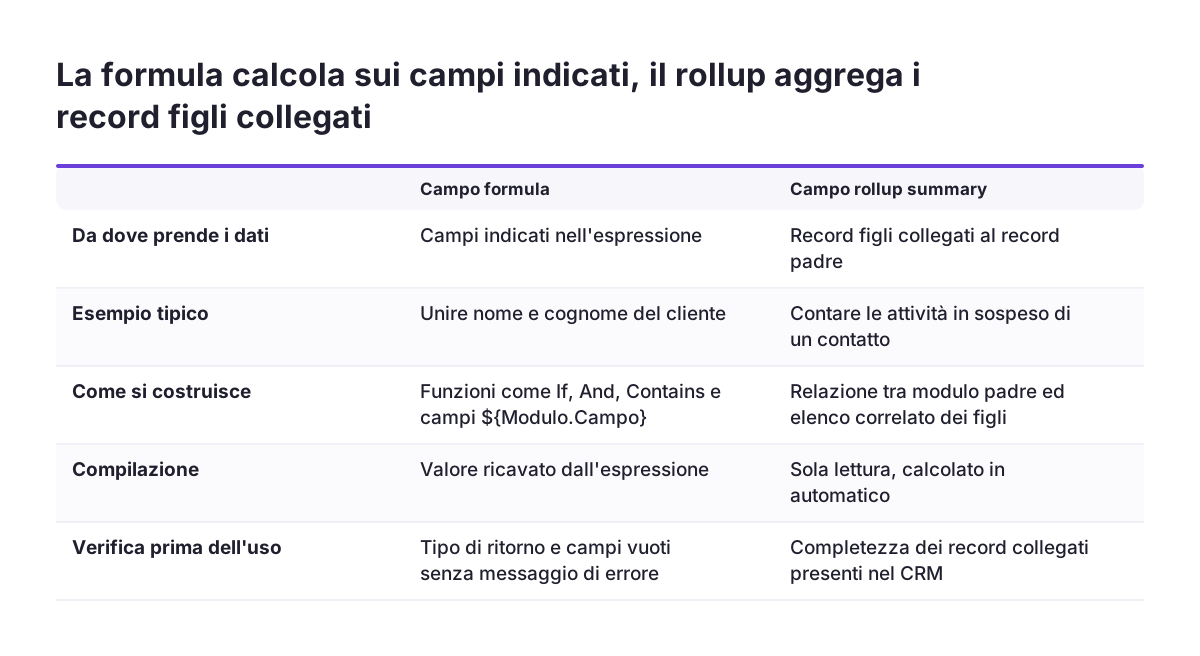
I campi formula e rollup in Zoho CRM calcolano valori senza codice, ma rispondono a esigenze diverse. Il campo formula elabora i campi che Lei indica in un'espressione, per esempio per unire nome e cognome di un cliente. Il campo rollup aggrega invece i dati di molti record collegati, per esempio per contare le attività ancora aperte di un contatto.
Il campo rollup summary è un campo di sola lettura che calcola automaticamente valori a partire dai record collegati. Funziona grazie a una relazione tra un record padre e i suoi record figli. Il campo formula è un campo che ricava il proprio valore da un'espressione composta da funzioni e da riferimenti ad altri campi. Ogni formula ha un tipo di ritorno, cioè il formato del risultato, come il testo.
La scelta corretta evita di esportare i dati in Excel per ottenere totali e conteggi. La scelta sbagliata, o una configurazione frettolosa, produce invece campi vuoti e automazioni che non partono.
Gli utenti della community Zoho hanno segnalato casi concreti. Un campo rollup non compariva tra le condizioni di una regola workflow. Un campo formula non era disponibile in una regola di layout. Una data calcolata con un rollup non si sincronizzava con Zoho Campaigns.
Questa guida spiega quando usare ciascun campo e come impostarlo. Illustra anche quali verifiche fare prima di costruirci sopra report e automazioni.
Il campo formula: espressioni, funzioni e tipo di ritorno
Il campo formula di Zoho CRM calcola un valore combinando funzioni e riferimenti ad altri campi. Nelle discussioni della community compaiono funzioni logiche come If, And, Contains e Not. I campi si richiamano con una sintassi del tipo ${Modulo.Campo}. Un utente, per esempio, citava il campo ${Sager.Mekanikertilbud}, che era una casella di controllo.
Il tipo di ritorno decide come viene usato il risultato
Il tipo di ritorno indica il formato del risultato della formula. Zoho descrive la formula con tipo di ritorno testo come lo strumento per i casi in cui il dato è testuale. Gli esempi citati sono tre:
- unire nome e cognome del cliente in un unico campo;
- eliminare caratteri da un testo;
- cercare e sostituire parti di testo.
Zoho ha poi introdotto nuovi tipi di ritorno per i campi formula di testo, distinti in base alla lunghezza in caratteri. Conviene quindi scegliere il tipo di ritorno pensando a dove finirà il valore. Un risultato destinato a un report, a un filtro o a un'integrazione deve avere il formato che quel sistema si aspetta.
Quando il campo formula è la scelta giusta
Il campo formula è adatto quando il risultato dipende da pochi campi noti e da regole che può scrivere in un'espressione. Se invece Le serve un totale o un conteggio su molti record collegati, lo strumento corretto è il rollup.
Il campo rollup: totali e conteggi dai record collegati
Il campo rollup summary di Zoho CRM calcola automaticamente valori dai record figli e li mostra nel record padre. È un campo di sola lettura: nessun utente lo compila a mano. Il valore si basa sulla relazione tra il record padre e i record collegati.
La guida di Zoho sul campo rollup summary propone due esempi chiari. Con i Contatti come padre e le Attività come figli, il rollup può mostrare nel contatto il totale delle attività completate o in sospeso. In un'agenzia immobiliare, lo stesso campo può contare le trattative aperte per ciascun immobile.
Rollup sui moduli personalizzati
All'inizio il rollup summary non supportava i moduli personalizzati. Gli utenti lo hanno chiesto nella community, e Zoho ha poi aperto in accesso anticipato il rollup per i moduli personalizzati collegati tramite campo di ricerca (lookup). Con questa funzione si può scegliere qualsiasi campo dall'elenco correlato di un modulo di sistema o di un modulo personalizzato. Zoho ha raccolto le richieste di accesso anticipato tramite un modulo nel post di annuncio. Prima di progettare un rollup su un modulo personalizzato, verifichi quindi che la funzione sia attiva nel Suo account.
Il rollup sull'app mobile
Nell'app Android di Zoho CRM il campo rollup configurato sul web è visibile nella pagina di dettaglio del record. Il campo non compare invece durante la modifica del record. Conviene spiegarlo ai commerciali che lavorano da smartphone, per evitare segnalazioni di campi mancanti.
Quale campo scegliere per ogni esigenza: tabella di decisione
La scelta tra campo formula e campo rollup dipende dalla provenienza dei dati e dall'uso del risultato. La tabella seguente parte da esigenze tipiche e indica lo strumento adatto, con il motivo o la verifica da fare.
| Esigenza | Campo consigliato | Motivo o verifica |
|---|---|---|
| Unire nome e cognome del cliente | Formula, tipo testo | Il calcolo usa pochi campi testuali noti |
| Eliminare caratteri o sostituire parti di testo | Formula, tipo testo | Sono casi d'uso indicati da Zoho per le formule di testo |
| Contare le attività completate o in sospeso di un contatto | Rollup | Il valore aggrega molti record figli |
| Contare le trattative aperte per immobile | Rollup | Esempio citato da Zoho per il settore immobiliare |
| Aggregare record di un modulo personalizzato | Rollup, se attivo | Verificare l'accesso anticipato per i moduli collegati tramite lookup |
| Avviare una regola workflow quando cambia il valore | Da verificare in prova | Un utente ha segnalato un rollup assente tra le condizioni del workflow |
| Mostrare una sezione del layout in base al risultato | Da verificare in prova | Un utente ha segnalato una formula non disponibile come condizione della regola di layout |
| Inviare una data calcolata a Zoho Campaigns | Da verificare in prova | Un utente ha segnalato un errore di formato con un rollup di tipo data e ora |
Le righe "da verificare" non vietano l'uso del campo. Indicano però un limite segnalato dagli utenti, da controllare nel Suo account prima di progettare il processo.
Esempio guidato: contare le attività in sospeso di ogni contatto con un rollup
Questo esempio usa la coppia Contatti e Attività, la stessa che Zoho cita nella propria documentazione. L'obiettivo è vedere in ogni scheda contatto quante attività restano in sospeso, senza aprire report né fogli di calcolo.
- Formuli la domanda. Scriva in una frase che cosa deve mostrare il campo, per esempio "numero di attività in sospeso per questo contatto". Una domanda precisa evita rollup che contano record sbagliati.
- Individui padre e figli. Il modulo padre è Contatti, dove comparirà il risultato. Il modulo figlio è Attività, che fornisce i record da contare.
- Crei il campo nel modulo padre. Aggiunga il campo rollup summary nel modulo Contatti e scelga l'elenco correlato delle Attività. Imposti il calcolo sulle sole attività in sospeso.
- Dia al campo un nome esplicito. Un nome come "Attività in sospeso" si capisce subito nei report e nelle viste.
- Verifichi con un record di prova. Crei due attività per un contatto di test e ne completi una. Il campo deve mostrare una sola attività in sospeso.
- Controlli l'app mobile. Apra lo stesso contatto nell'app Android: il valore deve comparire nella pagina di dettaglio, non nella schermata di modifica.
Se poi vuole usare il campo in una regola workflow, verifichi subito che compaia tra le condizioni disponibili. Lo stesso schema vale per contare le trattative aperte su un immobile, cambiando i moduli padre e figlio.
Formule annidate che restituiscono un campo vuoto senza errori
Una formula con molte condizioni annidate può salvarsi senza errori e restituire comunque un campo vuoto. Un utente della community Zoho ha descritto proprio questo caso. La sua formula combinava If, And, Contains e Not. Quando aggiornava i campi citati, il campo formula restava vuoto e nessun messaggio indicava il problema.
L'utente sospettava la combinazione "not contains" e si chiedeva se l'ordine delle condizioni determinasse la priorità. Nella stessa formula uno dei campi richiamati era una casella di controllo. Sono tre indizi utili per chiunque scriva formule complesse.
Come costruire una formula complessa senza perdere il controllo
La formula annidata va costruita per gradi, verificando il risultato a ogni passaggio. Il metodo seguente riduce i tempi di diagnosi:
- scriva prima una sola condizione e controlli il risultato su un record di prova;
- aggiunga una condizione alla volta, salvando e verificando dopo ciascuna;
- controlli il tipo di ogni campo citato, perché una funzione pensata per il testo può comportarsi in modo inatteso su una casella di controllo;
- annoti per iscritto l'ordine in cui le condizioni devono essere valutate.
Un campo formula vuoto non genera errori visibili, ma falsa ogni report e ogni filtro che lo usa. Per questo il test su record reali conta più della sola verifica di sintassi.
Campi calcolati nelle automazioni: workflow e regole di layout
I campi formula e rollup non sono sempre disponibili come condizioni nelle automazioni di Zoho CRM. Gli utenti della community hanno segnalato due casi distinti. Entrambi emergono di solito quando il processo è già stato progettato.
Rollup e regole workflow
Un utente voleva inviare un'email tramite una regola workflow quando il rollup "Total Shipments" passava da vuoto a valorizzato. Il campo però non compariva nell'elenco delle opzioni della regola workflow. L'automazione, così come era stata pensata, non si poteva costruire.
Formule e regole di layout
Un altro utente voleva mostrare una sezione della scheda in base al risultato di un campo formula. Nelle condizioni della regola di layout il campo formula non era disponibile come attivatore principale. L'utente si chiedeva anche se il limite fosse semplicemente assente dalla documentazione.
Come pianificare prima di costruire
Il controllo va fatto prima di disegnare il processo, non dopo. In Svennis, prima di creare un campo calcolato, annotiamo con il cliente dove verrà usato: report, regola workflow, regola di layout o integrazione. Se il campo deve avviare un'automazione, verifichiamo in un ambiente di prova che compaia tra le condizioni, prima di costruire il resto del processo.
Se nelle condizioni il campo non compare, conviene ripensare il processo prima di andare avanti. Per esempio, si può decidere che l'automazione parta da un campo diverso.
Rollup verso Zoho Campaigns: il problema del formato data e ora
Un campo rollup di tipo data e ora può non sincronizzarsi con un campo data e ora di Zoho Campaigns. Un utente ha segnalato proprio questo limite nella community Zoho. Durante la mappatura dei campi, i rollup di Zoho CRM risultavano selezionabili. Il collegamento a un campo data e ora di Zoho Campaigns produceva però un errore di formato non corrispondente.
Secondo l'utente, il rollup viene trattato internamente come testo, anche se il risultato è una data valida. L'obiettivo era usare le date calcolate per segmentare i contatti e automatizzare comunicazioni mirate. L'utente ha chiesto a Zoho una conversione automatica del formato nell'integrazione e ha domandato se esistesse una soluzione alternativa.
Lo stesso utente spiegava perché preferiva Zoho Campaigns alle campagne gestite dentro Zoho CRM. Oltre i 500 record, la gestione diretta nel CRM gli risultava difficile.
Cosa verificare prima di segmentare con un rollup
Prima di progettare segmenti basati su date calcolate, provi la mappatura con un solo campo e pochi contatti. Se compare l'errore di formato, saprà subito di dover cambiare approccio. In caso contrario, il problema emergerebbe a campagna già pianificata. La stessa prudenza vale per ogni integrazione che riceve un valore calcolato dal CRM.
Cosa significa per un'azienda italiana che calcola ancora i totali in Excel
Per un'azienda italiana che ricalcola a mano totali e conteggi in un foglio Excel, i campi calcolati spostano il dato nel punto in cui serve. Se ogni mese qualcuno esporta le attività per contare quelle in sospeso, un rollup mostra lo stesso numero nella scheda contatto, sempre aggiornato. Il commerciale lo vede anche dall'app mobile, nella pagina di dettaglio del record.
Il rollup calcola soltanto sui record collegati presenti nel CRM. Se i dati di origine sono incompleti o duplicati, anche il totale sarà sbagliato. Per questo conviene prima importare i dati in Zoho CRM con preparazione e verifica e solo dopo costruire i campi calcolati.
Lo stesso vale per i dati che nascono in un gestionale. Se ordini e documenti restano nell'ERP, un rollup nel CRM non li vede finché non vengono sincronizzati. Per chi lavora con SAP Business One, l'integrazione tra SAP Business One e Zoho CRM rende disponibili nel CRM i record da aggregare.
Le esigenze cambiano anche in base al settore. Un'impresa manifatturiera conterà offerte e ordini per cliente, mentre un'agenzia immobiliare conterà le trattative per immobile. La pagina su Zoho CRM per la manifattura mostra come si organizzano moduli e relazioni in quel contesto.
Prossimi passi per configurare campi formula e rollup in Zoho CRM
Il modo più sicuro per introdurre campi formula e rollup in Zoho CRM è partire da un solo calcolo utile e verificarlo fino in fondo. Questa sequenza tiene sotto controllo report e automazioni:
- elenchi i calcoli che oggi fa in Excel e indichi per ciascuno se usa pochi campi o molti record collegati;
- assegni a ogni calcolo il campo adatto, usando la tabella di decisione di questa guida;
- annoti dove verrà usato ogni campo: report, workflow, regola di layout o Zoho Campaigns;
- crei il primo campo su un record di prova e controlli il valore, anche nell'app mobile;
- verifichi che il campo compaia nelle condizioni delle automazioni previste, prima di costruirle;
- per i moduli personalizzati, controlli che il rollup sia attivo nel Suo account.
Se la Sua azienda usa più applicazioni Zoho insieme, valuti anche come i campi calcolati si inseriscono nell'insieme. La pagina su Zoho CRM Plus descrive la suite che unisce vendite, marketing e assistenza.
Per progettare moduli, relazioni e campi calcolati sui processi reali della Sua azienda, la pagina sull'implementazione di Zoho CRM in Italia spiega come si svolge un progetto completo.
Fonti
- Zoho: Rollup summary field in Android app
- Zoho Community: Rollup summary for custom module
- Zoho Community: Zoho Campaigns - Accept Rollup Summary As Format In Use (NL)
- Zoho Community: Zoho Campaigns - Accept Rollup Summary As Format In Use
- Zoho Community: Zoho CRM Formula field - lots of If, And, Contains and Not
- Zoho Community: Trying to trigger email notification based on rollup summary field
- Zoho Community: Layout Rule based on Formula Field?