Email marketing a norma e consegnato con Zoho Campaigns, in sintesi
Per avere un email marketing a norma e consegnato, con Zoho Campaigns, servono tre interventi. Il primo è autenticare il dominio mittente con SPF e DKIM. Il secondo è pubblicare un record DMARC. Il terzo è inviare solo a contatti con una base giuridica documentata. A questi si aggiungono disiscrizioni rapide e liste pulite dai bounce.
La consegnabilità è la capacità di un messaggio di arrivare nella casella del destinatario, invece di finire nello spam o di essere respinto. Dipende da come il provider di posta giudica il mittente: dominio autenticato, reclami per spam, indirizzi inesistenti. La conformità al Codice privacy e al GDPR riguarda invece il diritto di scrivere a quella persona e la prova di quel diritto.
Zoho Campaigns contiene le impostazioni per ciascun punto, ma vanno attivate e verificate una per una. Questa guida segue l'ordine pratico: requisiti di Gmail, record DNS, consenso in Italia, configurazione, controlli mensili. Il collegamento con Zoho CRM è trattato a parte, nella guida su Zoho Campaigns e CRM per aggiornare la pipeline.
Perché le email di marketing finiscono nello spam: i requisiti di Gmail per i mittenti
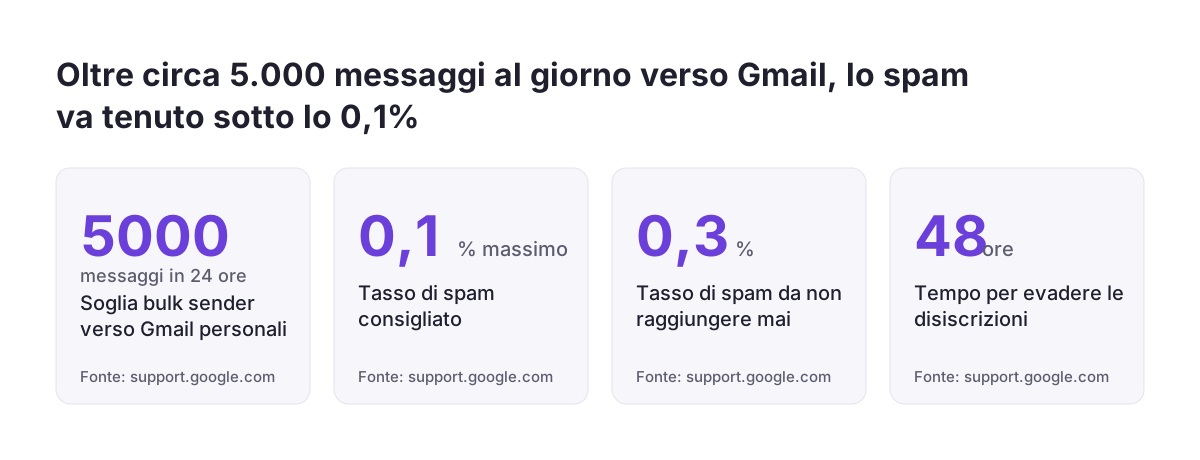
Le email di marketing finiscono nello spam soprattutto quando il mittente non rispetta i requisiti di Gmail. Dal 1° febbraio 2024 chi scrive ad account Gmail deve configurare SPF o DKIM per il dominio di invio. Deve anche usare una connessione TLS. Un account Gmail personale è un indirizzo che termina in @gmail.com o @googlemail.com.
Regole più severe valgono per il bulk sender. Google definisce così chi invia circa 5.000 messaggi o più in 24 ore ad account Gmail personali. Il conteggio somma tutti i messaggi dello stesso dominio principale, sottodomini compresi. La classificazione è permanente e resta anche se i volumi calano.
Un bulk sender deve rispettare questi requisiti:
- SPF e DKIM configurati entrambi, con almeno uno allineato al dominio del campo From;
- un record DMARC, anche con politica p=none;
- disiscrizione con un clic e un link di disiscrizione ben visibile nei messaggi di marketing;
- un tasso di spam segnalato in Postmaster Tools sotto lo 0,3%.
Da novembre 2025 Gmail ha rafforzato i controlli sul traffico non conforme, con rifiuti temporanei e permanenti. I messaggi non autenticati possono finire nello spam o essere respinti con l'errore 5.7.26. Le regole non valgono per i messaggi diretti ad account Google Workspace. Basta però un indirizzo @gmail.com in lista perché valgano per quel messaggio. Il dettaglio è nelle linee guida di Gmail per i mittenti.
SPF, DKIM e DMARC: i tre record DNS e che cosa dimostra ciascuno
SPF, DKIM e DMARC sono tre record pubblicati nel DNS del dominio mittente, e ciascuno dimostra una cosa diversa. Il DNS è il registro pubblico che associa un dominio ai suoi servizi. Lo gestisce chi amministra il dominio, spesso il fornitore dell'hosting. La tabella riassume le differenze secondo le guide di Zoho Campaigns e di Google.
| Record | Che cosa dimostra | Tipo | Chi fornisce il valore |
|---|---|---|---|
| SPF | Aiuta il server ricevente a riconoscere un mittente legittimo | TXT | Zoho Campaigns, da copiare |
| DKIM | Con la crittografia a chiave pubblica, prova che il messaggio non è stato modificato in transito | TXT | Zoho Campaigns, da copiare |
| DMARC | Dice al server che cosa fare dei messaggi che non superano SPF o DKIM | TXT | Il titolare del dominio |
Le tre politiche DMARC
Con p=none il server accetta il messaggio non autenticato senza intervenire. Con p=quarantine lo accetta e lo conserva in una cartella di quarantena visibile solo agli amministratori del server. Con p=reject lo respinge. Il tag rua indica dove arriva il report aggregato, ruf dove arriva il dettaglio dei fallimenti, pct la percentuale di messaggi a cui si applica la politica.
Secondo Zoho, SPF e DKIM sono obbligatori per implementare DMARC, e senza di essi le email possono rimbalzare. Per Gmail la chiave DKIM deve avere almeno 1024 bit; Google consiglia 2048 bit, se il provider del dominio li supporta.
Allineamento del dominio mittente: quando un'email supera DMARC
Un'email supera DMARC quando passa l'autenticazione e l'allineamento di SPF oppure di DKIM. L'allineamento significa che il dominio del campo From coincide con un altro dominio del messaggio. Per SPF il confronto è con il return path, cioè l'indirizzo che riceve i messaggi respinti. Per DKIM il confronto è con il tag d del record.
Basta quindi uno dei due allineamenti. Google lo conferma: chiede ai bulk sender di configurare sia SPF sia DKIM, ma ne basta uno allineato. Google aggiunge però che l'allineamento DMARC con entrambi diventerà probabilmente un requisito.
In pratica, un DKIM allineato al dominio del From consente già di superare DMARC. Se il return path non corrisponde al dominio del From, l'allineamento SPF manca. In quel caso il superamento di DMARC dipende solo da DKIM. Conviene quindi leggere l'intestazione di un messaggio di prova e vedere quale dei due risulta allineato.
Il mittente deve usare un indirizzo del proprio dominio aziendale. Google chiama spoofing del From Gmail l'invio con un indirizzo @gmail nel campo From da server diversi da Gmail. Google avverte che adotterà una politica DMARC quarantine e che questa pratica può compromettere la consegna.
Consenso all'email marketing in Italia: Codice privacy, GDPR e ruolo del legale
In Italia la liceità delle email promozionali si valuta su due testi: il GDPR e il Codice in materia di protezione dei dati personali. Il Codice è il Decreto legislativo 30 giugno 2003, n. 196, pubblicato nella Gazzetta Ufficiale n. 174 del 29 luglio 2003. Oggi contiene le disposizioni che adeguano l'ordinamento nazionale al regolamento (UE) 2016/679, cioè il GDPR.
L'articolo 130 del Codice si trova nel Titolo X, dedicato alle comunicazioni elettroniche, al Capo I sui servizi di comunicazione elettronica. Il vecchio Titolo XIII conteneva solo la norma sul codice di condotta per il marketing diretto. È stato abrogato dal D.Lgs. 10 agosto 2018, n. 101. Le regole sulle email promozionali restano nell'articolo 130. Il testo cambia nel tempo: legga quindi il testo vigente dell'articolo 130 su Normattiva, non una sintesi datata.
Il GDPR si applica dal 25 maggio 2018. Per le email promozionali, però, l'articolo 130 del Codice richiede il consenso preventivo del destinatario. L'unica eccezione riguarda i clienti che hanno fornito l'indirizzo nell'acquisto di un prodotto o servizio. A loro si possono proporre prodotti o servizi analoghi, se, informati, non si sono opposti. In Zoho Campaigns non indichi quindi il legittimo interesse come base giuridica.
Zoho indica come preferibile scrivere a contatti con doppio opt-in e interessati alle email di marketing. Il doppio opt-in è l'iscrizione in due passaggi: la persona compila un modulo, poi conferma da un'email.
Questa guida non sostituisce un parere legale. Chieda a un legale quale base giuridica vale per ciascun gruppo di contatti: clienti esistenti, iscritti dal sito, contatti raccolti alle fiere. Chieda anche come documentarla.
Autenticare il dominio mittente in Zoho Campaigns, passo per passo
L'autenticazione del dominio in Zoho Campaigns richiede quattro fasi: aggiungere il dominio, copiare i record TXT di SPF e DKIM, inserirli nel DNS, verificare il dominio. Zoho la descrive come un meccanismo che verifica l'email dall'origine, convalidando il mittente. Solo l'amministratore dell'organizzazione accede a queste impostazioni.
La guida di Zoho all'autenticazione del dominio mittente usa l'esempio patricia.b@zylker.com sul dominio zylker.com. I passaggi, con quell'esempio, sono questi:
- Dalla barra di navigazione scelga Settings, poi Manage Senders sotto Deliverability, e clicchi Add Sender. Può inserire fino a 5 indirizzi.
- Apra l'email di verifica ricevuta e clicchi Verify your email address.
- Controlli che patricia.b@zylker.com compaia nella scheda Sender Address e zylker.com nella scheda Domain Authentication.
- In Domain Authentication, sotto Deliverability, clicchi Setup a destra della riga e copi i record con il pulsante Copy.
- Inserisca i due record TXT nel DNS di zylker.com, presso chi gestisce il dominio.
- Torni in Zoho Campaigns e verifichi il dominio.
Il record DMARC, invece, va pubblicato a parte come record TXT nel DNS del dominio. Per zylker.com un inizio prudente è p=none, con un indirizzo rua che riceve i report aggregati. Il record può richiedere 24 ore per diventare effettivo. Dopo aver letto alcuni report, si valuta il passaggio a quarantine.
Impostazioni GDPR in Zoho Campaigns: base giuridica, accesso e cancellazione
Le impostazioni GDPR di Zoho Campaigns si attivano da Settings, Compliance Settings, con l'interruttore nella scheda Manage GDPR e il pulsante Go Ahead. Le due pagine di aiuto di Zoho non coincidono del tutto. Una dice che la funzione descritta non è disponibile per gli account creati dopo il 22 settembre 2021 e rimanda a Compliance settings. L'altra la dichiara disponibile per gli account migrati alla nuova gestione dei Topic. Verifichi quale schermata compare nel Suo account.
Una volta attive, le impostazioni GDPR aggiungono queste funzioni:
- Base giuridica della comunicazione: va indicata a ogni importazione di contatti.
- Diritto di accesso: Zoho invia al contatto un'email per consultare e aggiornare i propri dati; una richiesta di accesso ai sensi dell'art. 15 del GDPR richiede comunque una risposta completa.
- Diritto all'oblio: cancella i dati del contatto su sua richiesta.
- Casella Erase my data: compare nella pagina di conferma della disiscrizione.
Ai contatti nell'UE che si disiscrivono Zoho chiede se vogliono cancellare il profilo. Per gli altri la scelta spetta a Lei, con un interruttore in Data Retention Settings. I dati di chi chiede la cancellazione si conservano al massimo 30 giorni. Dalla Data Erasure Queue, visibile solo con Data Retention attiva, può cancellarli subito.
Se indica più finalità di invio, deve classificare tutte le liste. Solo un amministratore può farlo, e alle liste non classificate non si possono inviare campagne.
Disiscrizione con un clic: come verificarla su un messaggio di prova
La disiscrizione con un clic richiesta da Gmail passa dalle intestazioni List-Unsubscribe secondo lo standard RFC 8058. Google precisa che i link mailto e i link URL non soddisfano il requisito. Serve inoltre un link di disiscrizione ben visibile nel corpo del messaggio. Il requisito riguarda i messaggi di marketing e promozionali, non quelli transazionali.
Google raccomanda di evadere le richieste di disiscrizione entro 48 ore. Senza disiscrizione con un clic, Gmail non respinge automaticamente i messaggi e non li segna come spam. Il mittente perde però l'idoneità alla mitigazione, cioè all'intervento di Google sui problemi di consegna. Le regole sono spiegate nelle domande frequenti di Gmail sui mittenti.
Le pagine di aiuto di Zoho Campaigns consultate per questa guida non documentano l'intestazione con un clic. La verifica va quindi fatta sul messaggio reale. In Svennis, prima della prima campagna, inviamo un messaggio di prova a una casella Gmail personale e ne leggiamo l'intestazione originale. Controlliamo che SPF, DKIM e DMARC risultino superati e che l'intestazione List-Unsubscribe sia presente.
Se l'intestazione manca, chieda chiarimenti all'assistenza di Zoho. Lo faccia prima che il Suo dominio si avvicini alla soglia dei bulk sender.
Pulizia delle liste in Zoho Campaigns: bounce, contatti inattivi e pausa automatica
Un bounce è un'email che non può essere consegnata, di solito con un messaggio di errore del server che ne spiega il motivo. Un hard bounce ha una causa permanente, come un indirizzo o un dominio inesistente. Zoho Campaigns aggiunge in genere subito questi indirizzi alla lista Bounced. Un soft bounce è un errore temporaneo, per esempio una casella piena o un server non disponibile.
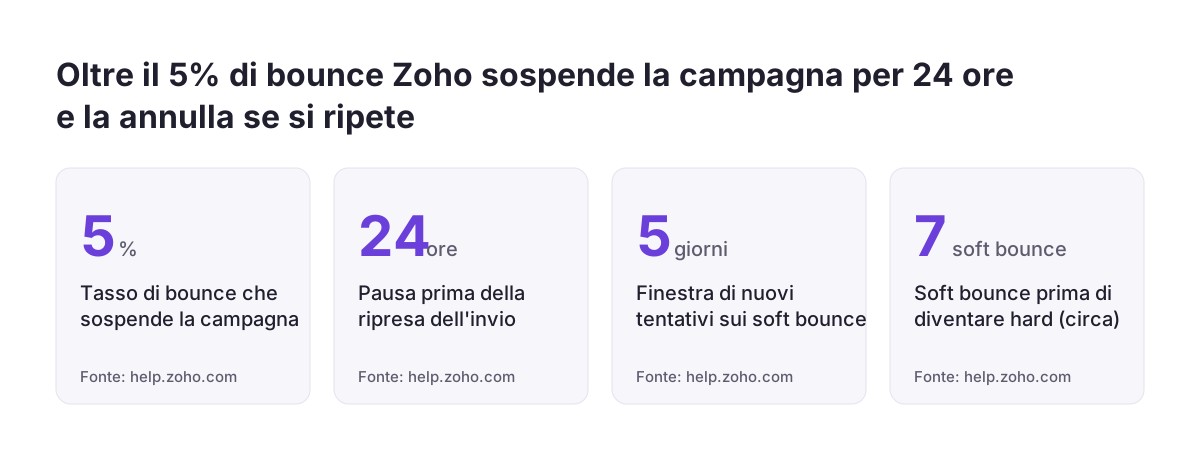
Zoho ritenta i soft bounce entro cinque giorni. Un indirizzo che rimbalza in modo temporaneo circa sette volte viene trattato come hard bounce e finisce nella lista Bounced. Un aumento degli hard bounce danneggia la reputazione del dominio mittente e può portare alla blacklist dell'indirizzo.
Zoho Campaigns mette in pausa una campagna quando il tasso di bounce supera il 5%. L'invio riprende dopo 24 ore. Se il tasso supera di nuovo il 5%, la campagna viene cancellata in modo definitivo. Anche provider e servizi di posta fissano soglie, con avvisi o sospensione dell'account.
La guida di Zoho sui bounce indica tre prevenzioni: niente liste acquistate, doppio opt-in, dominio autenticato. Zoho consiglia inoltre di inviare un'email di riattivazione ai contatti inattivi da tre mesi e di rimuovere chi non risponde.
Piani Zoho Campaigns e volumi di invio per un'azienda italiana
Zoho Campaigns prezza i piani a pagamento per fascia di contatti, a partire da 500, con email illimitate. Il piano gratuito arriva a 2.000 contatti, 6.000 email al mese e 5 utenti. Lo Standard arriva a 100.000 contatti e 10 utenti, il Professional a 500.000 contatti e 20 utenti. Gli importi per fascia sono sulla pagina prezzi di Zoho Campaigns, con uno sconto del 25% sull'abbonamento annuale.
La prova gratuita dura 14 giorni, senza carta di credito, e poi l'account passa al piano gratuito. Zoho Campaigns non ha limiti di invio giornalieri. Per questo conviene stimare prima quanti messaggi partiranno verso indirizzi Gmail personali: superare circa 5.000 al giorno rende il dominio bulk sender per sempre.
La sincronizzazione con Zoho CRM ha un effetto sui costi. Se i contatti sincronizzati superano quelli acquistati, Zoho aggiorna l'account alla fascia necessaria e addebita la differenza alla fattura successiva. Decida quindi quali record del CRM devono arrivare in Campaigns.
L'IP dedicato è un componente aggiuntivo annuale, consigliato oltre 100.000 email al mese o 50.000 a settimana. Su un IP condiviso, spiega Google, l'attività di ogni mittente incide sulla reputazione di tutti. Se Le servono percorsi automatici più articolati, valuti anche Zoho Marketing Automation.
I numeri da controllare ogni mese in Zoho Campaigns e in Postmaster Tools
Ogni mese conviene controllare sei indicatori, ciascuno con la sua soglia e la sua fonte. La tabella li raccoglie con l'azione da intraprendere.
| Indicatore | Soglia | Dove si legge | Azione |
|---|---|---|---|
| Tasso di spam segnalato | Sotto 0,1%, mai 0,3% | Postmaster Tools | Oltre 0,3%, l'idoneità alla mitigazione torna dopo 7 giorni consecutivi sotto soglia |
| Tasso di bounce per campagna | Sotto 5% | Report della campagna | Oltre 5%, pausa di 24 ore e poi cancellazione |
| Hard bounce | Nessun aumento | Lista Bounced | Risalire alla fonte degli indirizzi |
| Report DMARC | Messaggi autenticati e allineati | Indirizzo rua | Correggere prima di passare a quarantine |
| Contatti inattivi | Tre mesi senza risposta | Liste e segmenti | Email di riattivazione, poi rimozione |
| Disiscrizioni e cancellazioni | Entro 48 ore; dati al massimo 30 giorni | Data Erasure Queue | Evadere le richieste in coda |
Il tasso di apertura non compare in tabella per una ragione precisa. Google dichiara di non tracciarlo e di non poter verificare quello riportato da terzi. Per seguire questi valori accanto ai dati di vendita può usare Zoho Analytics.
Prossimi passi per mettere a norma le campagne della Sua azienda
Mettere a norma le campagne email richiede sette passaggi, da eseguire in quest'ordine:
- Stimi quanti messaggi al giorno partono dal Suo dominio verso indirizzi Gmail personali.
- Autentichi il dominio in Zoho Campaigns e pubblichi un record DMARC con p=none e un indirizzo rua.
- Faccia verificare a un legale la base giuridica di ogni gruppo di contatti.
- Verifichi che i moduli di iscrizione e gli altri punti di raccolta dei contatti mostrino l'informativa privacy e, dove serve, una richiesta di consenso separata per le email promozionali.
- Attivi le impostazioni GDPR e classifichi le liste per finalità.
- Invii un messaggio di prova a una casella Gmail personale e ne controlli le intestazioni.
- Fissi in calendario il controllo mensile degli indicatori.
Per capire come lo strumento si inserisce nei Suoi processi di marketing, parta dalla pagina di Svennis dedicata a Zoho Campaigns.
Fonti
- Normattiva, D.Lgs. 196/2003, art. 130
- Zoho Campaigns, prezzi e piani
- Zoho Campaigns, bounce
- Zoho Campaigns, DMARC
- Zoho Campaigns, autenticazione del dominio mittente
- Gmail Help, domande frequenti sulle linee guida per i mittenti
- Gmail Help, linee guida per i mittenti
- Zoho Campaigns, conformità GDPR
- Zoho Campaigns, impostazioni GDPR