
Zoho Campaigns e CRM: marketing che aggiorna la pipeline, di cosa parliamo
Questa guida spiega come funziona Zoho Campaigns e CRM: marketing che aggiorna la pipeline, cioè come collegare l'applicazione di email marketing di Zoho a Zoho CRM in modo che i contatti, i segmenti e i risultati delle campagne non vivano in due mondi separati. L'obiettivo è pratico: il marketing invia, il venditore vede cosa è successo e decide il follow-up senza esportare file.
Due definizioni prima di iniziare. Per pipeline di vendita si intende, secondo la definizione proposta da Pipedrive nel suo confronto tra CRM, un modo ordinato e visivo per tracciare prospect e lead mentre attraversano le fasi del percorso di acquisto. Per sincronizzazione si intende il passaggio automatico dei record dal CRM alle liste di Zoho Campaigns, secondo regole che Lei stabilisce una volta.
Il tema non è solo tecnico. Lo stesso articolo di Pipedrive riporta dati del proprio marketplace secondo cui le piccole imprese che usano integrazioni software per automatizzare il ciclo dei ricavi si aggiudicano circa 1,5 volte più affari. È un dato di un fornitore sui propri clienti, quindi va letto con prudenza, ma indica la direzione: meno passaggi manuali tra marketing e vendite, meno opportunità perse.
Nelle sezioni che seguono troverà la differenza tra i due "Campaigns" di Zoho, la scelta tra sincronizzazione immediata e periodica, un esempio completo, la gestione del consenso e gli errori che incontriamo più spesso.
Due strumenti con lo stesso nome: modulo Campagne e Zoho Campaigns
Il primo equivoco nasce dal nome. Zoho CRM contiene un modulo nativo chiamato Campaigns, che serve a pianificare qualsiasi campagna di marketing dell'azienda, non solo quelle via email: una fiera, un evento, un'inserzione. Zoho Campaigns è invece un'applicazione di email marketing separata, con proprie liste, modelli e statistiche. La documentazione ufficiale di Zoho CRM sull'integrazione lo precisa esplicitamente.
L'integrazione tra i due è disponibile in tutte le edizioni di Zoho CRM. Alcune funzioni però dipendono dall'edizione:
- Supporto dei layout: disponibile in Standard, Professional, Enterprise e Ultimate. Zoho Campaigns occupa per impostazione predefinita uno dei layout disponibili nell'edizione, un dettaglio da considerare se il modulo Campagne ne usa già diversi.
- Creazione delle campagne dall'interno del CRM: disponibile solo dall'edizione Enterprise in su. Nelle edizioni inferiori la campagna si prepara in Zoho Campaigns.
- API: la creazione di campagne online tramite API non è possibile, quindi l'automazione passa dalle sincronizzazioni, non da script che generano campagne.
Zoho CRM si integra anche con strumenti di altri fornitori, come Mailchimp, ActiveCampaign o GetResponse, come ricorda la guida di webmarketing.academy. Il vantaggio di restare in casa Zoho è che le statistiche delle campagne si leggono nel CRM, come vedremo.
Sincronizzazione immediata o periodica: quale scegliere
Zoho Campaigns offre due tipi di sincronizzazione con il CRM, descritti nella guida di Zoho Campaigns sulla configurazione della sincronizzazione. La Immediate Sync resta attiva finché non la disattiva e porta in Campaigns ogni nuovo record aggiunto nel CRM, con un ritardo da cinque a dieci minuti. La Periodic Sync viene pianificata una volta, ogni giorno, ogni settimana o ogni mese.
| Criterio | Immediate Sync | Periodic Sync |
|---|---|---|
| Moduli sincronizzabili | Lead, Contatti, moduli personalizzati | Tutti i moduli, compresi Aziende e Opportunità |
| Tempi di aggiornamento | Da cinque a dieci minuti per i nuovi record | Una volta, giornaliera, settimanale o mensile |
| Criteri sui record | Non impostabili | Impostabili tramite vista |
| Stessa vista per più sincronizzazioni | No | Sì |
| Utenti gratuiti di Campaigns | Non disponibile | Disponibile |
La regola pratica è questa: la sincronizzazione immediata serve quando la velocità conta, per esempio per un messaggio di benvenuto ai nuovi lead. Quella periodica serve quando il segmento dipende da criteri precisi o da moduli come Opportunità. Attenzione a un dettaglio: dai moduli Aziende e Opportunità vengono sincronizzati solo i record che hanno contatti associati. Un'opportunità senza contatto collegato non entrerà mai in una lista.
| Immediate Sync | Periodic Sync | |
|---|---|---|
| Moduli sincronizzabili | Lead, Contatti e moduli personalizzati | Tutti i moduli, comprese Aziende e Opportunità |
| Tempi di aggiornamento | Da cinque a dieci minuti per i nuovi record | Una volta, ogni giorno, ogni settimana o ogni mese |
| Record inclusi | Ogni nuovo record aggiunto nel CRM | I record selezionati tramite criteri |
| Durata | Resta attiva finché non la disattiva | Segue la pianificazione scelta |
| Adatta a | Lead da contattare subito, per esempio dopo una fiera | Segmenti su Aziende e Opportunità aggiornati a scadenza |
Segmenti costruiti sui campi del CRM
Un segmento è un sottoinsieme di destinatari che condividono una caratteristica: settore, provincia, fase della trattativa, interesse per una linea di prodotto. Il vantaggio dell'integrazione è che i segmenti nascono dai campi che i venditori già compilano, senza liste parallele da mantenere a mano.
La sincronizzazione è disponibile per i moduli Lead, Contatti e personalizzati, a condizione che il modulo abbia un campo Email. Durante la configurazione si associano i campi del CRM a quelli di Campaigns (la cosiddetta mappatura). Non tutti i tipi di campo si possono mappare. Secondo la documentazione Zoho sono esclusi, tra gli altri:
- campi di ricerca (lookup) e lookup multiutente;
- sottomoduli (subform);
- campi di caricamento file e di caricamento immagine, compresa l'immagine del profilo;
- campi di sistema come Creato da, Modificato da, Ora di modifica, Layout e Wizard;
- i territori.
Cosa significa in pratica
Se oggi il settore del cliente è memorizzato come lookup verso un altro modulo, non potrà usarlo per segmentare in Campaigns. La soluzione è prevedere, già nella progettazione del CRM, un campo semplice (per esempio un elenco a discesa) con l'informazione che servirà al marketing. Per i segmenti più articolati conviene lavorare con viste personalizzate e sincronizzazione periodica, perché è l'unica che accetta criteri e permette di riusare la stessa vista in più sincronizzazioni.
Un esempio completo, dalla fiera al follow-up
Prendiamo un'azienda che vende componenti industriali, usa Zoho CRM Enterprise e ha appena partecipato a una fiera. Vuole scrivere ai nuovi lead e, separatamente, ai clienti con una trattativa nella fase "Offerta inviata". I nomi delle viste e delle liste sono di esempio; le impostazioni sono quelle descritte da Zoho.
- Nuovi lead: una Immediate Sync sul modulo Lead verso la lista "Lead nuovi". Ogni lead inserito dopo la fiera arriva in Campaigns entro dieci minuti circa. Nelle opzioni avanzate si attiva subito Exclude Converted Leads, così un lead convertito in contatto non riceve più i messaggi pensati per i prospect.
- Trattative aperte: una vista nel modulo Opportunità con fase uguale a "Offerta inviata" e una Periodic Sync settimanale verso la lista "Offerte in corso". Si verifica prima che ogni opportunità abbia un contatto associato.
- Consenso: per entrambe si sceglie Update as Consent Expressed, che porta come consenso espresso in Campaigns solo i record per cui il consenso è stato raccolto nel CRM.
- Campagna: essendo in Enterprise, la campagna si crea dal CRM seguendo i cinque passaggi previsti. Con Send Test Email si invia una prova fino a cinque indirizzi interni.
- Revisione: il sistema controlla che non ci siano contenuti spam e che il mittente sia su un dominio aziendale, del tipo @nomeazienda.it, non su un dominio pubblico come @gmail.com.
Un avvertimento utile: se il modello viene modificato dopo l'invio in revisione, la campagna torna in bozza e va inviata di nuovo in revisione. Conviene quindi chiudere il testo prima di questo passaggio.
Dalla campagna al venditore: cosa si vede nel CRM
La parte che interessa di più alla direzione commerciale è il ritorno delle informazioni. Con l'integrazione attiva, le statistiche dettagliate delle campagne email si consultano direttamente in Zoho CRM, senza accedere a Zoho Campaigns. Il venditore non deve chiedere un report al marketing: apre il CRM e vede come è andata la campagna a cui i suoi clienti hanno partecipato.
Tra le informazioni utili ci sono i mancati recapiti, che la documentazione distingue in due tipi:
- Hard bounce: mancato recapito permanente, per esempio perché l'indirizzo o il dominio non esiste, contiene un errore di battitura, il server del destinatario ha bloccato la consegna o l'indirizzo è inattivo.
- Soft bounce: mancato recapito temporaneo, per esempio casella piena o problemi tecnici del server ricevente.
Un hard bounce su un contatto con una trattativa aperta è un segnale concreto: l'indirizzo in anagrafica è sbagliato e anche le email del venditore non stanno arrivando. Vale la pena che qualcuno lo corregga subito.
Trasformare i segnali in azioni
La documentazione descrive statistiche consultabili nel CRM. Se desidera che un'apertura o un clic generi automaticamente un'attività per il venditore o sposti un'opportunità di fase, si tratta di una regola aggiuntiva da progettare nel CRM e da provare su dati di test prima di affidarle la pipeline. Per scegliere lo strumento giusto è utile la nostra guida su workflow e Blueprint in Zoho CRM.
Consenso e disiscrizione gestiti una volta sola
Il consenso al marketing è il punto in cui due sistemi separati producono più facilmente incoerenze. Se il CRM dice una cosa e lo strumento di invio un'altra, qualcuno prima o poi riceve un messaggio che non doveva ricevere. Per questo conviene decidere quale sistema è la fonte di riferimento e configurare la sincronizzazione di conseguenza.
Zoho Campaigns offre due opzioni al momento della sincronizzazione:
- Update as Consent Required: tutti i contatti e lead sincronizzati diventano "consenso richiesto" in Campaigns, indipendentemente dallo stato nel CRM.
- Update as Consent Expressed: i contatti e lead il cui consenso è stato ottenuto nel CRM diventano "consenso espresso" in Campaigns.
La seconda opzione ha senso solo se il CRM registra davvero il consenso, con una fonte e una data, in un campo che tutti compilano allo stesso modo. Se questo dato manca o è incompleto, la prima opzione è la scelta prudente.
Per le disiscrizioni vale lo stesso principio: prima della messa in produzione, provi con un indirizzo interno a disiscriversi da una campagna e verifichi come lo stato compare nel CRM e nelle liste. È un controllo di pochi minuti che evita di scoprire il problema da un reclamo. Gli aspetti legali del consenso, per esempio in relazione al GDPR, vanno valutati con il Suo consulente privacy; questa guida si limita a come gli strumenti registrano lo stato.
Gli errori di sincronizzazione che vediamo più spesso
La maggior parte dei problemi non dipende da guasti ma da impostazioni scelte senza conoscerne gli effetti. Il più insidioso riguarda le opzioni avanzate: se vengono attivate dopo l'avvio di una sincronizzazione, valgono solo per i record aggiunti da quel momento, con l'unica eccezione di Exclude Converted Leads. Nei progetti Svennis impostiamo quindi tutte le opzioni avanzate prima di avviare la sincronizzazione e le verifichiamo su un piccolo gruppo di record di prova, perché scoprire dopo settimane che una regola attivata tardi vale solo per i nuovi contatti è l'errore che incontriamo più spesso.
| Errore | Effetto | Come prevenirlo |
|---|---|---|
| Opzioni avanzate attivate dopo l'avvio | Valgono solo per i nuovi record | Configurare tutto prima di avviare |
| Opportunità senza contatto associato | Non vengono sincronizzate | Rendere il contatto obbligatorio sulle opportunità |
| Segmento basato su un campo lookup | Il campo non si può mappare | Prevedere un campo semplice dedicato |
| Criteri su una Immediate Sync | Non impostabili | Usare una Periodic Sync con vista |
| Downgrade o scadenza di Campaigns | Sincronizzazioni disattivate | Controllare il limite di importazione contatti |
| Integrazione disattivata per prova | Sincronizzazioni eliminate in modo permanente | Non disattivare senza un piano di ripristino |
L'ultima riga merita attenzione: disattivando l'integrazione, tutte le sincronizzazioni vengono eliminate in modo definitivo e le campagne nel layout di Zoho Campaigns diventano campagne offline nel layout standard. Zoho segnala inoltre di aver adottato un nuovo modello di integrazione con il CRM, quindi le guide scritte per la versione precedente possono non corrispondere più alle schermate attuali.
Limiti numerici da conoscere prima di progettare
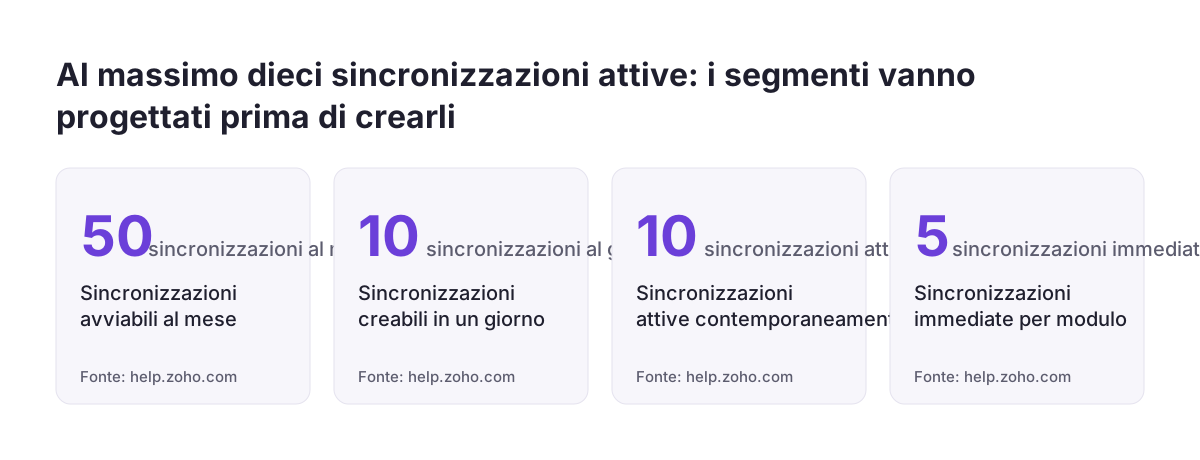
Le sincronizzazioni hanno limiti per organizzazione che conviene considerare già in fase di progetto, soprattutto se il marketing tende a creare una lista per ogni iniziativa. Secondo la documentazione di Zoho Campaigns:
- si possono avviare al massimo 50 sincronizzazioni al mese;
- in un singolo giorno se ne possono creare o avviare fino a 10;
- in ogni momento possono essere attive fino a 10 sincronizzazioni;
- per ciascun modulo (Lead, Contatti o una vista personalizzata) sono consentite al massimo 5 sincronizzazioni immediate.
Sul lato dell'invio, una campagna inviata dal CRM può raggiungere fino a 400.000 destinatari in totale, con un massimo di 200.000 per modulo. Per la maggior parte delle PMI questo tetto non è un vincolo reale, mentre lo sono i limiti sulle sincronizzazioni attive.
La conseguenza progettuale
Con dieci sincronizzazioni attive a disposizione, non ha senso crearne una per ogni campagna. È più solido definire poche liste stabili, legate a segmenti che durano nel tempo (nuovi lead, clienti attivi, trattative in offerta, per esempio), e costruire le singole campagne selezionando all'interno di quelle liste. Così resta margine per le esigenze impreviste senza raggiungere il limite a metà trimestre.
Cosa significa per un'azienda italiana
Nelle PMI italiane marketing e vendite coincidono spesso con poche persone, a volte con il titolare stesso. In questo contesto il valore dell'integrazione non sta nella sofisticazione delle campagne, ma nel fatto che nessuno debba più esportare un file dal CRM, pulirlo e caricarlo nello strumento di invio. Ogni esportazione manuale è un momento in cui un consenso o una disiscrizione può andare perso.
Tre indicazioni concrete per il contesto italiano:
- Dominio del mittente: molte piccole aziende usano ancora caselle su domini pubblici. Dato che il controllo prima dell'invio richiede un dominio privato, questo è il primo punto da sistemare.
- Consenso documentato: prima di scegliere Update as Consent Expressed, verifichi che il CRM registri il consenso in modo uniforme, anche per i contatti raccolti a fiere ed eventi, molto frequenti in settori come la manifattura.
- Origine dei contatti: se una parte importante dei contatti arriva da un negozio online, conviene che entrino nel CRM già strutturati, per esempio tramite l'integrazione tra PrestaShop e Zoho CRM, prima di pensare alla sincronizzazione con Campaigns.
L'edizione del CRM conta: creare le campagne dall'interno del CRM richiede Enterprise o superiore. Nelle edizioni Standard e Professional l'integrazione funziona comunque, ma il marketing lavorerà nell'interfaccia di Zoho Campaigns.
Prossimi passi concreti
Prima di attivare qualsiasi sincronizzazione, conviene seguire un ordine preciso. Richiede qualche ora di preparazione e risparmia settimane di correzioni.
- Verifichi l'edizione di Zoho CRM e il piano di Zoho Campaigns: la sincronizzazione immediata non è disponibile per gli utenti gratuiti di Campaigns.
- Elenchi i segmenti che servono davvero, non più di quanti ne possano gestire dieci sincronizzazioni attive.
- Controlli i campi su cui si basano: se sono lookup, subform o territori, prepari un campo semplice alternativo.
- Decida la regola sul consenso e quale sistema è la fonte di riferimento.
- Imposti le opzioni avanzate, compresa Exclude Converted Leads, prima di avviare.
- Provi tutto su record di test: una campagna di prova a cinque indirizzi, una disiscrizione, un hard bounce simulato con un indirizzo inesistente.
- Configuri il mittente su un dominio aziendale.
Se desidera vedere come l'applicazione di email marketing si inserisce nel resto del Suo sistema, la pagina dedicata a Zoho Campaigns in Italia descrive come lo configuriamo insieme al CRM, dalla mappatura dei campi alla verifica delle prime campagne.
| Passo | Cosa fare | Perché |
|---|---|---|
| 1. Verificare edizione e piano | Controllare l'edizione di Zoho CRM e il piano di Zoho Campaigns | La sincronizzazione immediata richiede un piano a pagamento di Campaigns |
| 2. Elencare i segmenti | Tenere solo i segmenti che servono davvero | Le sincronizzazioni attive sono al massimo dieci |
| 3. Controllare i campi | Sostituire lookup, subform e territori con un campo semplice | Questi tipi di campo non si possono mappare |
| 4. Decidere il consenso | Scegliere la regola e il sistema di riferimento | CRM e Campaigns devono riportare lo stesso stato |
| 5. Impostare le opzioni avanzate | Attivare anche Exclude Converted Leads prima dell'avvio | Attivate dopo, valgono solo per i nuovi record |
| 6. Provare su record di prova | Avviare su un piccolo gruppo e verificare il risultato | Gli errori emergono prima di toccare tutta la base contatti |