
Come funzionano gli appuntamenti online con Zoho Bookings collegati al CRM
Gli appuntamenti online con Zoho Bookings collegati al CRM funzionano così: il cliente sceglie data e ora su una pagina di prenotazione. Zoho Bookings scrive i suoi dati in Zoho CRM e registra l'appuntamento nel modulo Meetings. Il commerciale vede quindi la prenotazione nel CRM senza ricopiare nulla.
Zoho Bookings è il software di Zoho per la pianificazione degli appuntamenti. Pubblica pagine di prenotazione, gestisce la disponibilità del personale e invia conferme e promemoria via email. Secondo la pagina di Zoho sull'integrazione con Zoho CRM, i dati del cliente possono finire nei Lead, nei Contatti o in un modulo personalizzato. Zoho Bookings si collega anche a Bigin by Zoho CRM, la versione più semplice del CRM.
Il collegamento ha però dei limiti precisi. Alcuni comportamenti riportati dagli utenti nella community di Zoho mostrano dove la configurazione si inceppa più spesso. Questa guida copre tre aspetti:
- cosa arriva nel CRM a ogni prenotazione e dove compare;
- come impostare disponibilità, calendari e modulo di destinazione;
- quali errori evitare, con una tabella di controllo.
Il risultato atteso è semplice da descrivere. Ogni prenotazione crea o aggiorna il record giusto, e lo storico degli incontri resta visibile a chi segue il cliente.
Cosa arriva in Zoho CRM a ogni prenotazione: record, riunione e campi
A ogni prenotazione, Zoho Bookings invia a Zoho CRM i dati del cliente e le informazioni sull'appuntamento. I dati del cliente vanno nel modulo che Lei sceglie. Un modulo è una sezione del CRM che raccoglie un tipo di record, per esempio Lead, Contatti o Trattative.
La pagina dei prezzi di Zoho elenca tre possibilità di sincronizzazione:
- verso qualsiasi modulo standard del CRM, come Deals, Accounts o Vendors;
- verso un modulo personalizzato creato dalla Sua azienda;
- con la mappatura dei campi personalizzati del modulo di prenotazione sui campi del CRM.
Le informazioni sull'appuntamento sono consultabili dal modulo Meetings di Zoho CRM. Il commerciale apre la riunione e trova data, ora e partecipanti senza passare dall'applicazione Bookings. La mappatura dei campi decide quanto è utile quella scheda. Se il modulo di prenotazione chiede l'esigenza del cliente e il campo non è mappato, quell'informazione resta in Bookings.
Due limiti emergono dalla community di Zoho. Un utente segnala che il plugin di Bookings per il CRM permette di selezionare un solo modulo. Un altro osserva che nel CRM non è evidente quali eventi siano nati da Bookings, e propone un'etichetta dedicata. Conviene conoscere entrambi i limiti prima di progettare il flusso.
Piani e prezzi di Zoho Bookings, con la prova gratuita di 15 giorni
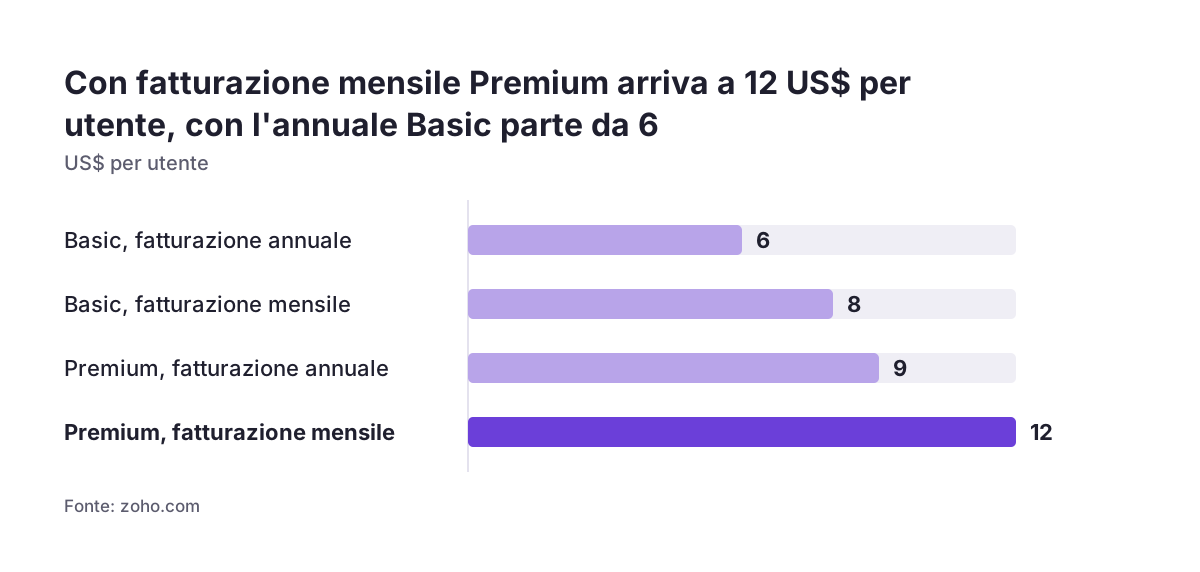
Zoho Bookings ha un piano gratuito per un utente e due piani a pagamento, Basic e Premium, con prezzo per utente. Si paga per ogni membro del personale aggiunto alla dashboard di Bookings. I prezzi seguenti vengono dalla pagina ufficiale dei prezzi di Zoho Bookings.
| Piano | Fatturazione annuale | Fatturazione mensile | A chi si rivolge |
|---|---|---|---|
| Forever Free | Gratuito | Gratuito | Un solo utente, funzioni di base |
| Basic | US$6 per utente | US$8 per utente al mese | Team che pianificano appuntamenti |
| Premium | US$9 per utente | US$12 per utente al mese | Organizzazioni con più sedi o reparti |
La fatturazione annuale fa risparmiare il 25%, secondo Zoho. Il piano gratuito include riunioni online, email di notifica e promemoria. Include anche la sincronizzazione bidirezionale con i calendari Zoho, Google e Microsoft 365/Outlook.com. Chi ha Zoho One accede al piano Premium di Zoho Bookings.
Le risorse, come sale e attrezzature, sono componenti aggiuntivi acquistati a parte. La prova dura 15 giorni e non richiede la carta di credito. Al termine si può restare sul piano gratuito o passare a un piano superiore, e dati e personalizzazioni restano intatti. Verifichi nella tabella comparativa dei piani, aggiornata da Zoho al 1° ottobre 2026, quale piano include le funzioni di integrazione che Le servono.
Disponibilità del personale, calendari e promemoria in Zoho Bookings
In Zoho Bookings la disponibilità del personale dipende da tre elementi: il tipo di evento, la distribuzione degli appuntamenti e i calendari collegati. Impostarli bene evita doppie prenotazioni e appuntamenti assegnati alla persona sbagliata.
Tipi di evento
Zoho Bookings offre quattro tipi di evento: individuale, di gruppo, collettivo e basato su risorse. La prenotazione collettiva è un appuntamento con più organizzatori, usato per incontrare il cliente come team. A una riunione si possono aggiungere fino a 10 ospiti, e tutti i partecipanti ricevono un'email.
Distribuzione tra i collaboratori
La distribuzione round robin assegna gli appuntamenti a turno tra più utenti. Zoho propone quattro algoritmi: bilanciamento del carico, priorità, round robin classico o metodo predefinito. I limiti di prenotazione si fissano per giorno, per persona o per tipo di evento, così nessuno viene sovraccaricato.
Calendari, sedi e promemoria
La sincronizzazione bidirezionale con Google e Outlook Calendar blocca gli orari già occupati nel calendario personale. I Workspaces sono spazi separati per gestire gli appuntamenti di sedi o reparti diversi. I Routing Forms qualificano il cliente prima della prenotazione e lo indirizzano alla pagina giusta. Le email di notifica e i promemoria partono in automatico, già dal piano gratuito.
Configurare il collegamento tra Zoho Bookings e Zoho CRM passo per passo
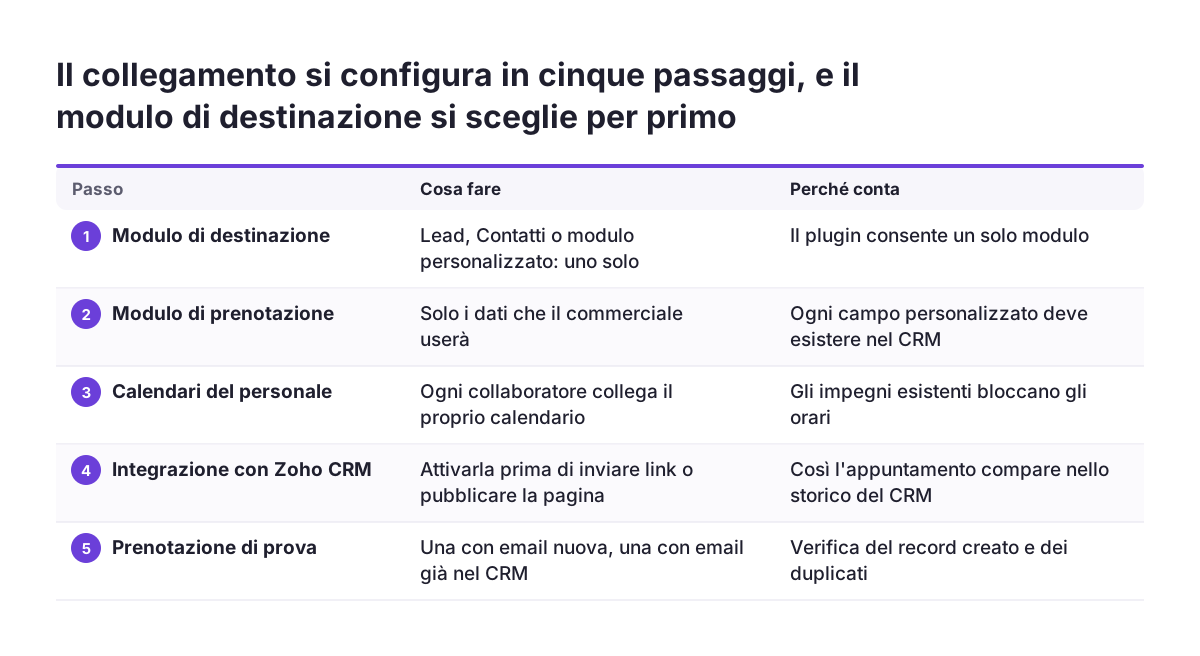
Il collegamento tra Zoho Bookings e Zoho CRM si configura in cinque passaggi, e l'ordine conta. Le decisioni sul modulo e sui campi vanno prese prima di attivare l'integrazione, non dopo le prime prenotazioni reali.
- Scelga il modulo di destinazione. Decida se i clienti che prenotano diventano Lead, Contatti o record di un modulo personalizzato. Il plugin consente un solo modulo, secondo quanto riportato nella community di Zoho.
- Prepari il modulo di prenotazione. Chieda solo i dati che il commerciale userà davvero. Per ogni campo personalizzato, verifichi che esista il campo corrispondente nel CRM.
- Colleghi i calendari del personale. Ogni collaboratore sincronizza il proprio calendario Zoho, Google o Microsoft 365, così Bookings mostra solo gli orari liberi.
- Attivi l'integrazione e mappi i campi. Associ ogni campo del modulo di prenotazione al campo CRM corretto, compresi quelli personalizzati.
- Faccia una prenotazione di prova. Controlli il record nel modulo scelto e la riunione nel modulo Meetings di Zoho CRM.
Se il CRM non è ancora pronto, conviene sistemarlo prima di collegare le prenotazioni. La nostra checklist di configurazione di Zoho CRM prima della messa in produzione elenca i controlli su moduli, campi e permessi. Un CRM con campi incoerenti produce prenotazioni incoerenti, anche con l'integrazione perfettamente attiva.
Esempio completo: una prima consulenza prenotata online che arriva sul contatto
Prendiamo uno studio di consulenza con due sedi, Milano e Roma, che vuole far prenotare online la prima consulenza. L'esempio usa solo funzioni descritte da Zoho, con nomi di fantasia per lo studio e per la cliente.
Lo studio crea due Workspaces, uno per sede. In ciascuno pubblica un evento individuale chiamato "Prima consulenza". La distribuzione round robin usa il bilanciamento del carico tra i consulenti della sede. Ogni consulente collega il proprio calendario Microsoft 365, quindi le riunioni interne bloccano gli orari.
Il modulo di prenotazione chiede nome, email, telefono, azienda e un campo personalizzato "Esigenza". Nel CRM lo studio ha creato un campo personalizzato equivalente sul modulo Contatti. L'integrazione invia i dati ai Contatti e mappa "Esigenza" sul nuovo campo.
La cliente, Maria Rossi, apre la pagina della sede di Milano e sceglie un orario libero. Ecco cosa succede:
- Maria Rossi riceve l'email di conferma e, più avanti, il promemoria;
- il consulente assegnato trova l'appuntamento nel suo calendario Outlook;
- in Zoho CRM compaiono il contatto, con l'esigenza compilata, e la riunione nel modulo Meetings.
Se Maria Rossi chiede di spostare l'incontro, il consulente lo riprogramma in Bookings. Una modifica fatta solo nel CRM non torna in Bookings, come conferma il supporto Zoho citato da un utente della community.
Evitare i contatti duplicati quando il cliente prenota da solo
I duplicati nascono soprattutto da una scelta incoerente del modulo di destinazione. Se i clienti esistenti stanno nei Contatti e Bookings scrive nei Lead, ogni cliente abituale che prenota genera un secondo record. Il commerciale vede così due storie separate della stessa persona.
Un utente della community di Zoho descrive il comportamento atteso dell'integrazione. Quando non esisteva un cliente corrispondente in Zoho CRM, l'integrazione lo creava al momento della prenotazione. Il punto delicato, quindi, è che il record esistente sia nel modulo dove Bookings lo cerca.
Tre accorgimenti riducono il rischio:
- scelga come destinazione il modulo dove vivono già i clienti che prenoteranno;
- per i clienti noti, invii link di prenotazione precompilati dalla scheda CRM, così i dati coincidono;
- usi la blocklist email di Bookings per bloccare indirizzi o domini che generano prenotazioni fraudolente.
In Svennis, prima di attivare l'integrazione in produzione, facciamo sempre una prenotazione di prova con un indirizzo email già presente nel CRM. Controlliamo se Bookings aggiorna quel record o ne crea uno nuovo, e solo allora apriamo la pagina ai clienti.
Errori di configurazione più comuni tra Zoho Bookings e Zoho CRM
Gli errori più frequenti tra Zoho Bookings e Zoho CRM riguardano il modulo di destinazione, la riprogrammazione e i link inviati senza integrazione attiva. La tabella riassume i casi riportati dagli utenti nella community di Zoho, con il sintomo e la correzione.
| Errore | Sintomo | Correzione |
|---|---|---|
| Più pagine di prenotazione, un solo modulo | La riunione si aggancia sempre allo stesso modulo, qualunque pagina usi il cliente | Scegliere un modulo unico; per esigenze diverse gli utenti valutano Zoho Flow o una funzione personalizzata |
| Link con parametri URL ma integrazione non attiva | Il modulo si precompila, ma l'appuntamento non compare nello storico CRM | Attivare l'integrazione con Zoho CRM prima di inviare i link |
| Riprogrammazione fatta dal CRM | Bookings mantiene il vecchio orario | Riprogrammare gli appuntamenti nati in Bookings dentro Bookings |
| Campo di origine non compilato | Un valore fisso come "How client contacted" non viene più scritto | Ripetere la prenotazione di prova dopo ogni aggiornamento di Bookings |
| Eventi Bookings non riconoscibili | Il team modifica nel CRM eventi che andrebbero gestiti in Bookings | Spiegare al team la regola e mappare un campo che identifichi l'origine |
Il caso del campo di origine merita attenzione. Un utente racconta che il valore "Zoho Booking" veniva scritto alla creazione del record. Dopo una nuova versione di Bookings, uscita ad aprile secondo lo stesso utente, il comportamento si è interrotto.
Prenotazioni avviate dal CRM: pulsanti, link precompilati e workflow
Le prenotazioni possono partire anche da Zoho CRM, non solo dal sito. Zoho descrive diversi strumenti per portare i link di Bookings dentro il lavoro quotidiano del commerciale.
- Pulsanti personalizzati sulle pagine di creazione, modifica o dettaglio di un record CRM.
- Link nella barra laterale del CRM, per raggiungere subito le pagine di prenotazione.
- Link precompilati: la pagina si apre con i dati già inseriti, e resta da scegliere solo data e ora.
- Automazioni: il link parte in un'email di notifica di un workflow, in un Blueprint o in una transizione di CommandCenter.
Un workflow è una regola che esegue un'azione quando un record soddisfa una condizione. Per esempio, un lead qualificato riceve in automatico il link per fissare la chiamata. Zoho osserva che, con un semplice modulo di contatto, fissare una chiamata richiede di solito giorni e non ore.
Il link può viaggiare anche su altri canali. Zoho CRM si integra con servizi di messaggistica e fornitori SMS per inviarlo al cellulare del lead. I widget email condividono orari e link da Zoho Mail, Gmail e Outlook. Da una chat WhatsApp il cliente può prenotare, spostare o annullare un appuntamento. Su questi temi lavoriamo nei progetti di implementazione di Zoho CRM.
Cosa significa per un'azienda italiana: prezzi in dollari, pagamenti e GDPR
Per un'azienda italiana, Zoho Bookings presenta tre aspetti pratici da chiarire prima dell'acquisto: la valuta dei prezzi, i metodi di pagamento e la protezione dei dati. Nessuno dei tre blocca il progetto, ma conviene affrontarli subito.
La pagina dei prezzi indica i piani in dollari statunitensi. Zoho accetta Visa, MasterCard, American Express e PayPal. Per gli abbonamenti annuali accetta anche bonifico bancario o assegno. Enti non profit e istituti di istruzione hanno diritto a prezzi speciali.
Se la Sua azienda incassa online al momento della prenotazione, Bookings lavora con Stripe, PayPal, Razorpay e altri fornitori. La valuta del conto si sceglie durante la configurazione iniziale. Il team di Zoho Bookings può cambiarla su richiesta, ma è più semplice impostarla in euro fin dall'inizio.
Sulla protezione dei dati, Zoho dichiara che Zoho Bookings è conforme al GDPR. Resta però Sua la responsabilità del trattamento. Prima di pubblicare la pagina, inserisca nel modulo il link all'informativa privacy ai sensi dell'art. 13 GDPR. Verifichi anche di aver accettato l'accordo sul trattamento dei dati (DPA) di Zoho, previsto dall'art. 28 GDPR.
Il modulo di prenotazione raccoglie comunque dati personali che finiscono nel CRM. Per questo vale la regola già vista per i campi: chieda solo ciò che il commerciale usa davvero. Un modulo breve riduce i dati da gestire e aumenta le prenotazioni completate.
Prossimi passi per attivare le prenotazioni online collegate a Zoho CRM
Il primo passo concreto è decidere il modulo di destinazione, perché da quella scelta dipendono duplicati e storico. Il resto della configurazione segue un ordine preciso.
- Verifichi in quale modulo del CRM vivono oggi i clienti che prenoteranno.
- Elenchi i campi del modulo di prenotazione e controlli che esistano nel CRM.
- Attivi la prova gratuita di 15 giorni e colleghi i calendari di due o tre collaboratori.
- Faccia una prenotazione di prova con un'email nuova e una con un'email già presente nel CRM.
- Stabilisca con il team che gli appuntamenti nati in Bookings si spostano in Bookings.
- Inserisca nel modulo di prenotazione il link all'informativa privacy e verifichi di aver accettato il DPA di Zoho.
- Solo dopo, pubblichi la pagina sul sito e aggiunga i link ai workflow del CRM.
Se preferisce affidare la configurazione a chi la segue ogni giorno, la pagina sul nostro servizio di implementazione di Zoho Bookings descrive come impostiamo pagine, disponibilità e collegamento al CRM. Può partire anche da lì per capire quale piano e quale modulo si adattano alla Sua azienda.
Fonti
- Zoho Bookings, prezzi e confronto dei piani
- Zoho Bookings, integrazione con Zoho CRM
- Zoho Bookings, panoramica del prodotto
- Community Zoho: Bookings to CRM, New Events and Contacts
- Community Zoho: Better integration between Zoho CRM and Zoho Bookings
- Community Zoho: Zoho Bookings to CRM, Multiple Modules
- Community Zoho: Zoho Bookings to CRM, Multiple Modules (pagina di risposta)
- Community Zoho: Link Zoho Bookings event to contact in Zoho CRM