Collegare Zoho Forms a Zoho CRM: di che cosa si parla
Portare i lead dal sito in Zoho CRM con Zoho Forms significa fare in modo che ogni richiesta compilata su una pagina web diventi un record nel CRM, senza copie manuali e senza fogli di calcolo intermedi. Zoho Forms è il costruttore di moduli online di Zoho: il modulo si crea con un editor a trascinamento, senza scrivere codice, e si incorpora nel sito. Zoho CRM è l'applicazione in cui i commerciali gestiscono lead, trattative e clienti.
Un lead è un contatto potenziale non ancora qualificato. L'obiettivo di questa guida non è soltanto far arrivare il dato, ma farlo arrivare nel campo giusto, con l'origine della visita, senza creare doppioni e già assegnato a una persona che risponda.
Secondo la documentazione di Zoho, l'integrazione è bidirezionale. Le risposte del modulo alimentano i record del CRM e, nella direzione opposta, un modulo può essere precompilato con dati presi dal CRM, come nome ed email. Per chi decide come impostare il flusso questa doppia direzione conta, perché lo stesso strumento serve sia a raccogliere contatti nuovi sia ad aggiornare quelli esistenti.
Se sta ancora valutando lo strumento, la pagina dedicata a Zoho Forms per le aziende italiane ne riassume l'uso tipico. Qui ci concentriamo sulla configurazione e sui punti in cui, nella pratica, qualcosa si perde.
Prerequisiti e attivazione dell'integrazione
Il primo vincolo riguarda i permessi. La guida di Zoho CRM precisa che solo gli utenti con profilo Administrator possono configurare l'integrazione con Zoho Forms. Se in azienda il marketing gestisce i moduli e l'IT gestisce il CRM, conviene fissare prima chi farà l'attivazione.
L'attivazione dal lato CRM segue questo percorso, descritto nella guida ufficiale dell'integrazione:
- Aprire Setup > Marketplace > Zoho > Zoho Forms in Zoho CRM.
- Abilitare l'opzione Pre-population of data, che consente di inviare dal CRM moduli già precompilati.
- Se l'organizzazione non ha ancora un account Zoho Forms, questo viene creato automaticamente al momento dell'integrazione.
Dal lato di Zoho Forms si sceglie invece il modulo del CRM di destinazione, per esempio Lead, e si associano i campi del modulo web ai campi corrispondenti. È il passaggio su cui si gioca la qualità dei dati, e lo vediamo nella sezione successiva.
Un dettaglio utile da conoscere prima di iniziare: se in futuro l'integrazione viene disattivata, i modelli email che contengono link ai moduli restano nel CRM finché non vengono eliminati a mano, ma i moduli inviati da Zoho CRM smettono di arrivare precompilati. Se il Suo CRM non è ancora configurato nelle basi, conviene partire dalla configurazione di Zoho CRM e solo dopo collegare i moduli.
Mappatura dei campi: la base di ogni lead pulito
La mappatura dei campi è l'associazione tra ogni campo del modulo web e il campo del CRM che deve riceverne il valore. Zoho la definisce come la possibilità di mappare i campi obbligatori e gli altri campi del CRM ai campi corrispondenti del modulo. Se un campo obbligatorio del CRM non ha un corrispondente nel modulo, il record non può essere creato correttamente.
Il problema è noto anche fuori dall'ecosistema Zoho. WPForms, per esempio, indica che per integrare un suo modulo con Zoho CRM il modulo deve includere almeno i campi Cognome e Azienda. La regola vale in generale: prima si elencano i campi obbligatori del modulo Lead, poi si costruisce il modulo web intorno a essi.
Tre scelte da fare campo per campo
- Tipo di dato coerente: un elenco a discesa nel modulo deve avere le stesse voci del menu corrispondente nel CRM, altrimenti i valori non combaciano.
- Campi per la tracciabilità: origine, campagna e consenso vanno creati come campi nel CRM prima di mapparli, non aggiunti dopo.
- Allegati: Zoho Forms può inviare al CRM file allegati e una copia PDF di ogni compilazione, utile quando la richiesta contiene un capitolato o un disegno.
Un'avvertenza tecnica: la sezione Lookup Mapping, cioè l'associazione con un campo di ricerca che collega il record ad altri record, compare solo se il campo Lookup è già stato creato in Zoho CRM. Se non la trova, il motivo di solito è questo.
Tracciare l'origine: UTM, GCLID e tag
Sapere da dove arriva un lead permette di capire quali campagne producono contatti utili. Zoho descrive il tracciamento UTM come il modo per identificare la fonte da cui un visitatore è arrivato al sito e ha inviato una richiesta tramite un modulo Zoho incorporato. I parametri UTM sono etichette aggiunte all'indirizzo della pagina, che indicano per esempio la sorgente e il mezzo della visita.
Quando il tracciamento è attivo, Zoho Forms usa cinque parametri predefiniti: utm_source, utm_medium, utm_channel, utm_name e utm_term. A questi si possono aggiungere parametri personalizzati, fino a un massimo di dieci. Quando si invia un modulo direttamente da Zoho CRM, si possono scegliere i parametri UTM da attivare e, se esiste, la versione tradotta del modulo.
Google Ads e tag
Per chi investe in Google Ads, Zoho Forms può passare al CRM il GCLID, l'identificativo del clic pubblicitario, così da riconoscere i lead generati dalle campagne. Inoltre è possibile aggiungere tag nei moduli web per filtrare e ritrovare facilmente i record nel CRM, per esempio un tag diverso per ogni pagina o evento.
La regola pratica è semplice: ogni parametro raccolto deve avere un campo di destinazione nel modulo Lead. Un valore UTM che resta solo nel report di Zoho Forms non aiuta il commerciale che apre la scheda del contatto.
Duplicati: nuovo record, aggiornamento o upsert
Un duplicato nasce quando la stessa persona compila due volte un modulo e ogni invio crea un lead nuovo. Zoho Forms offre tre modi per inviare i dati al CRM: aggiungere un nuovo record, aggiungere informazioni a un record esistente tramite una lista correlata, oppure aggiornare un record esistente. Una lista correlata è l'insieme dei record collegati a un record principale, come note, attività, eventi e chiamate associati a un lead.
La scelta più robusta per i moduli pubblici è l'opzione Upsert Record, descritta nella documentazione di Zoho Forms: aggiorna il record se esiste già, oppure ne crea uno nuovo se non esiste. I campi usati per il confronto si dispongono in ordine di preferenza, e questo ordine è la vera decisione da prendere.
| Opzione | Quando usarla | Rischio |
|---|---|---|
| Nuovo record | Moduli usati una sola volta, come l'iscrizione a un evento con registro separato | Doppioni a ogni nuovo invio |
| Upsert Record | Moduli di contatto e preventivo sul sito | Aggiornamenti sul record sbagliato se il campo di confronto non è univoco |
| Aggiornamento o lista correlata | Moduli inviati a contatti già presenti, con il campo Zoho CRM | Nessun record creato se il contatto non è riconosciuto |
Per le voci inviate a una lista correlata esiste anche l'opzione di approvazione, che manda le compilazioni alla lista di approvazione di Zoho CRM invece di aggiungerle direttamente. È utile quando un modulo pubblico può ricevere richieste non pertinenti.
| Nuovo record | Aggiorna record | Upsert | |
|---|---|---|---|
| Che cosa fa | Crea un nuovo lead a ogni invio | Aggiorna un lead già presente | Aggiorna il lead se esiste, altrimenti lo crea |
| Stessa persona che invia due volte | Due lead distinti | Un solo lead, aggiornato | Un solo lead, aggiornato |
| Primo invio di un contatto nuovo | Nuovo lead | Richiede un lead già presente nel CRM | Nuovo lead |
| Scelta tipica | Moduli compilati una sola volta per contatto | Aggiornamenti da contatti già noti | Moduli pubblici del sito |
Assegnazione e prima risposta
Un lead che arriva nel CRM senza proprietario rischia di restare fermo. Secondo la documentazione di Zoho Forms, durante l'invio dei dati si può scegliere di attivare azioni in Zoho CRM come le regole di workflow e le regole di assegnazione. Le regole di assegnazione attribuiscono il record a un utente in base a criteri come area geografica o prodotto; le regole di workflow eseguono azioni automatiche al verificarsi di una condizione.
L'attivazione di queste azioni è una scelta esplicita nella configurazione dell'integrazione, quindi va controllata una per una. Per le voci aggiunte a una lista correlata esiste l'opzione Automation & Process Management, che attiva regole di workflow, Blueprint, Command Center, processi di approvazione e di revisione.
Che cosa automatizzare per la prima risposta
- Una notifica email al commerciale assegnato, con i dati principali della richiesta.
- Un'attività con scadenza, così che il contatto compaia nell'elenco delle cose da fare.
- Un messaggio di conferma al visitatore, che sappia di essere stato preso in carico.
La pagina dell'integrazione su zoho.com cita proprio notifiche email e assegnazione di attività come esempi di workflow basati su condizioni, e aggiunge la possibilità di programmare l'avvio dei workflow a una certa distanza dalla ricezione dei dati. Un promemoria automatico dopo un intervallo prestabilito, se il lead è ancora nello stato iniziale, è un buon esempio di automazione dei processi senza complicazioni.
Un esempio completo passo per passo
Prendiamo un'azienda che riceve richieste di preventivo dal sito e vuole che arrivino ai commerciali per area. Il modulo si chiama Richiesta preventivo e la destinazione è il modulo Lead di Zoho CRM.
- Campi del modulo: Nome, Cognome, Azienda, Email, Telefono, Provincia, Messaggio, un allegato facoltativo, il rinvio all'informativa privacy e una casella facoltativa e separata per il consenso al marketing, non necessaria per ricevere il preventivo.
- Campi preparati nel CRM: un campo per il consenso, uno per la provincia con le stesse voci del modulo, e i campi per
utm_source,utm_mediume GCLID. - Mappatura: ogni campo del modulo associato al campo del Lead, verificando che Cognome e Azienda, se obbligatori nel Suo CRM, siano coperti.
- Tracciamento: UTM attivo con i parametri predefiniti, GCLID attivo per le campagne Google Ads, un tag preventivo-sito.
- Duplicati: Upsert Record con Email come primo campo di confronto e Telefono come secondo.
- Automazione: regole di assegnazione attive, in modo che la provincia determini il commerciale; workflow con notifica email e attività per il proprietario.
- Allegati: il file caricato e la copia PDF della compilazione inviati al record.
- Avvisi: alert email in caso di errore dell'integrazione, indirizzati all'amministratore del CRM e al responsabile marketing.
Con questa configurazione, se lo stesso contatto torna dopo un mese con una nuova richiesta, il lead esistente viene aggiornato invece di duplicarsi, e il commerciale riceve comunque la notifica. L'origine della prima e della seconda visita va gestita con attenzione: se si vuole conservarle entrambe, conviene registrare le compilazioni in una lista correlata anziché sovrascrivere i campi.
Dove l'integrazione si rompe più spesso
La maggior parte dei problemi non nasce il primo giorno, ma dopo modifiche successive al CRM o al modulo. Chi cambia un campo obbligatorio o un elenco a discesa nel CRM, senza aggiornare la mappatura, può far fallire gli invii senza che il sito mostri alcun errore al visitatore.
Avvisi di errore limitati
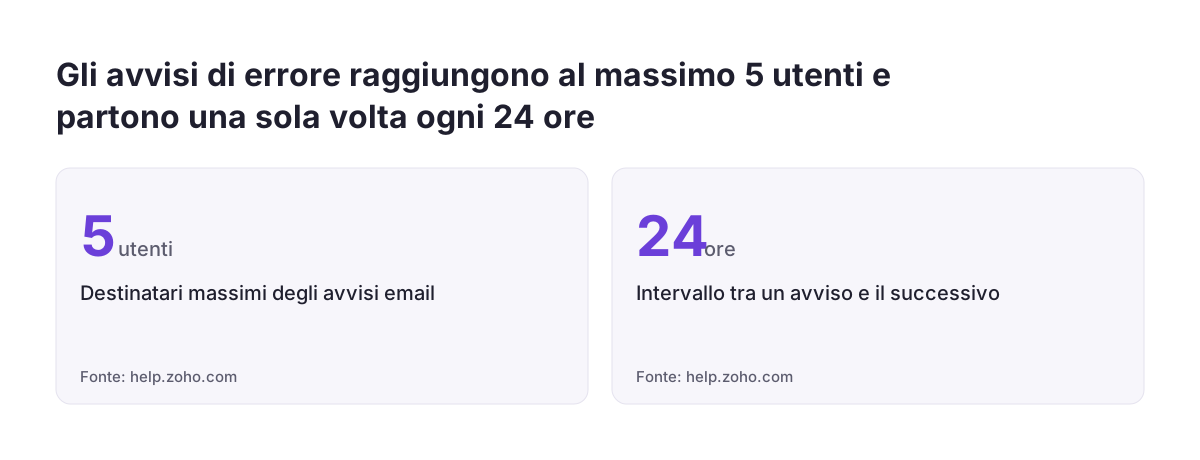
La documentazione di Zoho Forms precisa che gli avvisi email in caso di errore dell'integrazione sono disponibili solo nei piani a pagamento, possono raggiungere al massimo cinque utenti e vengono inviati solo alla prima occorrenza di errore in ogni periodo di 24 ore. Un errore che si ripete per giorni produce quindi pochi avvisi, facili da perdere in una casella affollata.
Altri punti deboli ricorrenti
- Versioni tradotte: etichette personalizzate e formattazione dei campi Descrizione e Termini e condizioni non passano alla versione tradotta del modulo e vanno riapplicate.
- Parametri eliminati: se un parametro personalizzato o una lingua vengono eliminati in Zoho Forms, la modifica non si riflette nei modelli email del CRM.
- Allegati su Zoho WorkDrive: al CRM arriva solo il link, e la funzione non è supportata per il modulo Note.
- Documenti uniti: si possono inviare al CRM solo quelli spediti tramite notifiche email.
- Campagne del CRM: nella community di Zoho un utente ha segnalato di non riuscire a collegare, tramite Zoho Flow, un lead raccolto con Zoho Forms a una specifica campagna del modulo Campagne di Zoho CRM.
In Svennis, dopo ogni modifica al modulo Lead, ripetiamo un invio di prova da ciascun modulo web collegato, perché è il modo più rapido per scoprire una mappatura rimasta indietro.
Che cosa provare prima di andare in produzione
Una serie di invii di prova, fatti con dati realistici, evita la maggior parte delle sorprese. WPForms, nella sua guida all'integrazione con Zoho CRM, indica che un invio di prova dovrebbe comparire come nuovo record entro pochi minuti; se non compare, la causa va cercata subito.
| Verifica | Come farla | Esito atteso |
|---|---|---|
| Creazione del lead | Invio completo con tutti i campi compilati | Nuovo lead con ogni campo nel posto giusto |
| Campi obbligatori | Invio con i soli campi minimi | Record creato senza errori di integrazione |
| Duplicati | Secondo invio con la stessa email e un messaggio diverso | Un solo lead, aggiornato |
| Origine | Apertura del modulo da un link con parametri UTM | Valori UTM leggibili nella scheda del lead |
| Assegnazione | Invii con province di aree diverse | Proprietario corretto per ciascun lead |
| Prima risposta | Controllo della casella del commerciale e del visitatore | Notifica, attività e conferma ricevute |
| Allegati | Invio con un file caricato | File e PDF della compilazione nel record |
| Avvisi di errore | Verifica dei destinatari configurati | Almeno una persona responsabile che li legge |
Conviene eseguire queste prove con un utente di test e poi eliminare i record creati, così i report commerciali non partono sporchi. Le stesse prove vanno ripetute dopo ogni modifica rilevante al modulo Lead.
Che cosa significa per un'azienda italiana
Per un'azienda italiana che vende anche all'estero, la gestione delle lingue è il primo punto da pianificare. Il modulo principale in italiano e le versioni tradotte condividono la stessa integrazione, ma le personalizzazioni di etichette e testi non passano automaticamente alle traduzioni. Chi aggiorna il testo sul consenso nella versione italiana deve ricordarsi di farlo anche nelle altre lingue.
Il consenso merita un campo dedicato nel CRM, con il testo accettato e la data dell'invio, così che il commerciale sappia che cosa ha autorizzato il contatto. Per gli aspetti normativi legati al GDPR è bene coinvolgere chi in azienda si occupa di protezione dei dati prima di pubblicare il modulo.
Fiere, e-commerce e plugin del sito
- Fiere di settore: l'app mobile di Zoho Forms raccoglie dati anche senza connessione e li sincronizza con il CRM in seguito; include modalità kiosk e scansione dei biglietti da visita.
- E-commerce: se il sito è un negozio online, i lead dei moduli vanno coordinati con i clienti che arrivano dagli ordini; ne parliamo nella pagina su Zoho CRM per l'e-commerce.
- Plugin WordPress: strumenti come WPForms o MetForm si collegano a Zoho CRM in alternativa a Zoho Forms. La guida di Wpmet ricorda che durante la connessione si sceglie il data center di Zoho, un dettaglio da verificare perché l'account deve corrispondere a quello in uso.
La scelta tra Zoho Forms e un plugin dipende da chi gestisce il sito. WPForms segnala, per esempio, che il suo componente aggiuntivo per Zoho CRM richiede una licenza Elite attiva: un costo da confrontare con quello del piano Zoho Forms necessario, che in alcune edizioni di Zoho è già compreso.
Prossimi passi concreti
Per passare dalla teoria a un flusso funzionante, conviene procedere in quest'ordine e fermarsi a ogni passaggio solo quando la verifica è superata.
- Elencare i moduli del sito che raccolgono contatti oggi, compresi quelli dimenticati su pagine secondarie.
- Preparare il modulo Lead nel CRM con i campi per origine, campagna, consenso e tag, prima di toccare i moduli web.
- Attivare l'integrazione con un utente Administrator, da Setup > Marketplace > Zoho > Zoho Forms.
- Configurare la mappatura e l'upsert, con Email come primo campo di confronto.
- Attivare regole di assegnazione e workflow per notifica, attività e conferma al visitatore.
- Eseguire le prove della tabella precedente e nominare chi riceve gli avvisi di errore.
- Fissare un controllo periodico della mappatura dopo ogni modifica ai campi del CRM.
Se gestisce anche assistenza clienti e marketing sullo stesso sistema, valuti se il pacchetto Zoho CRM Plus copre già gli strumenti che Le servono. Per impostare il collegamento dei moduli del Suo sito, il punto di partenza su questo sito è la pagina dedicata all'implementazione di Zoho Forms, dove può descrivere i moduli attuali e il flusso che desidera ottenere.
Fonti
- Zoho Forms: Zoho CRM Integration, Add a Related List
- Zoho Community: Associate a lead gathered from Zoho Forms to a CRM Campaign
- Zoho CRM: Zoho Forms Integration, Online Help
- Zoho Forms: Zoho CRM Integration Overview
- Zoho Forms: Web forms for Zoho CRM
- WPForms: Come creare moduli Zoho personalizzati in WordPress
- Wpmet: How to Integrate Zoho with WordPress Form