
Amministrare utenti e accessi in Zoho One: l'ordine giusto in cinque passaggi
Amministrare utenti e accessi in Zoho One significa decidere, da un unico pannello, chi entra nella suite, a quali applicazioni accede e con quali regole di sicurezza. L'ordine che evita la maggior parte dei problemi è preciso. Prima va creata la struttura aziendale, poi vanno invitati gli utenti e assegnati i ruoli in ogni app. Seguono i criteri di sicurezza e il controllo dei rapporti.
Il pannello di amministrazione di Zoho One è la console da cui l'amministratore aggiunge, modifica ed elimina gli utenti. Dalla stessa console assegna e revoca l'accesso alle app e configura criteri come l'autenticazione a più fattori e la robustezza delle password. Tutta questa guida si svolge lì.
I cinque passaggi, nell'ordine in cui conviene eseguirli, sono i seguenti:
- Creare reparti, qualifiche e gruppi.
- Invitare gli utenti con nome e indirizzo email.
- Assegnare in ogni applicazione un ruolo e un profilo.
- Applicare criteri di sicurezza e autenticazione a due fattori, anche per gruppo.
- Verificare utenti, accessi e autenticazioni nei rapporti del pannello.
Se sta ancora valutando la suite nel suo complesso, la nostra recensione di Zoho One per le aziende italiane ne descrive il perimetro prima di entrare nei dettagli amministrativi.
Il pannello di amministrazione di Zoho One: funzioni disponibili e limiti
Il pannello di amministrazione di Zoho One riunisce in una sola console la gestione di utenti, applicazioni e sicurezza. Secondo la panoramica del pannello pubblicata dal team Zoho France, fornisce un riepilogo in tempo reale delle applicazioni in uso nell'organizzazione.
Le funzioni principali, come le elenca un post della community Zoho, sono quattro:
- gestione degli utenti: aggiunta, modifica ed eliminazione;
- assegnazione delle app: concessione e revoca dell'accesso in base a condizioni predefinite;
- gestione della sicurezza: autenticazione a più fattori e robustezza delle password;
- monitoraggio: metriche su accessi degli utenti e uso delle app.
I rapporti del pannello sono raggruppati in quattro categorie: utenti, accessi, applicazioni e autenticazione a più fattori. Sono il primo strumento per capire chi usa cosa e chi non ha ancora attivato il secondo fattore.
Il limite principale riguarda l'automazione. L'autore di quel post riferisce che il supporto Zoho ha confermato, in risposta a un ticket, l'assenza di un'API del pannello di amministrazione di Zoho One. Per questo ha chiesto a Zoho di poter attivare e disattivare le app in automatico a ogni assunzione o uscita. Finché l'API non esiste, entrate e uscite del personale richiedono una procedura manuale chiara, oppure la sincronizzazione da Active Directory descritta più avanti.
Amministratori e amministratori di servizio: i due livelli di delega in Zoho One
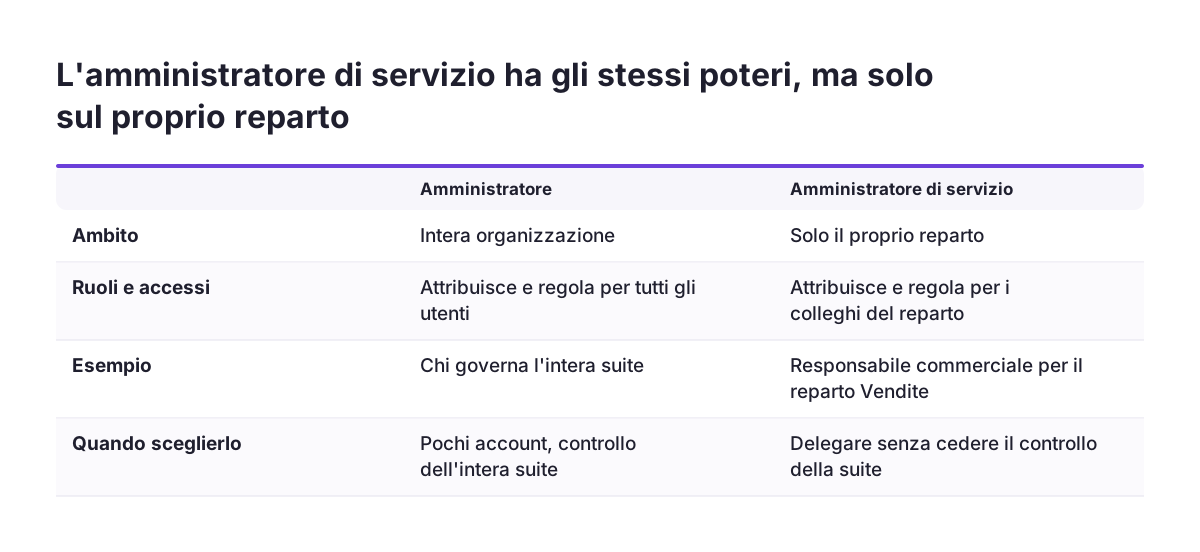
Il modulo di amministrazione di Zoho One prevede due livelli: gli amministratori e gli amministratori di servizio. L'amministratore gestisce l'intera organizzazione. L'amministratore di servizio è un amministratore con gli stessi poteri, cioè attribuire ruoli e regolare gli accessi, ma limitati al proprio reparto.
La distinzione permette di delegare senza cedere il controllo dell'intera suite. Un responsabile commerciale, nominato amministratore di servizio per il reparto vendite, può gestire gli accessi dei propri collaboratori. Non può però intervenire su amministrazione o risorse umane.
Tre regole pratiche aiutano a mantenere ordinati i due livelli:
- tenere ridotto il numero di amministratori dell'intera organizzazione;
- usare l'amministratore di servizio quando un responsabile deve gestire solo il proprio reparto;
- non condividere mai le credenziali dell'amministratore principale, nemmeno con un consulente.
L'ultima regola nasce da una domanda ricorrente nelle community di sviluppatori Zoho: per far lavorare un tecnico esterno serve dargli la password del super amministratore? La risposta prevalente è no. La sezione dedicata agli account per consulenti e integrazioni spiega come impostare l'alternativa.
Reparti, qualifiche e gruppi: la struttura da creare prima degli utenti
In Zoho One la struttura aziendale va creata prima di invitare qualsiasi utente. La guida Zoho all'aggiunta di utenti in Zoho One lo indica come primo passo: qualifica e reparto devono già esistere quando si aggiunge la persona.
I tre elementi hanno funzioni diverse:
- il reparto (servizio) è l'unità organizzativa di appartenenza, come marketing, vendite o risorse umane, e ogni persona ne ha uno solo;
- la qualifica (designazione) è il titolo della mansione, come "Assistente commerciale";
- il gruppo è un insieme trasversale di persone, e ognuno può far parte di più gruppi.
Le qualifiche si creano dalle impostazioni, nella sezione Azienda, alla voce delle qualifiche. Lì compare l'elenco di tutti i titoli di mansione esistenti, a cui se ne aggiunge uno nuovo indicandone il nome. Quando si crea un gruppo, invece, si specifica se si tratta di un gruppo o di un reparto.
La struttura conta perché i criteri di sicurezza possono essere applicati a un gruppo specifico. Va ricordato anche che chi entra nell'organizzazione riceve per impostazione predefinita l'accesso a Zoho Cliq.
Nei progetti Zoho One di Svennis creiamo reparti, qualifiche e gruppi prima di inviare il primo invito. Quando un cliente ha invitato gli utenti in anticipo, ci tocca correggere reparti e criteri persona per persona.
Esempio pratico: aggiungere un'assistente commerciale in Zoho One
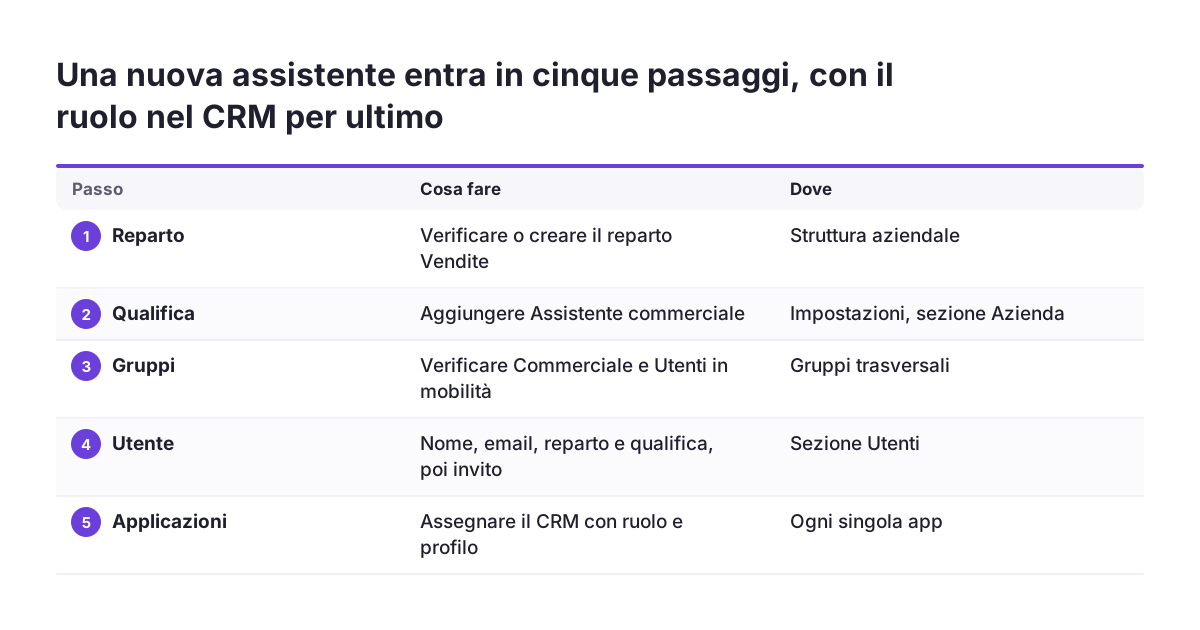
Aggiungere un utente in Zoho One richiede pochi passaggi, se la struttura è pronta. Nell'esempio l'azienda assume Giulia Rossi come assistente commerciale. La nuova collega deve usare il CRM ma non la contabilità.
- Verificare che esista il reparto Vendite e crearlo, se manca.
- Dalle impostazioni, sezione Azienda, aggiungere la qualifica Assistente commerciale.
- Verificare i gruppi trasversali, ad esempio Commerciale e Utenti in mobilità, a cui Giulia apparterrà.
- Aprire la sezione Utenti e scegliere l'aggiunta di un nuovo utente.
- Compilare i campi obbligatori, tra cui nome e indirizzo email, e assegnare reparto e qualifica.
- Inviare l'invito.
- Assegnare le applicazioni, scegliendo per ciascuna il ruolo e il profilo corretti.
Giulia riceve un'email e può modificare il proprio nome e la propria password. Al primo accesso vede l'elenco delle applicazioni che l'amministratore le ha concesso. Se Zoho CRM manca da quell'elenco, l'errore è nel settimo passaggio.
Per inserire molte persone insieme, il pannello consente l'importazione da file. Secondo la panoramica di Zoho France, i formati accettati sono XLS, XLSX, CSV e VCF. Conviene preparare il file con reparti e qualifiche già esistenti, per non creare utenti senza collocazione.
Ruoli e profili nelle singole app: perché l'accesso a Zoho One non basta
L'accesso a Zoho One apre la porta della suite, ma i permessi reali si decidono dentro ogni applicazione. La guida Zoho lo dice chiaramente: dopo l'invito si assegnano le app e, per ciascuna, il ruolo e il profilo. Ruolo e profilo sono le impostazioni con cui ogni app stabilisce cosa l'utente vede e cosa può modificare.
Un caso segnalato nella community mostra la conseguenza di questa separazione. Un utente ha aggiunto colleghi a Zoho Forms, anche con diritti di amministratore. I colleghi non vedevano le risposte dei moduli esistenti e potevano solo crearne di nuovi, come racconta la discussione sull'accesso alle risposte di Zoho Forms.
Verificare con l'utente, perché l'accesso come utente non è ancora disponibile
Il modo più rapido per verificare i permessi sarebbe entrare come l'utente e vedere ciò che vede lui. Nella community Zoho questa funzione è richiesta da tempo. Un utente l'ha paragonata alla possibilità, offerta da Salesforce, di concedere temporaneamente all'amministratore l'accesso al proprio account.
Ad agosto 2025 Zoho ha dichiarato di lavorare a un accesso anticipato per la funzione di accesso come altro utente. Ad aprile 2026 ha comunicato un nuovo rinvio, spiegando che la funzione si era rotta dopo i test di qualità. Fino al rilascio, la verifica va fatta con la persona stessa, durante una sessione concordata.
Criteri di sicurezza e autenticazione a due fattori in Zoho One, anche per gruppo
La sicurezza di Zoho One si configura su due livelli: la strategia di sicurezza e l'autenticazione personalizzata. La strategia di sicurezza comprende l'autenticazione a due fattori, che può usare SMS, autenticazione biometrica, codice QR o indirizzo IP autorizzato.
La strategia di sicurezza può essere configurata per un gruppo specifico. In pratica, un gruppo di amministratori o di persone con accesso ai dati contabili può ricevere regole più severe. Gli altri utenti possono restare su regole standard.
Le password sono il punto debole più comune. Un articolo di Zoho cita l'Omdia Cybersecurity Decision Maker Survey 2025: il 63% delle organizzazioni nel mondo ha subito una violazione della sicurezza nell'ultimo anno. Un altro articolo, dedicato a Zoho Vault, collega il 60% delle violazioni dovute ad attacchi informatici a password deboli o rubate. Entrambi gli articoli compaiono nella discussione Zoho sugli account Zoho One multipli.
Sblocco degli utenti bloccati
Un utente bloccato si sblocca dal pannello di amministrazione web. Un membro della community segnala che l'app mobile Zoho One non indica il blocco e non offre un pulsante di sblocco. Per questo ha chiesto a Zoho di aggiungerli. Chi amministra deve quindi poter accedere al pannello da un browser anche fuori sede.
Single sign-on con SAML e sincronizzazione da Active Directory
Il single sign-on è l'accesso a più applicazioni con un'unica identità, verificata da un fornisseur esterno detto fornitore di identità. In Zoho One questa funzione corrisponde al secondo livello di sicurezza, l'autenticazione personalizzata. Si basa su SAML (Security Assertion Markup Language) e consente agli utenti di autenticarsi presso il proprio fornitore di identità.
Per un'azienda che gestisce già le identità dei dipendenti in un sistema centrale, l'autenticazione personalizzata evita una seconda password per la suite. La decisione va presa prima dell'invito massivo degli utenti, perché cambia il modo in cui le persone accedono fin dal primo giorno.
Active Directory: una sincronizzazione in una sola direzione
La sincronizzazione di Active Directory con Zoho One è unidirezionale, dal server aziendale verso Zoho One. Serve a tenere tutte le identità degli utenti in un unico punto, senza gestire a mano gli account nella suite.
La direzione unica ha una conseguenza operativa. Il riferimento per anagrafiche e account è Active Directory, non Zoho One. Una modifica fatta solo nel pannello di Zoho One non torna sul server. Per questo assunzioni e uscite vanno registrate nel sistema centrale.
Restano comunque da assegnare in Zoho One i ruoli e i profili di ogni applicazione. Dall'assenza di un'API del pannello deriva anche un altro limite. Chi volesse collegare le modifiche ai criteri di sicurezza al proprio sistema di gestione delle identità oggi non ha uno strumento ufficiale per farlo.
Account dedicati per amministrazione, integrazioni e consulenti esterni
In Zoho One ogni funzione amministrativa dovrebbe avere un proprio account, distinto da quello personale di un dipendente. In una discussione nel gruppo Zoho Developers su Facebook un titolare chiedeva se dovesse dare la password del super amministratore a uno sviluppatore. Le risposte convergono su account separati, e alcune società di consulenza raccomandano un account dedicato all'amministrazione. Il vantaggio indicato è una traccia completa di chi ha modificato cosa e quando.
Nella stessa discussione emergono altri due consigli. Il primo è usare un utente dedicato a tutte le automazioni e integrazioni, che non deve necessariamente essere il proprietario di Zoho One. Il secondo è creare per lo sviluppatore un account con accesso da amministratore limitato alle app su cui deve lavorare.
| Tipo di account | A cosa serve | Livello di accesso | Quando rivederlo |
|---|---|---|---|
| Personale | Lavoro quotidiano di un dipendente | Ruolo e profilo per app, secondo la mansione | A ogni cambio di mansione o uscita |
| Amministrazione dedicato | Configurazione della suite con traccia delle modifiche | Amministratore | A ogni cambio di responsabile |
| Integrazioni | Automazioni e collegamenti tra app e sistemi | Solo le app collegate | A ogni nuova integrazione |
| Consulente o sviluppatore | Personalizzazioni di un tecnico esterno | Amministratore delle sole app del progetto | A fine progetto |
Un dettaglio da prevedere riguarda gli indirizzi email. Secondo un post della community, Zoho One non consente di usare lo stesso indirizzo in più di un account Zoho One. Un consulente che lavora per più aziende avrà quindi bisogno di un indirizzo dedicato per ciascuna organizzazione.
Gli errori di configurazione più frequenti in Zoho One e come prevenirli
La maggior parte dei problemi di accesso in Zoho One nasce da pochi errori ricorrenti nella fase iniziale. La tabella li riassume con la conseguenza tipica e la prevenzione.
| Errore | Conseguenza | Prevenzione |
|---|---|---|
| Invitare gli utenti prima di creare reparti e qualifiche | Utenti senza collocazione e criteri da correggere uno per uno | Creare la struttura aziendale prima del primo invito |
| Considerare sufficiente l'invito alla suite | L'utente vede l'app ma non i dati, come nel caso di Zoho Forms | Assegnare ruolo e profilo in ogni app e verificare con la persona |
| Condividere la password del super amministratore | Nessuna traccia di chi ha modificato cosa | Account dedicati per amministrazione e consulenti |
| Collegare le integrazioni all'account di un dipendente | Le automazioni dipendono da una singola persona | Un utente dedicato alle integrazioni |
| Ignorare gli accessi predefiniti | Ogni nuovo membro riceve Zoho Cliq senza una scelta esplicita | Rivedere gli accessi predefiniti durante la configurazione |
| Non definire una procedura di uscita | Account attivi per persone che non lavorano più in azienda | Disattivazione documentata, manuale o tramite Active Directory |
L'ultima riga richiede particolare attenzione. Senza un'API del pannello, Zoho One non revoca da solo gli accessi quando una persona lascia l'azienda. Qualcuno deve farlo, e deve sapere di doverlo fare. Il rapporto sugli utenti del pannello aiuta a controllare periodicamente che non restino account scoperti.
Cosa significa per un'azienda italiana gestire gli accessi in Zoho One
Per un'azienda italiana la gestione degli accessi in Zoho One riguarda spesso anche persone esterne all'organico. Pensi a chi segue la contabilità in Zoho Books o a un'agenzia che gestisce le newsletter in Zoho Campaigns. Per entrambi vale lo stesso principio dei consulenti: un account a loro nome, limitato alle app necessarie e chiuso a fine incarico.
Il secondo punto riguarda la responsabilità sui dati. Un'azienda che tratta dati personali di clienti e dipendenti deve sapere chi può consultarli. Il tema ricorre nella gestione del GDPR. Un sistema in cui ogni persona ha il proprio account permette di rispondere con precisione.
Lo stesso vale per i gruppi con criteri di sicurezza adeguati e per i rapporti su utenti, accessi e autenticazione a più fattori. Un account condiviso, invece, non distingue tra le persone.
Il terzo punto è organizzativo. In molte piccole e medie imprese l'amministratore di Zoho One è il titolare o un responsabile con altre mansioni. Delegare ai responsabili di reparto con il ruolo di amministratore di servizio distribuisce il lavoro quotidiano. L'amministratore principale conserva il controllo sui criteri di sicurezza dell'intera organizzazione.
Prossimi passi per mettere ordine negli accessi di Zoho One
Mettere ordine negli accessi di Zoho One parte da un inventario della situazione attuale, non da nuove configurazioni. Le azioni seguenti si possono svolgere in quest'ordine anche su un'organizzazione già avviata:
- Elencare tutti gli amministratori e gli amministratori di servizio, e ridurre quelli non necessari.
- Verificare che ogni utente abbia un reparto, una qualifica e i gruppi corretti.
- Controllare in ogni applicazione ruolo e profilo di ciascun utente, partendo dalle app con dati sensibili.
- Attivare l'autenticazione a due fattori, con criteri più severi per i gruppi con accessi ampi.
- Sostituire le credenziali condivise con account dedicati per amministrazione, integrazioni e consulenti.
- Scrivere la procedura di uscita del personale e indicare chi la esegue.
- Consultare a cadenza regolare i rapporti su utenti, accessi e autenticazione a più fattori.
Se valuta il single sign-on con SAML o la sincronizzazione da Active Directory, conviene decidere prima di invitare nuovi utenti in blocco. Per un quadro su come impostiamo questi progetti, dalla struttura aziendale ai criteri di sicurezza, può consultare la pagina sull'implementazione di Zoho One in Italia.
Fonti
- Zoho One - Panneau administrateur - Aperçu
- Gebruikers toevoegen aan Zoho One
- Zoho One Admin Panel API
- Access to ALL ENTRIES for Admin User
- Admin Logging in as another User
- Log in as admin to see another account
- Unlock Locked Users via Zoho One Mobile App
- Multiple Zoho One accounts
- Zoho Developers (Facebook group): accesso di uno sviluppatore a Zoho One