
Migrare dati da Excel a CRM: il file si carica per ultimo
Migrare dati da Excel a CRM significa trasferire anagrafiche, contatti e trattative da fogli di calcolo a un sistema con campi definiti, relazioni tra record e regole. La procedura di import, in Zoho CRM come negli altri prodotti, richiede poco tempo. Il risultato dipende invece dal lavoro fatto prima sul file: inventario, pulizia, deduplica e mappatura dei campi.
Il motivo è pratico. Un CRM importa ciò che riceve: se il foglio contiene la stessa azienda scritta in tre modi diversi, il sistema crea tre record, e da quel momento ogni report li conterà separatamente. Secondo una guida di Vonsel, il 29% dei dati in un foglio Excel di vendita è obsoleto in qualsiasi momento. È la stima di un fornitore di software, da leggere come ordine di grandezza, ma chiarisce perché caricare il file così com'è sposta semplicemente il disordine in un posto nuovo.
In Zoho CRM c'è una ragione in più per preparare bene il file. La documentazione ufficiale sull'import precisa che, una volta avviato, il processo di importazione non si può annullare. Gli errori vanno quindi intercettati prima, non corretti dopo su centinaia di schede.
Questa guida segue l'ordine in cui conviene lavorare: dall'inventario dei fogli fino alla chiusura definitiva dei file Excel, con i limiti tecnici da conoscere e le implicazioni sul consenso dei contatti.
Prima fase: l'inventario dei fogli davvero in uso
Il primo passo è capire quali file contengono i dati su cui l'azienda lavora ogni giorno. Dove Excel si usa da anni convivono spesso un foglio clienti considerato ufficiale, copie personali dei commerciali, esportazioni del gestionale e liste raccolte agli eventi. Occorre elencarli tutti, indicare chi li aggiorna e stabilire quale fonte prevale quando due file dicono cose diverse.
Se la Sua azienda emette fatture da un gestionale, di norma l'anagrafica di riferimento è quella, non il foglio del commerciale. In questo caso conviene valutare subito un collegamento stabile tra i due sistemi, come descritto nella guida all'integrazione tra SAP Business One e Zoho CRM, invece di importare una sola volta dati che poi torneranno a divergere.
Nell'inventario vanno segnalate anche le informazioni che Excel conserva in modo implicito: lo stato di una pratica indicato dal colore della cella, note scritte nei commenti, righe raggruppate a mano. Nessuna di queste informazioni arriva nel CRM se prima non diventa una colonna con valori espliciti.
Che cosa decidere di non migrare
L'inventario serve anche a scegliere cosa lasciare fuori: contatti inattivi da molto tempo, colonne che nessuno compila, fogli di appoggio usati per un singolo calcolo. Ogni colonna migrata diventa un campo da mantenere, da spiegare agli utenti e da tenere aggiornato. Una scelta ragionata in questa fase riduce il lavoro di tutte le fasi successive.
Pulire e normalizzare i dati nel foglio sorgente
La pulizia si fa nel file di origine, dove le correzioni in blocco sono semplici e reversibili. Le operazioni tipiche sono sempre le stesse: un unico formato per le date, numeri di telefono scritti con lo stesso criterio per il prefisso, province e nazioni indicate in modo uniforme, spazi superflui eliminati all'inizio e alla fine delle celle.
I valori delle liste richiedono particolare attenzione. La guida all'importazione di CRM in Cloud avverte che campi come settore, tag e categorie devono essere già configurati nel sistema e scritti nel foglio esattamente nello stesso modo, comprensivo di punteggiatura e spazi, altrimenti non vengono associati. Il principio vale per gli elenchi a scelta di qualsiasi CRM: "Lombardia", "lombardia " e "LOMBARDIA" vanno ricondotti a un solo valore prima dell'import.
Intestazioni e righe vuote
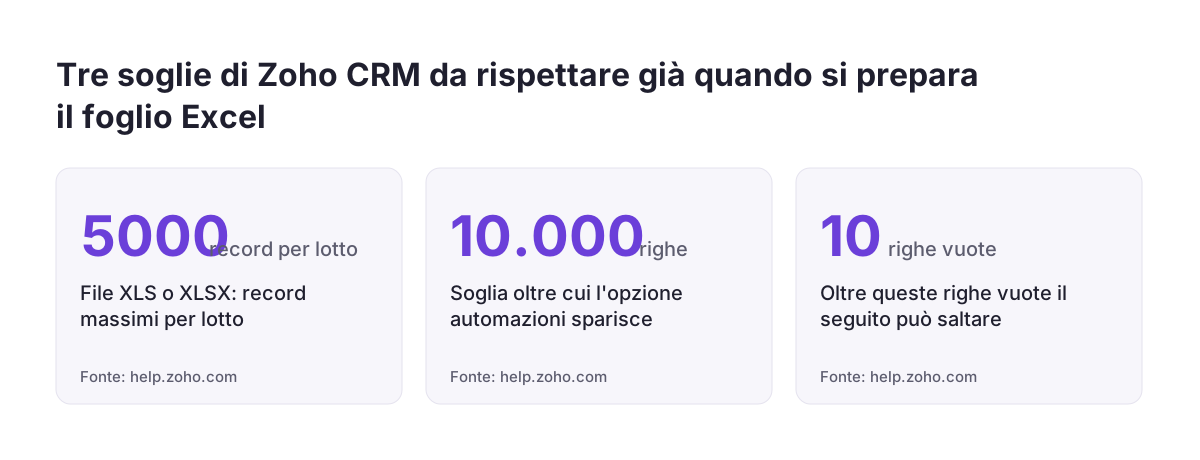
Due controlli formali evitano perdite silenziose. Pipedrive chiede che la prima riga del file contenga le intestazioni pertinenti, e la regola vale in generale per ogni procedura guidata. Zoho CRM, inoltre, segnala che più di 10 righe vuote nel file possono essere interpretate come la fine del file e che i dati successivi vengono ignorati: un foglio con blocchi separati da spazi va compattato prima del caricamento.
Nei progetti Svennis eseguiamo la normalizzazione su una copia del foglio, lasciando intatto l'originale, e aggiungiamo a ogni riga un riferimento al file e alla riga di provenienza. Quando un record nel CRM sembra sbagliato, si risale così alla fonte senza ricostruzioni a memoria.
Duplicati: definire la chiave di identità prima dell'import
Prima di cercare i duplicati occorre stabilire che cosa rende due righe lo stesso cliente. Per le aziende italiane la partita IVA, dove presente, è in genere il criterio più solido. Per le persone si usa spesso l'indirizzo email, con cautela: una casella generica può essere condivisa da più persone e una stessa persona può usare più indirizzi.
Gli strumenti di import aiutano, ma in modi diversi. Secondo la pagina di Bitrix24 sulla migrazione da Excel, l'assistente consente una deduplica esatta o fuzzy su email, telefono, dominio, partita IVA o campi personalizzati. Pipedrive verifica la presenza di voci incomplete e dati ripetuti e permette di unire i dati o creare più record. CRM in Cloud usa le chiavi di deduplica: se nel sistema esiste già un record con lo stesso valore, questo viene aggiornato invece di essere importato come nuovo.
In Zoho CRM l'abbinamento avviene sui campi univoci scelti durante l'import, e la documentazione precisa che non distinguono tra maiuscole e minuscole. Una cautela specifica riguarda l'ID del modulo: va scelto come campo univoco solo quando si reimportano record esportati da Zoho CRM, perché in ogni altro caso può generare duplicati.
Resta comunque consigliabile risolvere i duplicati nel foglio. Decidere quale versione di un cliente conservare, e quali dati fondere, richiede di solito qualcuno che conosca quel cliente: una regola automatica non sa che il record più recente non è necessariamente il più corretto.
Mappare le colonne sui campi del CRM
La mappatura associa ogni colonna del foglio a un campo del CRM. Conviene progettarla in un documento a parte prima di aprire la procedura guidata, con tre informazioni per ogni colonna: il campo di destinazione, il modulo in cui si trova e la regola di trasformazione applicata.
| Colonna nel foglio | Campo nel CRM | Regola |
|---|---|---|
| Ragione sociale | Nome azienda (Aziende) | Forma giuridica scritta in modo uniforme |
| P.IVA | Partita IVA (Aziende) | Solo cifre, usata come campo univoco |
| Referente | Nome e Cognome (Contatti) | Separati in due colonne |
| Colore della riga | Stato (Trattative) | Tradotto in valori espliciti di un elenco |
CRM in Cloud permette di scaricare un template con tutti i campi dell'entità da caricare, un buon punto di partenza per non dimenticare nulla. Nella stessa guida si ricorda che i campi obbligatori devono essere mappati per proseguire. Se una colonna non ha un campo corrispondente, il campo va creato nel CRM prima dell'import, non dopo.
Valori vuoti
Zoho CRM offre due opzioni utili. Con Replace Empty Values si indica un valore alternativo che sostituisce un campo vuoto, così i record con campi obbligatori vuoti non vengono scartati. Con Skip updating empty values le celle vuote del file non sovrascrivono i valori già presenti nei record: un'impostazione da attivare quando si aggiornano dati esistenti.
Rispettare l'ordine: prima le aziende, poi i contatti
Un CRM non è una tabella unica ma un insieme di moduli collegati. Per questo l'ordine di caricamento conta. La guida di CRM in Cloud lo dice in modo esplicito: se si vogliono importare contatti collegati alle rispettive aziende, le aziende vanno importate per prime. La stessa logica si applica alle trattative, che si caricano dopo aziende e contatti ai quali fanno riferimento.
Anche gli identificativi interni vanno trattati con cura. CRM in Cloud raccomanda di non mappare il campo ID in una prima importazione, perché serve per gli aggiornamenti delle anagrafiche già presenti. In Zoho CRM vale un principio analogo per l'ID del modulo, come visto nella sezione sui duplicati.
Che cosa l'import non trasferisce
Non tutto passa dalla procedura standard. Secondo la documentazione di Zoho CRM, con la funzione Import non si possono caricare report, fatture, preventivi, ordini di acquisto, previsioni, ordini di vendita e modelli, mentre gli eventi si possono importare dal calendario in formato ICS. Se nei fogli ci sono dati di fatturazione, conviene decidere se collegarli al sistema che li produce: la guida su fatturazione elettronica e CRM descrive le opzioni di integrazione.
| Passo | Che cosa si carica | A che cosa prestare attenzione |
|---|---|---|
| 1. Aziende | Ragione sociale e partita IVA, una riga per azienda | Nella prima importazione il campo ID non va mappato |
| 2. Contatti | Referenti con nome e cognome in colonne separate | Ogni contatto indica un'azienda già caricata |
| 3. Trattative | Stato espresso con i valori di un elenco | Rimandano ad aziende e contatti già presenti |
I limiti dell'import in Zoho CRM da conoscere in anticipo
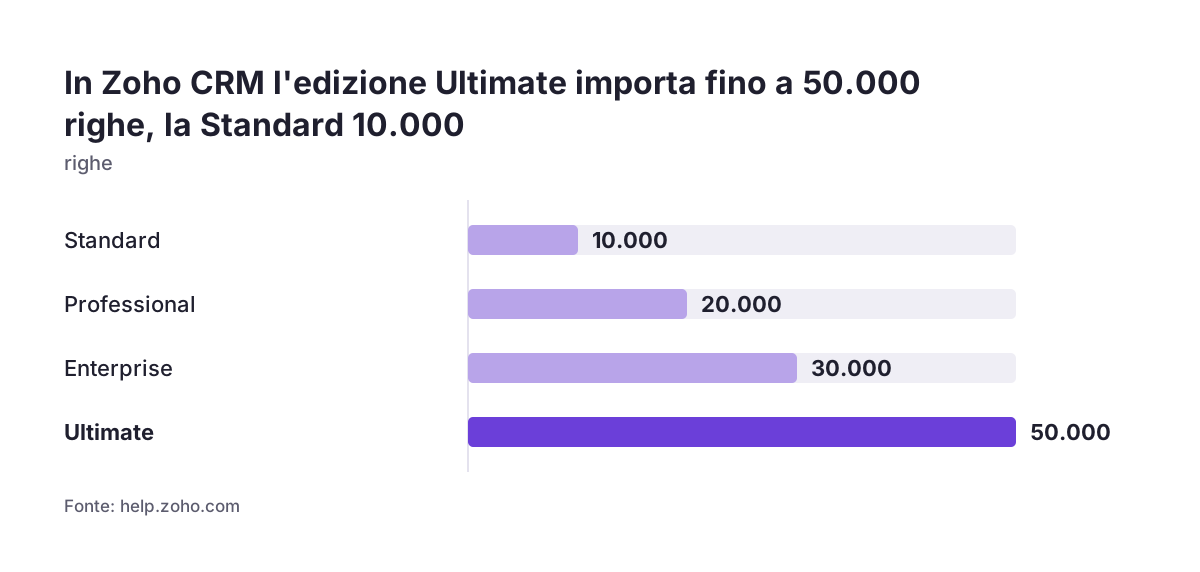
Prima di preparare i file definitivi conviene verificare i limiti della propria edizione. Zoho CRM accetta file Excel (XLS, XLSX), CSV e vCard (VCF). La documentazione indica limiti diversi per numero di righe e dimensione dei file.
| Edizione | Righe importabili | Dimensione massima file CSV |
|---|---|---|
| Standard | 10.000 | 10 MB |
| Professional | 20.000 | 10 MB |
| Enterprise | 30.000 | 25 MB |
| Ultimate | 50.000 | 25 MB |
Per l'edizione Free il limite dei file CSV è 5 MB, e 5 MB è anche il limite dei file VCF per tutte le edizioni. C'è poi un vincolo sul formato: con file XLS, XLSX o VCF si importano al massimo 5.000 record per lotto in qualsiasi edizione, mentre per lotti più grandi serve il formato CSV. Chi parte da un foglio Excel con molte righe deve quindi esportarlo in CSV o dividerlo in più file.
Un ultimo dettaglio organizzativo: per accedere alla funzione serve il permesso di import nel proprio profilo, altrimenti il collegamento Import non compare nell'interfaccia. Conviene assegnarlo solo a chi esegue la migrazione. Se sta ancora valutando come impostare il sistema, la pagina sull'implementazione di Zoho CRM descrive il percorso completo.
Automazioni durante l'import: una decisione da prendere prima
Quando il CRM è già configurato con regole di workflow, l'import può attivarle. Zoho CRM offre l'opzione per attivare automazioni e processi durante il caricamento, ma la documentazione precisa che compare solo se il file ha meno di 10.000 righe. Sopra quella soglia la scelta non viene proposta.
Il punto più delicato riguarda i workflow basati sulle date. Secondo Zoho, si attivano anche quando l'opzione di attivazione delle automazioni non è selezionata, perché operano in base alle date. In pratica, importare contatti con date di scadenza, rinnovi o ricorrenze può far partire promemoria, attività o email su record storici.
Per evitarlo conviene fare un elenco dei workflow basati su date prima dell'import e decidere, uno per uno, se sospenderli durante la migrazione o se verificare che i dati importati non ne soddisfino le condizioni. Il controllo va ripetuto sul file di prova, perché un'email inviata per errore a un cliente non si ritira.
L'import di prova
Proprio perché l'import in Zoho CRM non si può annullare, il caricamento di un piccolo campione che contenga i casi difficili (clienti con più sedi, righe senza partita IVA, nomi con caratteri speciali) è il modo più economico per scoprire errori di mappatura. CRM in Cloud, per esempio, mostra un'anteprima delle prime 4 righe durante la mappatura: utile, ma non sostituisce la verifica delle schede create.
Contatti e consenso: il foglio Excel non basta
Una migrazione è anche il momento per verificare su quale base si useranno i contatti. Una lista in Excel non dice nulla sul consenso, e importarla in un CRM con funzioni di email marketing rende più facile usarla in modo non conforme alla normativa sulla protezione dei dati e sul marketing diretto.
Un provvedimento del Garante del 17 aprile 2026 (registro n. 285) lo mostra con chiarezza. Una società di consulenza IT aveva creato contatti integrando un CRM con dati provenienti da LinkedIn e inviato email commerciali. Il Garante ha ribadito che l'invio di email promozionali richiede, di regola, il consenso dell'interessato (art. 130 del Codice privacy) e non può fondarsi sul legittimo interesse, salvo la deroga per i clienti ai quali si propongono prodotti o servizi analoghi a quelli già acquistati, con la possibilità di opporsi in ogni momento. Ha inoltre ricordato che i dati pubblicati online non sono liberamente utilizzabili per finalità promozionali per il solo fatto di essere pubblici.
Il provvedimento aggiunge due punti rilevanti per chi migra dati. Il consenso richiede un'azione positiva dell'interessato e il titolare deve essere in grado di dimostrare di averlo acquisito; non può essere presunto. Inoltre, cancellare i dati dalla mailing list non compensa la mancata risposta a una richiesta di accesso, a cui si deve rispondere senza ingiustificato ritardo e comunque entro un mese, prorogabile di due mesi nei casi più complessi.
Cosa fare in pratica
Se i fogli contengono informazioni sul consenso, vanno migrate in campi dedicati, con data e fonte. Se non le contengono, i contatti importati non dovrebbero entrare nelle liste promozionali finché la base giuridica non è documentata.
Dopo l'import: verifica e chiusura dei fogli
Terminato il caricamento, la verifica si fa confrontando il CRM con i file sorgente: numero di aziende e contatti, totale degli importi delle trattative aperte, controllo a campione di alcune schede complete con chi conosce quei clienti. Ogni differenza deve avere una spiegazione, per esempio i duplicati fusi o le righe escluse di proposito.
Le possibilità di correzione dipendono dal prodotto. Bitrix24 indica che dopo l'import è possibile annullare l'ultima operazione, mentre in Zoho CRM un import avviato non si può interrompere: la correzione passa da un nuovo import di aggiornamento o da interventi sui record. CRM in Cloud ricorda che il log delle importazioni resta scaricabile solo per quelle più recenti, quindi conviene salvarlo subito.
La data di passaggio
L'ultimo passo è organizzativo. Se i vecchi fogli restano modificabili, gli utenti continuano ad aggiornarli e il CRM diventa la copia incompleta. La guida di Vonsel osserva che la parte più difficile della migrazione non è la tecnologia ma l'abitudine, e indica come punto chiave l'eliminazione del file Excel condiviso. Una soluzione prudente è rendere i fogli di sola lettura da una data annunciata in anticipo e nominare un responsabile dell'anagrafica, che controlli nel tempo la qualità dei nuovi record.
Prossimi passi per la Sua migrazione
Se sta preparando il passaggio da Excel a un CRM, questa è la sequenza che conviene seguire, nell'ordine indicato.
- Inventario: elenchi tutti i fogli in uso, chi li aggiorna e quale fonte prevale, compreso l'eventuale gestionale contabile.
- Esclusioni: decida quali colonne e quali contatti non migrare.
- Pulizia: normalizzi date, telefoni, elenchi di valori e rimuova i blocchi di righe vuote, lavorando su una copia.
- Chiave di identità: stabilisca il criterio per i duplicati e risolva nel foglio i casi che richiedono una scelta umana.
- Mappatura: documenti colonna per colonna il campo di destinazione e crei nel CRM i campi mancanti.
- Limiti e automazioni: verifichi righe e dimensioni ammesse dalla Sua edizione e i workflow basati su date.
- Consenso: porti nel CRM le informazioni sul consenso, o tenga fuori dalle liste promozionali i contatti senza base documentata.
- Prova e verifica: importi un campione, controlli le schede, poi carichi il resto nell'ordine aziende, contatti, trattative.
- Passaggio: fissi la data dopo la quale i fogli diventano di sola lettura.
Se una parte dei dati arriva da un negozio online, valuti un collegamento automatico invece di un import manuale ricorrente, come nel caso dell'integrazione tra PrestaShop e Zoho CRM. In questo modo la migrazione iniziale resta un'operazione unica e i dati successivi arrivano già strutturati.
Fonti
- Zoho CRM, Importing Data (Online Help)
- Garante per la protezione dei dati personali, Provvedimento del 17 aprile 2026 [10252188]
- CRM in Cloud, Come importo i dati da un altro CRM / Excel / archivio?
- Bitrix24, Da Excel a CRM
- Pipedrive, Esportazione e importazione da e verso il CRM
- Vonsel, Migrazione da Excel a CRM: guida passo passo